
Xem các bài tập sắp tới, Sẵn sàng chấm điểm, Quá hạn, Đã trả lại và Bản nháp bài tập trong ứng dụng Bài tập. Bạn có thể xem chúng theo lớp hoặc xem chúng ở tất cả các lớp của bạn. Việc chọn bất kỳ bài tập nào sẽ cho phép bạn chấm điểm bài tập, chỉnh sửa hoặc xem bài tập từ góc nhìn của học sinh. Xem tất cả các điểm bằng cách chọn ứng dụng Điểm.
Xem và sắp xếp các bài tập trên toàn bộ các lớp học
Điều hướng đến nhóm lớp mong muốn, sau đó chọn Bài tập.
Mẹo
Sử dụng thanh tìm kiếm để tìm kiếm bài tập theo từ khóa.
Bài tập được phân công
Tab Sắp tới
Tất cả các bài tập sắp tới mà bạn đã gửi cho học sinh hoặc được lên lịch phân công sau đó sẽ được hiển thị theo thứ tự ngày đến hạn dưới tab Sắp tới.

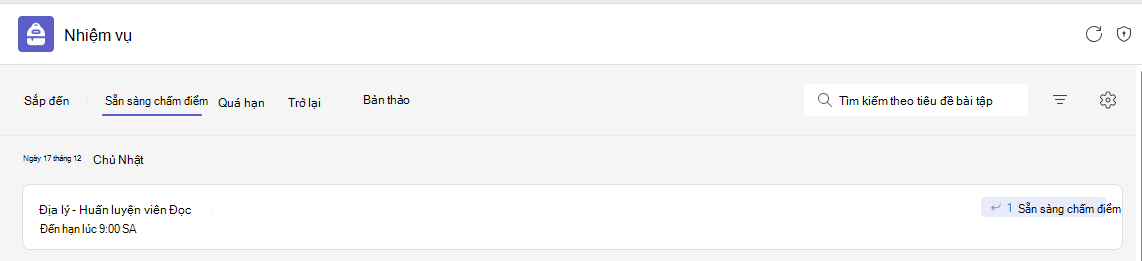
Tab Sẵn sàng chấm điểm
Bất kỳ bài tập nào có bài nộp chưa được chấm điểm sẽ được hiển thị trong tab Sẵn sàng chấm điểm .
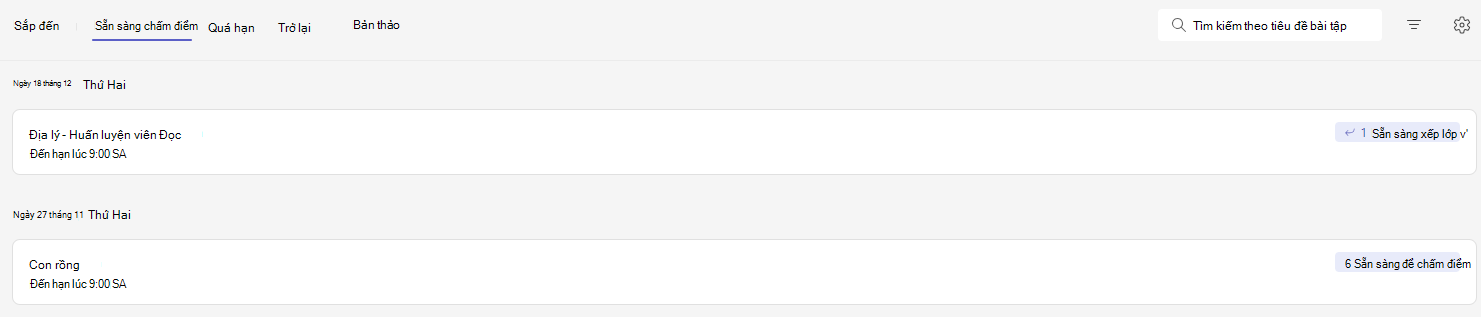
Mỗi bài tập bên dưới tab này được sắp xếp theo ngày đến hạn và hiển thị số lượng bài tập sẵn sàng để chấm điểm. Tìm hiểu thêm về việc chấm điểm, trả lại và giao lại bài tập.
Tab Quá hạn
Mọi Bài tập Quá hạn sẽ hiển thị trong tab Quá hạn.
Khi chọn bài tập, bạn sẽ mở ngăn chấm điểm, nơi bạn có thể chấm bài làm học sinh đã nộp và trả lại bài làm của mình.
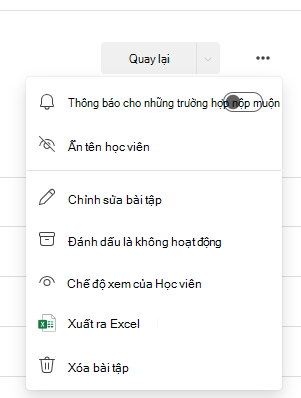
- Chọn Tùy chọn khác Nút
 > Thêm tùy chọn Chỉnh sửa bài tập để thực hiện thay đổi cho bài tập.
 - Chọn tùy chọn Xem thêm> Thêm tùy chọn Dạng xem Học viên để xem trước bài tập từ góc nhìn của học viên.
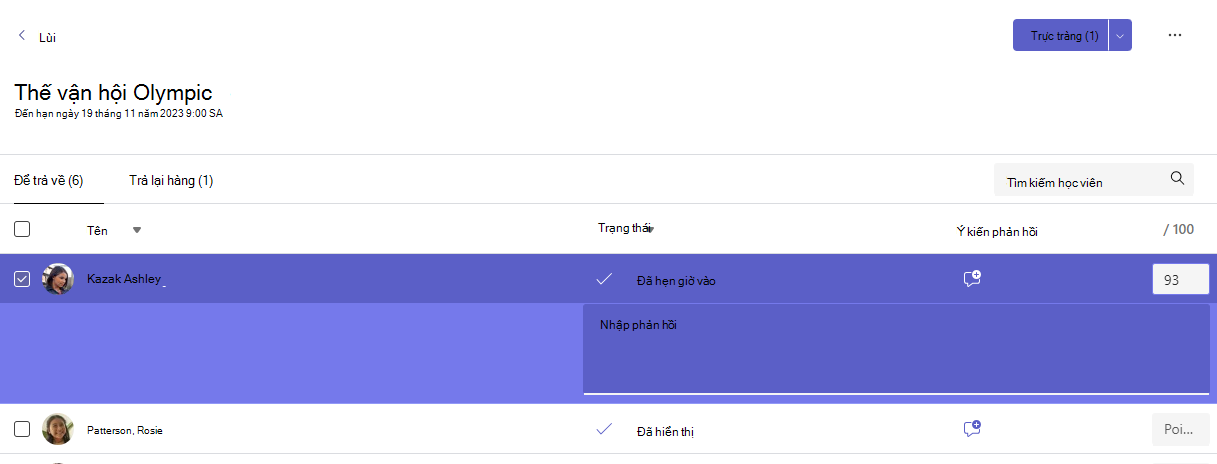
Xem bài tập đã trả về và bản thảo
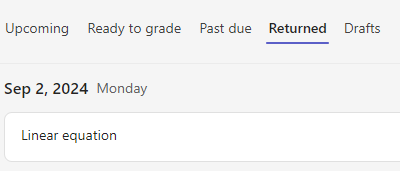
Chọn Bản thảo hoặc Đã trả về để xem bài tập bạn đã soạn thảo hoặc trả về.
Lưu ý
Các bài tập được coi là "được trả lại" khi tất cả các bài tập đã được trả lại cho học viên của bạn. Khi học sinh nộp bài làm bổ sung hoặc bạn trả bài làm để sửa, bài tập sẽ lại xuất hiện trong danh sách Đã giao để thông báo cho bạn rằng có bài làm bạn chưa xem lại.
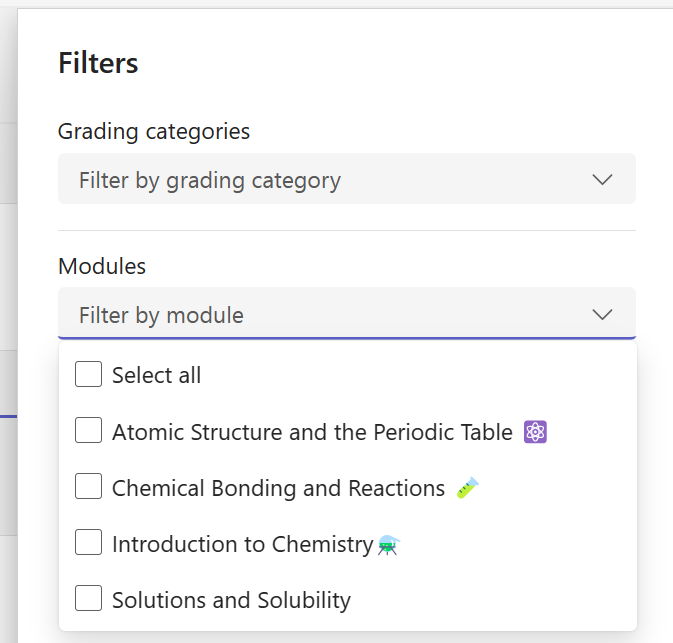
Lọc bài tập theo mô-đun
Nếu bạn đã thêm Bài tập vào Mô-đun Classwork, bạn có thể lọc chúng trong danh sách Bài tập. Bạn có thể lọc một hoặc nhiều Mô-đun.
Lọc bài tập theo cách chấm điểm danh mục
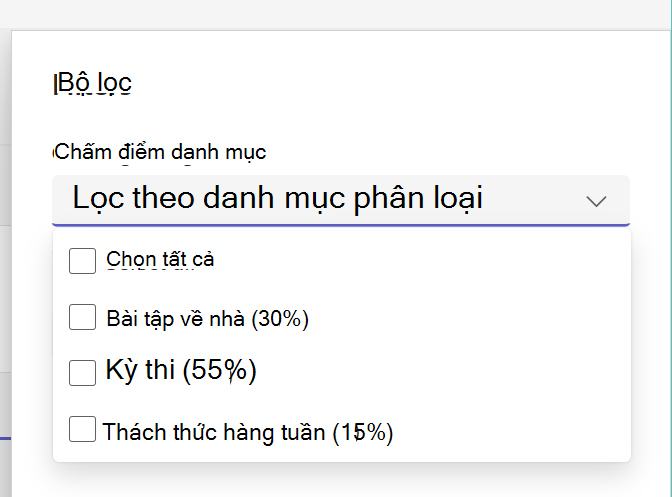
Nếu bạn đã cấu hình lớp của mình để sử dụng các Danh mục Chấm điểm , bạn có thể lọc chúng trong danh sách Bài tập. Bạn có thể lọc một hoặc nhiều Thể loại Chấm bài.
Lọc bài tập theo Thẻ
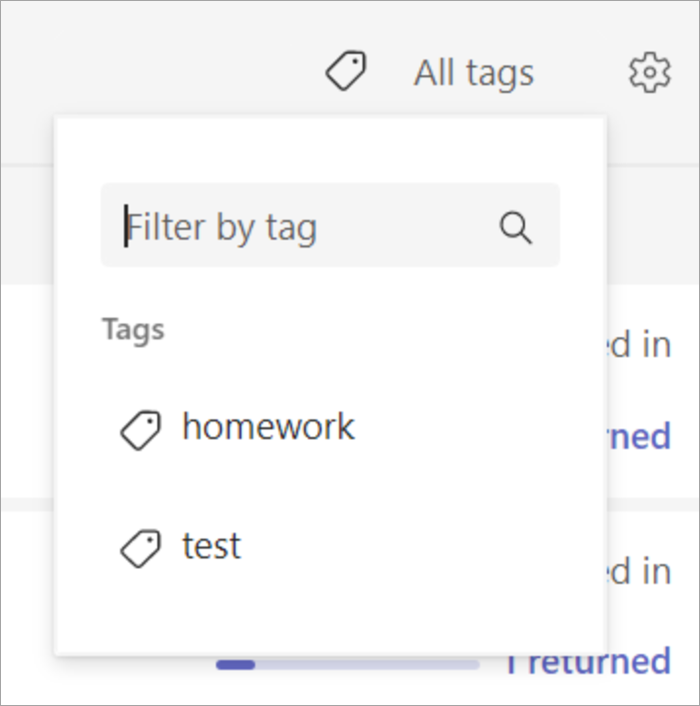
Nếu bạn đã thêm thẻ vào bài tập của mình, chẳng hạn như "Bài tập về nhà" hoặc "Xem lại", bạn có thể lọc chúng trong danh sách bài tập của mình.
Để xem tất cả các bài tập của bạn theo một thẻ, hãy chọn Tất cả thẻ và chọn thẻ bạn muốn xem.
Xem điểm
Xem bài tập chấm điểm của bạn đã hoàn thành và chưa hoàn thành bằng cách chọn tab Điểm trong nhóm lớp của bạn.
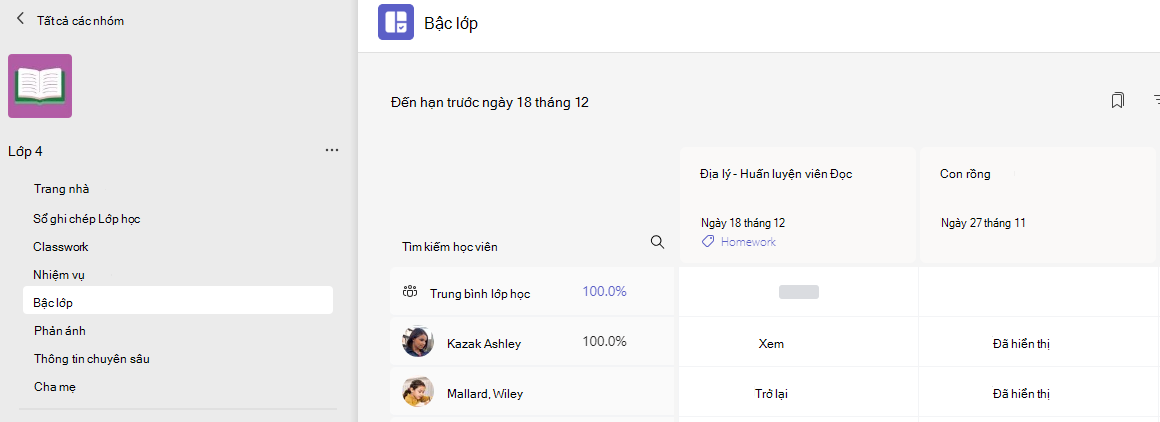
Bạn sẽ thấy bài tập của bạn xuất hiện trong hàng và học viên của bạn xuất hiện trong một cột. Bài tập được sắp xếp theo ngày đến hạn, với ngày gần nhất ở đầu. Tiếp tục cuộn để tiếp tục xem bài tập.
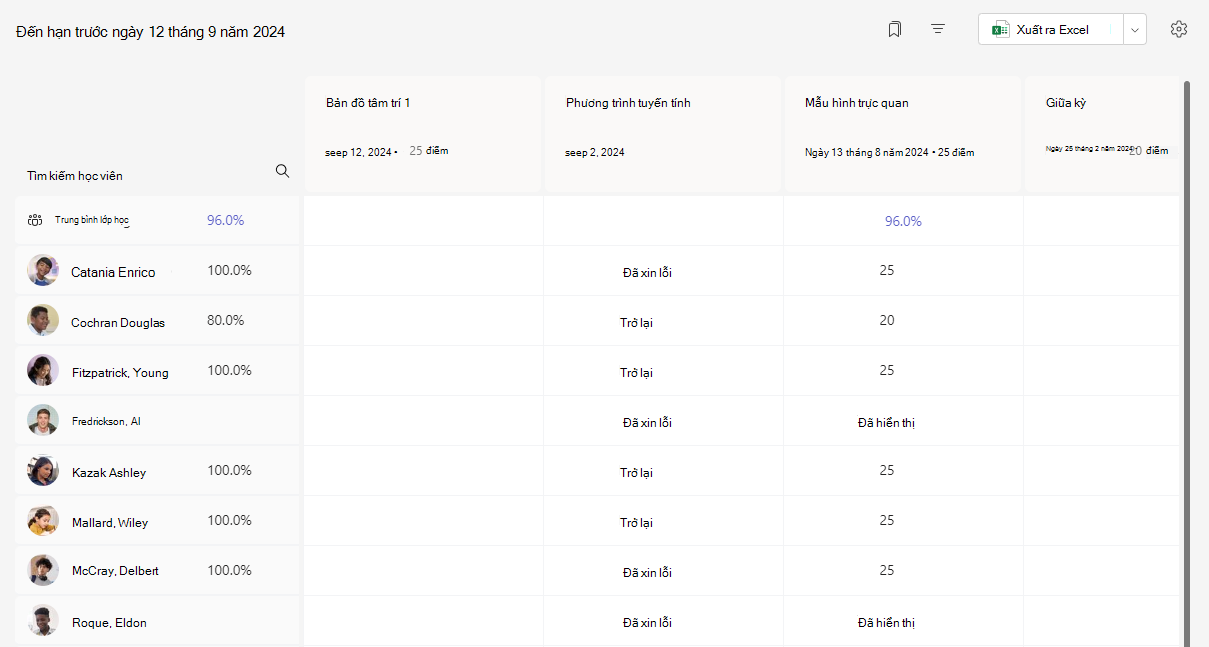
Mỗi ô cung cấp cho bạn thông tin về trạng thái bài tập của học sinh hoặc bất kỳ điểm nào bạn đã trả về.
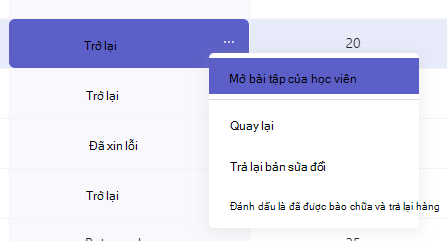
Bấm vào một ô để chỉnh sửa điểm hoặc thực hiện hành động trên bài tập của học sinh.
Chọn hình vuông của bài tập để mở.
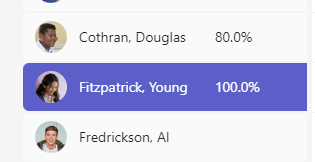
Chọn tên học sinh để xem chi tiết về điểm số và tiến độ của họ trong lớp học của bạn cho đến nay.
Điểm trung bình chấm điểm
Đối với mỗi Bài tập, bạn có thể xem Điểm trung bình của bài tập. Đối với mỗi học sinh, học viên sẽ hiển thị điểm trung bình của tất cả các bài tập. Bạn cũng có thể xem Điểm Trung bình và phân bố điểm của lớp.
Lưu ý
Điểm trung bình của lớp được đặt cho tất cả các bài tập, nếu bạn chọn lọc sổ điểm, điểm trung bình sẽ chỉ hiển thị cho bài tập bạn đã chọn. Nếu bạn đã đặt cấu hình cho lớp của mình để sử dụng Thể loại Chấm điểm , thì chỉ các bài tập có Thể loại Chấm điểm mới được tính vào Điểm trung bình
Khi chọn bất kỳ giá trị Điểm Trung bình enào cũng sẽ hiển thị dạng xem chi tiết từ Thông tin chi tiết. Đối với Trung bình Lớp học, bạn có thể xem mức trung bình của Phân bố, Xu hướng và Phân loại Danh mục
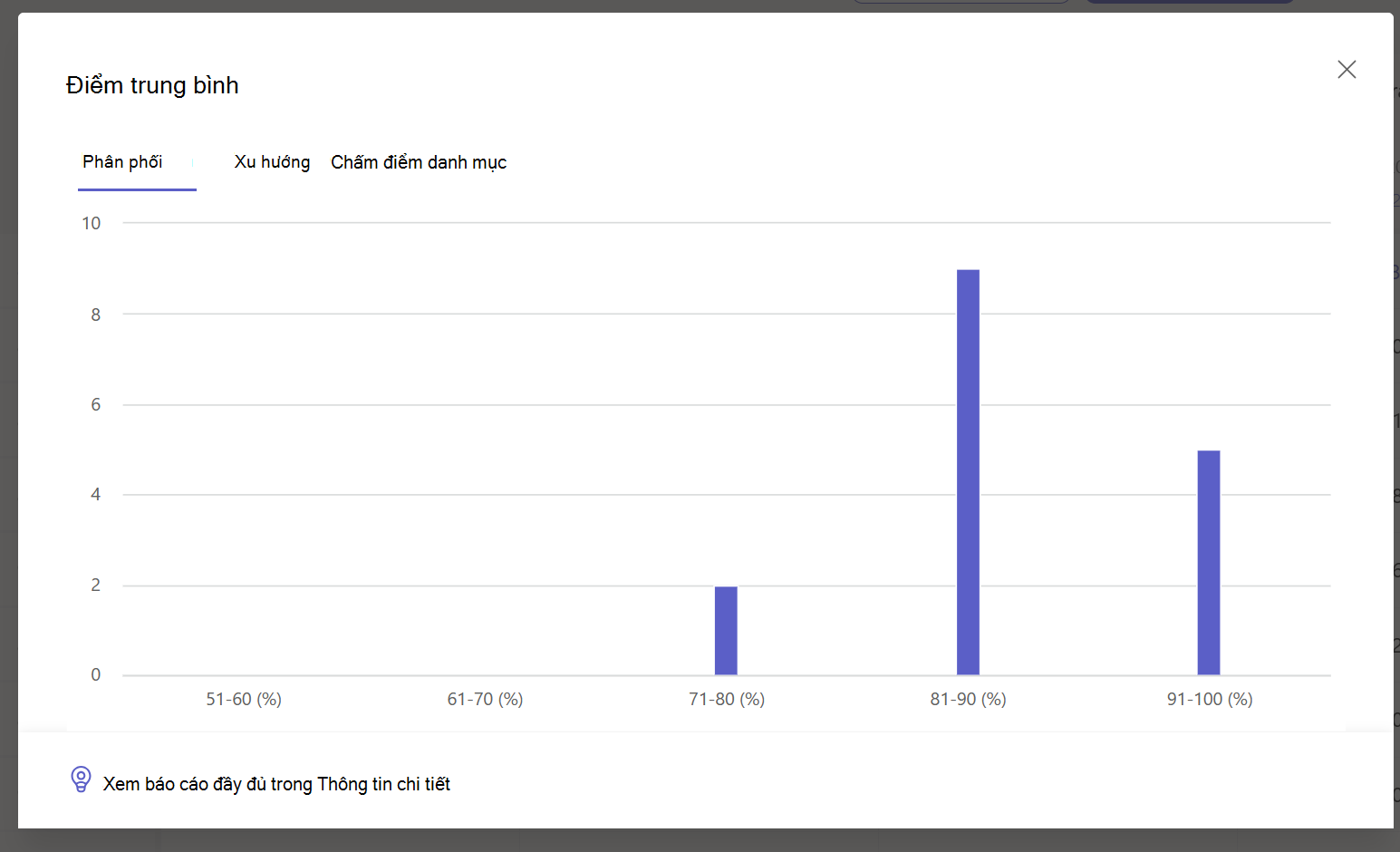
Ghi chú. Theo mặc định, Học viên không nhìn thấy Điểm Trung bình. Bạn có thể đặt cấu hình tùy chọn này trong Cài đặt Bài tập và Điểm cho lớp.
Cài đặt điểm
1. Cấu hình Cài đặt Điểm bằng cách đầu tiên chọn biểu tượng bánh răng cho Cài đặt Bài tập.
2. Có hai phần; Cài đặt bài tập và cài đặt Điểm số. Các tùy chọn bên dưới thiết đặt Điểm có sẵn cho cấu hình bao gồm:
- Sơ đồ chấm điểm: Theo mặc định, hệ thống này được đặt thành hệ thống dựa trên điểm, tuy nhiên bạn cũng có thể thêm lược đồ mới bằng cách chọn nút Thêm lược đồ .
- Điểm trung bình: Bật việc học sinh có được phép kiểm tra phần trăm điểm của mình không.
- Các hạng mục chấm điểm có trọng số: Đặt loại bài tập và gán trọng số để thể hiện tầm quan trọng.

Các hạng mục chấm điểm có trọng số
Các hạng mục chấm điểm có trọng số cho phép giảng viên gán trọng số cho bài tập để phản ánh tầm quan trọng của chúng.
1. Điều hướng đến nhóm mong muốn của bạn và chọn tab Điểm .
2. Chọn biểu tượng cài đặt Bài tập . 
3. Cuộn đến cài đặt Điểm và chuyển đổi Danh mục chấm điểm có trọng số thành Bật.
4. Cửa sổ Quản lý thể loại chấm điểm sẽ xuất hiện. Chọn Thêm danh mục Chấm điểm.
5. Đặt tên cho hạng mục chấm điểm của bạn và nhập tỷ lệ phần trăm bạn muốn gán làm trọng số của danh mục đó.
6. Lặp lại cho từng hạng mục chấm điểm mong muốn.
7. Tỷ lệ phần trăm phải cộng lại là 100% để tiếp tục. Khi bạn hoàn tất việc thêm danh mục của mình, hãy chọn Lưu.
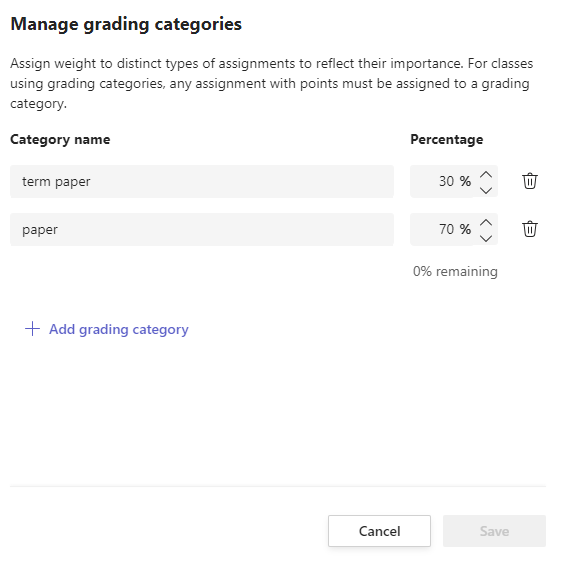
8. Trong cài đặt điểm, các loại và tỷ lệ phần trăm chấm điểm của bạn giờ đây được hiển thị. Để chỉnh sửa, chọn Quản lý thể loại chấm điểm.
9. Giờ đây, bạn có thể chọn một thể loại chấm điểm mỗi khi tạo bài tập.
Quan trọng: Trong các lớp sử dụng hạng mục chấm điểm, bất kỳ bài tập nào có điểm đều phải có hạng mục chấm điểm.
Lọc sổ điểm
Bạn có thể lọc sổ điểm, để chọn ngày đến hạn, một hoặc nhiều hạng mục chấm điểm, và ẩn và hiển thị các bài tập không hoạt động.
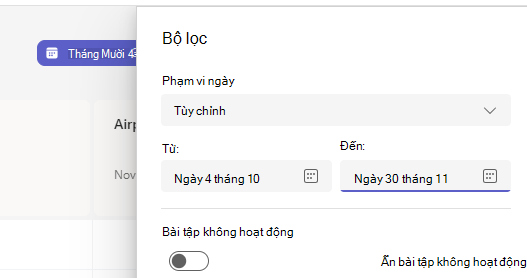
Để sử dụng lại bộ lọc, bạn có thể lưu tệp này dưới dạng thẻ đánh dấu cho lớp học. Thẻ đánh dấu được lưu trữ theo từng người và theo lớp học.
Xem bài tập trên toàn bộ các lớp học
Để xem bài tập của tất cả các lớp học của bạn, chọn Bài tập từ thanh ứng dụng của bạn. Chọn bài tập để thực hiện chỉnh sửa hoặc bắt đầu phân loại.
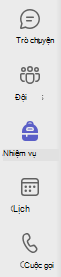
- Chọn Sắp tới để xem mọi bài tập sắp tới.
- Chọn Sẵn sàng chấm điểm để xem bất kỳ bài tập nào có bài nộp chưa được chấm điểm
- Chọn Quá hạn để xem bài tập bất kỳ đã quá hạn nhưng thiếu mục nộp của học sinh
- Chọn Tạo để tạo bài tập mới cho lớp bất kỳ từ màn hình này.
Lưu ý
Bạn không thấy bài tập cũ hơn? Điều hướng đến các nhóm lớp riêng lẻ và truy cập tab Bài tập để tải thêm bài tập.