
Tạo bài tập cho học viên của bạn trong Microsoft Teams dành cho Giáo dục. Quản lý đường thời gian của bài tập, thêm hướng dẫn, tạo tài nguyên để nộp bài và nhiều nội dung khác.
Lưu ý
Bài tập chỉ có sẵn trong các nhóm lớp. Bạn có thể phân công bài tập cho các lớp học có tối đa 1000 học sinh. Các lớp học lớn hơn 300 không thể sử dụng Class Notebook hoặc Makecode.
Trong bài viết này
Điểm, bảng tiêu chí đánh giá và chấm điểm
Tạo bài tập mới
- Điều hướng đến nhóm lớp mong muốn, sau đó chọn Bài tập.
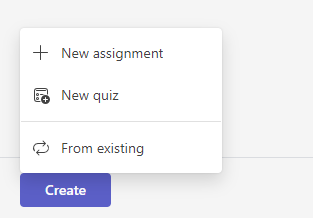
- Chọn Tạo bài>tập mới.
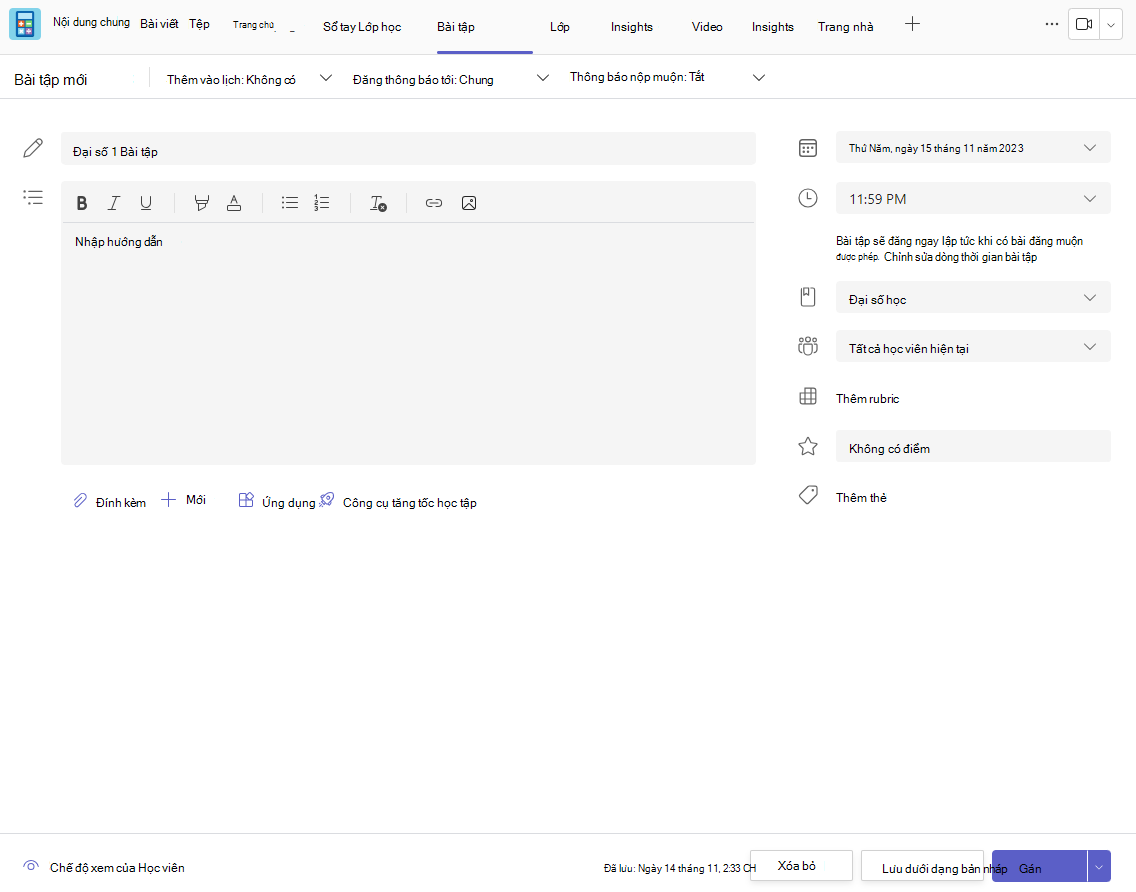
Tiêu đề và thể loại
Ít nhất, bạn phải đặt tiêu đề cho bài tập. Mục này là bắt buộc. Bạn có thể tùy ý thêm thẻ, điều này sẽ giúp bạn dễ dàng tìm kiếm bài tập này hơn trong tương lai.
Hướng dẫn và tệp đính kèm
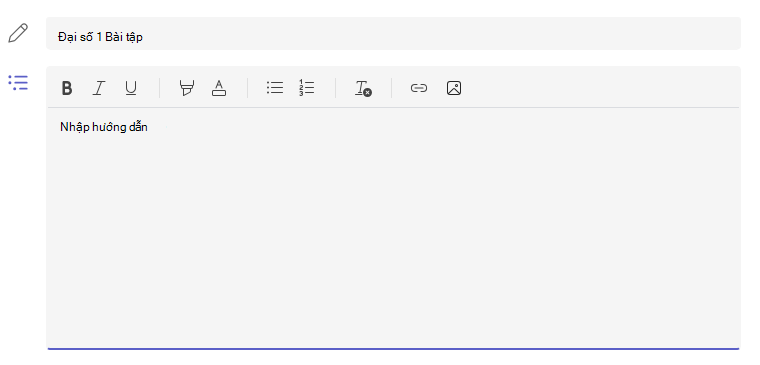
Bạn có thể nhập hướng dẫn vào hộp văn bản và chèn hình ảnh hoặc gif bằng biểu tượng  Thêm hình ảnh.
Lưu ý
- Bài tập chỉ hỗ trợ các loại tệp hình ảnh sau: .png, .jpeg và .gif.
- Trên thiết bị di động, Hình ảnh sẽ đổi kích cỡ tương ứng với màn hình.
- Trên máy tính để bàn, bạn có thể sử dụng núm điều khiển đổi cỡ trên hình ảnh để đổi kích cỡ hình ảnh.
Bạn cũng có thể đính kèm các tệp, liên kết hoặc phần tích hợp bài tập hiện có và tạo và đặt tên cho tệp mới ngay từ đây để học sinh nộp bài.
Lưu ý
Bạn có thể thêm tối đa năm tệp để học sinh chỉnh sửa. Tổng số tài nguyên bạn có thể thêm vào bài tập là 10, dù có thể chỉnh sửa hay không thể chỉnh sửa. Tệp tham chiếu chỉ đọc có thể có kích cỡ lên đến 500 MB. Files để học sinh chỉnh sửa có thể có kích cỡ lên đến 50 MB.
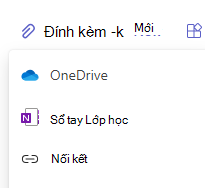
- Chọn Đính kèm để đính kèm tài nguyên vào bài tập. Chọn tệp từ OneDrive, tải lên tệp từ thiết bị của bạn hoặc chọn một trong các tùy chọn khác do người quản trị của bạn đặt, chẳng hạn như MakeCode.
Lưu ý
Nếu bạn đang giao trang Sổ ghi chép lớp học, hãy kiểm tra xem học viên của bạn đang dùng phiên bản OneNote nào để đảm bảo rằng các trang bài tập của họ sẽ khóa lại sau khi hết hạn nộp bài tập.
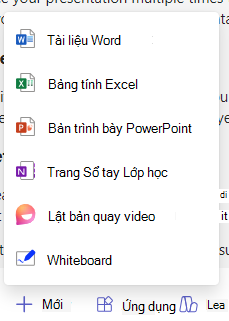
- Chọn +Mới để tạo tài liệu Word (.docx), Excel (.xlsx), PowerPoint (.pptx) hoặc Whiteboard hay bản ghi video Lật mới để phát cho học viên của bạn.
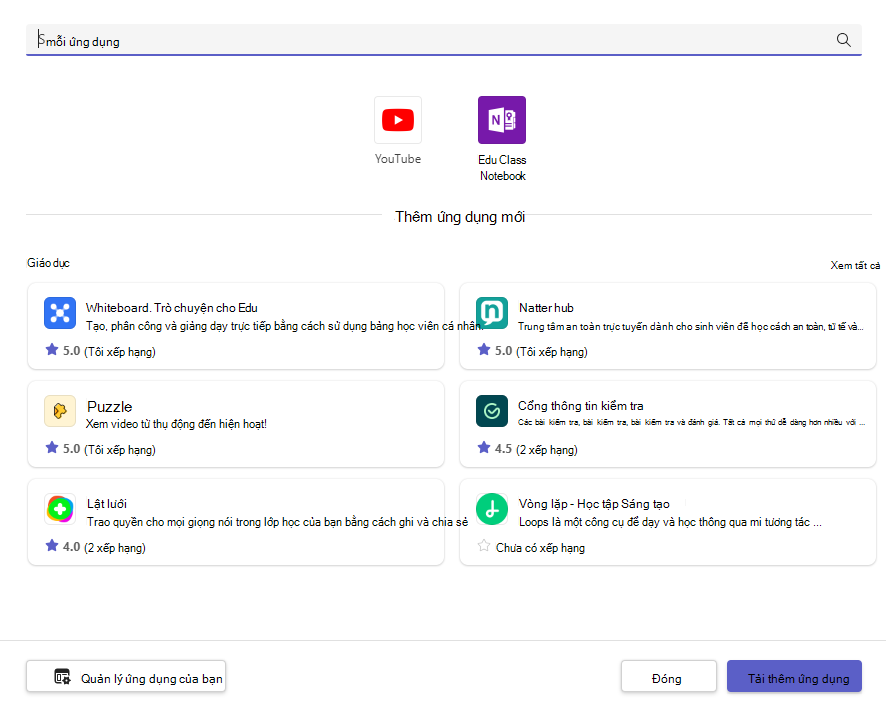
- Chọn Ứng dụng để đính kèm nội dung từ một ứng dụng vào bài tập. Quản trị viên có thể quản lý các ứng dụng Teams trong trung tâm quản trị Microsoft Teams.
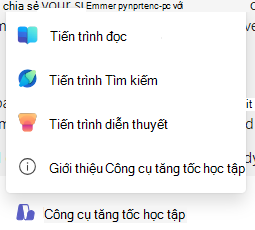
- Chọn Tăng tốc Học tập để thêm Tiến trình đọc, Tiến trình Tìm kiếm và các Tăng tốc Học tập khác vào Bài tập.
- Theo mặc định, Học viên không thể chỉnh sửa tài liệu được đính kèm, nghĩa là tài liệu trong chế độ chỉ đọc. Đây là tùy chọn tuyệt vời cho tài liệu tham khảo.
Để cho phép học viên chỉnh sửa bản sao riêng biệt của tệp đính kèm, chọn Xem thêm tùy chọn > Học sinh chỉnh sửa bản sao riêng của mình. Bằng cách này, học sinh có thể chỉnh sửa bản sao tệp của chính mình và nộp bản để chấm điểm. Chỉ có tệp Word (.docx), Excel (.xlsx), PowerPoint (.pptx), WhiteBoard, Trang ClassNotebook và MakeCode hoặc bài tập Tiến trình đọc mới cho phép học viên chỉnh sửa bản sao của riêng mình.
Lưu ý
Nếu bạn có tài liệu cũ hơn với phần mở rộng tệp .doc, .xls hoặc .ppt thì học viên sẽ không thể chỉnh sửa các tài liệu này. Bạn có thể đính kèm các tài liệu này dưới dạng tài liệu tham khảo chỉ đọc hoặc tạo tệp mới trong Teams, sao chép nội dung cũ, rồi lưu tệp. Tất cả các tệp bạn mới tạo trong Teams hoặc các ứng dụng Microsoft 365 khác sẽ có phần mở rộng chính xác.
Giao cho
Trường Giao cho là nơi bạn chọn lớp cho bài tập này. Theo mặc định, nhóm lớp học bạn đang học sẽ được chọn.
Phát hành Đa lớp
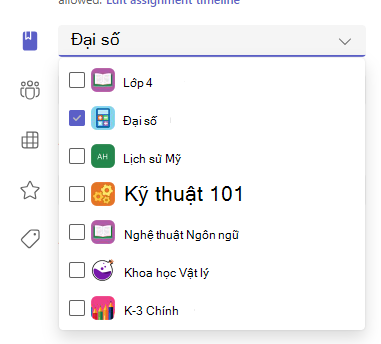
Phát hành nhiều lớp cho phép các giảng viên tạo bài tập cho nhiều lớp với cùng một ngày đến hạn.
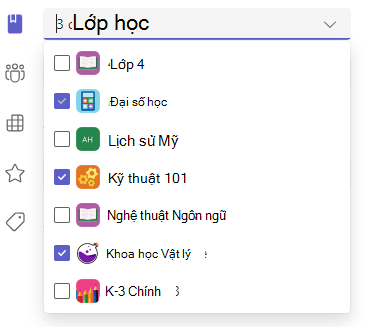
Thực hiện điều này bằng cách dẫn hướng đến trường Giao cho và chọn hộp kiểm cho các lớp mà bài tập sẽ được phát hành.
Điểm và rubric
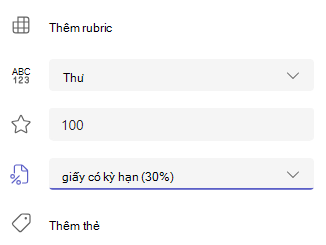
Bạn có thể chọn sơ đồ chấm điểm, hạng mục chấm điểm và điểm của bài tập.
Nếu bạn đã cấu hình lớp để sử dụng Thể loại Chấm điểm, bạn cần chọn một Thể loại Chấm điểm cho bài tập có điểm.
Chọn mức điểm của bài tập này, nếu có. Bạn có thể sử dụng điểm trên bất kỳ thang số nào, bao gồm cả số 100 và đặt mẫu số theo ý bạn.
Ví dụ: 88/100 hoặc số thập phân 3,7/4,0.
- Chọn Thêm bảng thang điểm để tạo bảng thang điểm.
- Chọn Quản lý thể loại chấm điểm để tạo hoặc chỉnh sửa các thể loại chấm điểm cho lớp.
Thiết lập Sơ đồ Chấm điểm
Các hạng mục chấm điểm và chấm điểm bằng chữ cái phải được đặt làm Sơ đồ chấm điểm trong phần Cài đặt điểm để hiển thị các tùy chọn này.
1. Trong phần Bài tập, chọn biểu tượng cài đặt.
2. Dẫn hướng xuống cài đặt Điểm.
3. Chọn Thêm Lược đồ hoặc Quản lý Lược đồ.
Lưu ý
Nếu chưa đặt sơ đồ chấm điểm nào khác ngoài "Điểm", liên kết này sẽ đọc Thêm sơ đồ. Sau khi bạn đã thực hiện các bước để thêm một lược đồ mới, liên kết sẽ thay đổi thành Quản lý lược đồ.
4. Chọn Thêm Lược đồ .
.
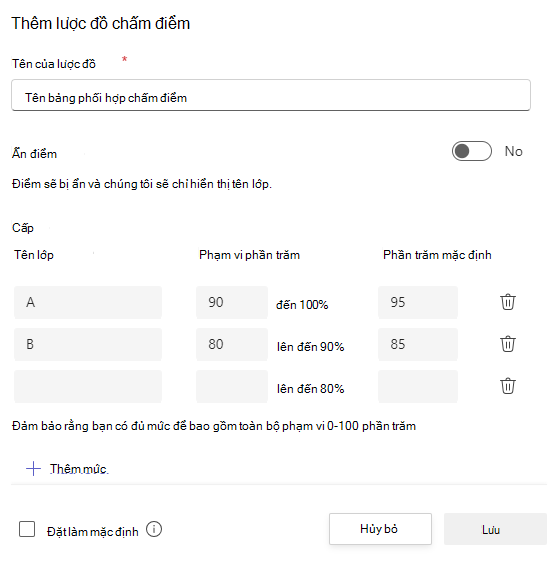
5. Thiết lập các mức chấm điểm. Điểm chữ cái sẽ là sơ đồ A, B, C, D, F thông thường. Đảm bảo rằng có đủ mức độ để bao phủ toàn bộ phạm vi 0-100 phần trăm.
6. Chọn nút Lưu khi hoàn tất.
Hoàn tất bằng cách chọn nút Xong .

Gán cho học sinh hoặc nhóm
Chọn nhiều lớp, từng học sinh hoặc nhóm học sinh trong một lớp để giao bài tập.
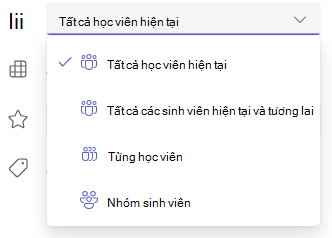
Theo mặc định, chỉ những học sinh hiện đang học lớp của bạn mới nhận được bài tập này. Thay đổi thiết đặt này bằng cách chọn một tùy chọn từ menu thả xuống.
Lưu ý
Nếu bạn chọn ngày đóng, bất kỳ học sinh nào tham gia đều sẽ nhận được bài tập này cho đến ngày đóng.
Ngày đến hạn và lên lịch
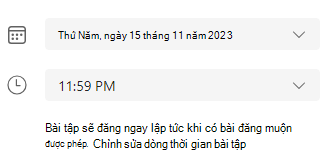
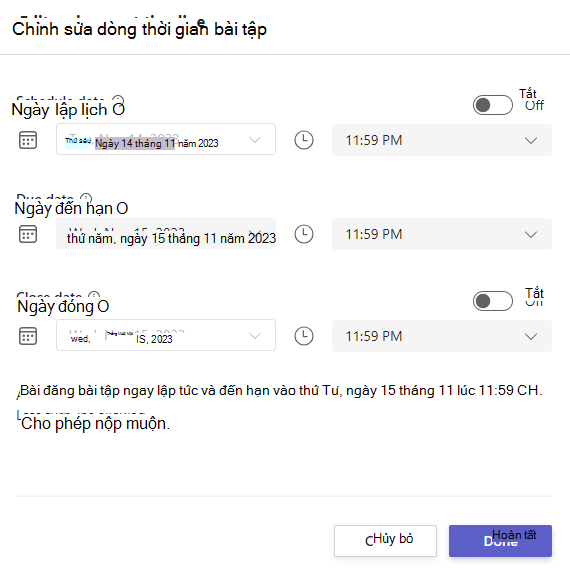
Chọn thời gian và ngày cho bài tập đến hạn. Để lên lịch bài tập, bên cạnh Bài tập sẽ đăng ngay lập tức và được phép nộp muộn, chọn Chỉnh sửa đường thời gian bài tập.
Tại đây, bạn có thể tùy chỉnh khi nào đăng bài tập cho học viên và khi nào sẽ đóng nhận nộp bài. Theo mặc định, hệ thống sẽ không chọn ngày đóng nhận nộp bài nào và điều này sẽ cho phép học viên nộp bài tập muộn.
Lưu ý
Nếu bạn chọn nhiều lớp để công bố bài tập, bạn có thể chọn Đặt ngày đến hạn cho mỗi lớp để đặt lịch biểu, ngày đến hạn và ngày đóng riêng cho từng lớp học.
Lịch
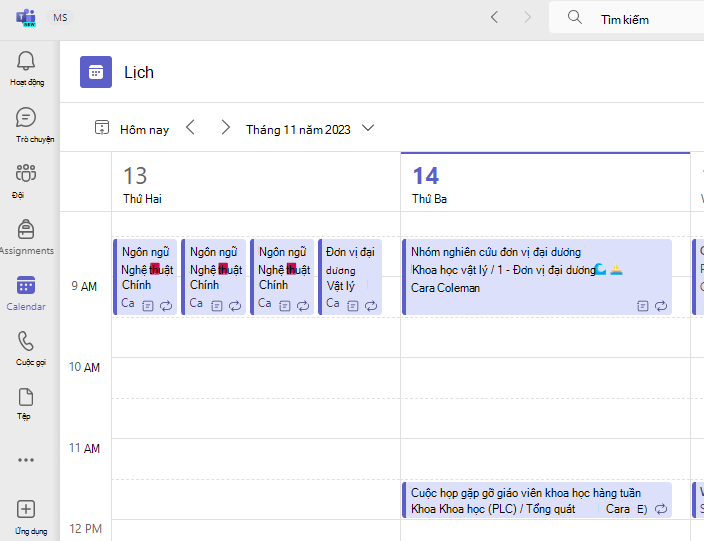
Bạn có thể chọn có thêm bài tập này vào lịch của bạn trên Outlook, lịch của học sinh và các giáo viên hoặc nhân viên khác trong nhóm lớp của bạn hay không. Đặt tùy chọn này cho tất cả các bài tập trong Cài đặt Bài tập.
Bên cạnh Thêm bài tập vào lịch, chọn danh sách thả xuống và chọn một trong các tùy chọn sau:
- Học sinh chỉ thêm bài tập vào lịch học sinh.
- Học viên và tôi thêm bài tập vào cả lịch học viên và lịch của bạn.
- Học sinh và chủ sở hữu nhóm để thêm bài tập cho cả học viên lẫn các giáo viên hoặc nhân viên khác trong lịch nhóm lớp học.
Lưu ý
Để kiểm tra danh sách đội lớp đầy đủ của bạn, hãy điều hướng đến nhóm lớp học của bạn và chọn Thêm tùy chọn> Thêm tùy chọn Quản lý nhóm.
Gán, lưu hoặc loại bỏ
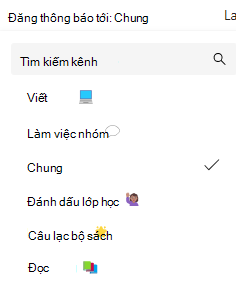
Chọn kênh mà bạn muốn đăng thông báo cho bài tập này. Điều này cho phép bạn sắp xếp công việc và thảo luận của học sinh theo đơn vị, chủ đề hoặc chủ đề. Theo mặc định, bài tập sẽ được đăng trong kênh Chung hoặc lựa chọn của bạn trong Cài đặt Bài tập.
- Để chọn kênh để đăng bài, bên cạnh Đăng thông báo bài tập để: Chọn mũi tên xuống để xem danh sách các kênh khả dụng.
- Chọn kênh bạn muốn thông báo bài tập này đăng vào, lựa chọn của bạn sẽ được áp dụng ngay lập tức.
Lưu ý
- Để đăng thông báo bài tập đến kênh, hãy đảm bảo tính năng đăng bot được bật. Bạn có thể kiểm tra điều đó ở đây hoặc nhờ người Quản trị CNTT của bạn trợ giúp.
- Bài tập sẽ được đăng lên các kênh mà tất cả học sinh đều thấy. Các kênh riêng tư sẽ không xuất hiện trong bước này.
- Nếu bạn đã chọn nhiều lớp học, hãy chọn Đặt cho mỗi lớp để đặt kênh sẽ sử dụng hoặc chỉ sử dụng kênh Chung. Bài tập cho từng học sinh sẽ không đăng lên các kênh.
Khi đã sẵn sàng, bạn có thể hoàn tất quy trình tạo bài tập mới bằng cách phân công cho học sinh.
Lưu ý
Nếu trường học của bạn sử dụng Turnitin, bạn có thể đồng bộ hóa bài tập với Turnitin.
- Bài tập sẽ ngay lập tức công bố bài tập và học sinh của bạn sẽ nhận được thông báo về bài tập mới vào ngày bạn đã chỉ định và thông báo liên kết đến bài tập này sẽ đăng trong kênh bạn đã chọn. Họ cũng sẽ có một mục nhập trên lịch Teams và Outlook nếu bạn đã chọn tùy chọn đó.
- Lưu sẽ lưu bản nháp của bài tập. Học viên sẽ không nhận được bất kỳ thông báo nào và sẽ không có gì được thêm vào bất kỳ lịch nào.
- Bỏ đi sẽ xóa bản nháp của bài tập. Học viên sẽ không nhận được bất kỳ thông báo nào và sẽ không có gì được thêm vào bất kỳ lịch nào.
Mô-đun Classwork
Tạo mô-đun mới
1. Điều hướng đến Nhóm lớp mong muốn, sau đó chọn Classwork.
2. Chọn Thêm mô-đun.
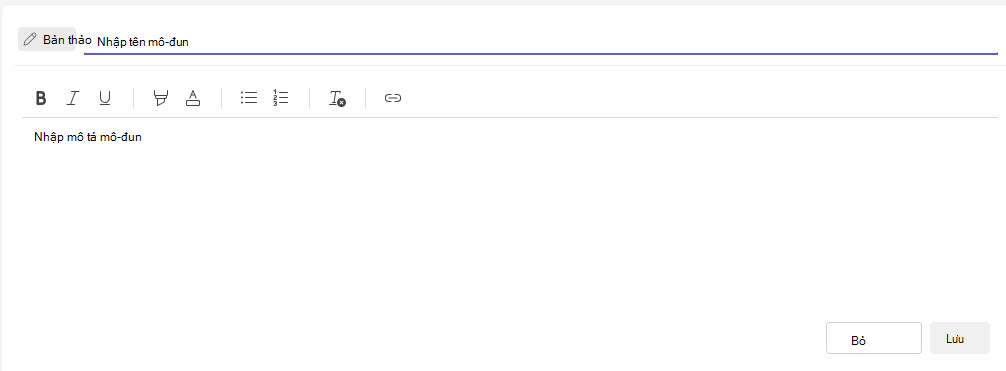
3. Nhập tiêu đề cho mô-đun mới.
4. Bạn có thể nhập mô tả nếu muốn.
5. Chọn Lưu để lưu mô-đun dưới dạng bản nháp.
Lưu ý
Chỉ chủ sở hữu nhóm (giáo viên) mới thấy các mô-đun nháp cho đến khi được phát hành. Tất cả các mô-đun mới được tạo ở trạng thái nháp.
Tìm hiểu thêm về quản lý các mô-đun bài tập lớp trong Microsoft Teams.
Dẫn hướng tab Điểm
Để mở tab Điểm, điều hướng tới nhóm lớp bạn muốn và chọn Điểm.
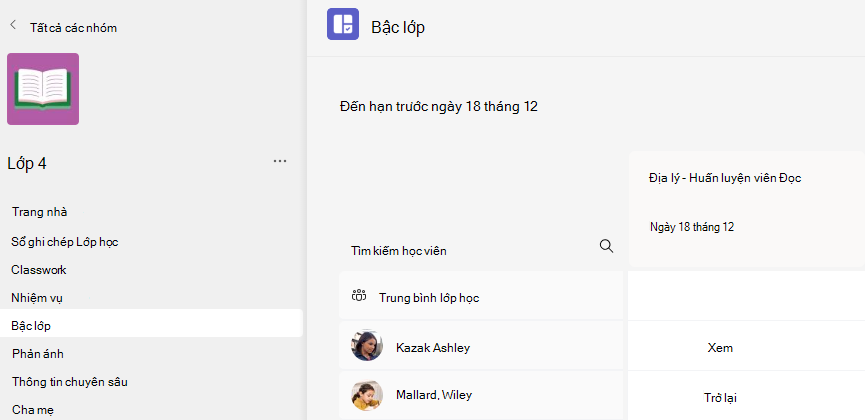
Bạn sẽ thấy học viên xuất hiện trong một cột, với bài tập của họ trong một hàng bên cạnh tên của họ. Các bài tập được liệt kê theo thứ tự theo ngày đến hạn với ngày gần nhất ở đầu.
Tìm hiểu thêm
Lưu bài tập dưới dạng bản thảo
Chấm điểm, trở lại và giao lại bài tập