
Hướng dẫn AI dành cho giảng viên được thiết kế để cung cấp các tùy chọn để bổ sung thêm chi tiết, tăng tính hòa nhập và thu hút độc giả trẻ. Sử dụng AI, giáo viên có thể nhanh chóng truyền tải hướng dẫn rõ ràng, ngắn gọn và phù hợp với cấp lớp của các học viên.
Cách sử dụng AI để giúp tạo hướng dẫn
1. Bắt đầu bằng cách điều hướng đến nhóm lớp của bạn và chọn Bài tập.
2. Chọn Tạo Bài > tập.
3. Nhập tiêu đề cho bài tập của bạn.
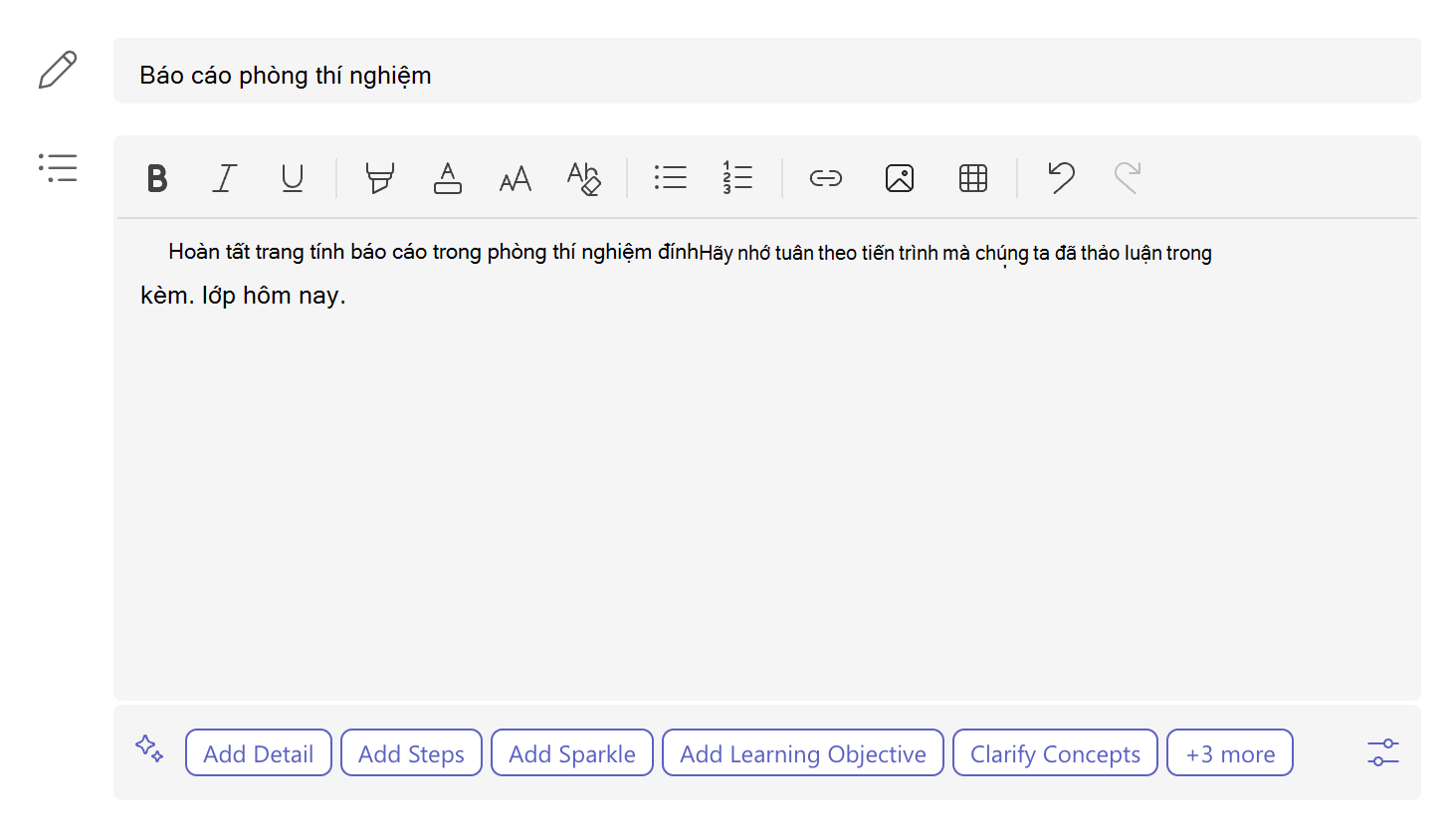
4. Bắt đầu nhập hướng dẫn cho bài tập. Sau khi bạn nhập mười ký tự, nội dung được gợi ý được AI hỗ trợ dựa trên tiêu đề bài tập, thông tin trong trường hướng dẫn, mô-đun bài tập trên lớp (nếu có), tên lớp và cấp lớp sẽ xuất hiện trong thanh công cụ ở cuối hộp văn bản.
Càng nhiều nội dung được nhập ban đầu, kết quả nội dung generative AI càng tốt.
Mẹo
Một mẹo hay để tạo bài tập là hãy cụ thể và sử dụng các ví dụ. Số lượng ký tự tối thiểu cần nhập là 50, điều này giúp cung cấp thêm ngữ cảnh để AI xây dựng sự hiểu biết chi tiết hơn về bài tập và mục tiêu mà bạn hy vọng đạt được.
Cấp lớp: Cấp lớp được đặt ở đây để giúp hướng dẫn LLM (Mô hình ngôn ngữ lớn) hỗ trợ AI tạo sinh. Mức điểm đã đặt là đối tượng mục tiêu hiện hoạt cho bài tập. "Lớp 8" là cấp lớp mặc định nhưng điều này có thể thay đổi.
Chọn biểu
 ở góc bên phải của thanh công cụ AI để gán cấp điểm. Đối với các sáng tạo tiếp theo trong lớp học này, cấp lớp được sử dụng gần đây nhất sẽ hoạt động.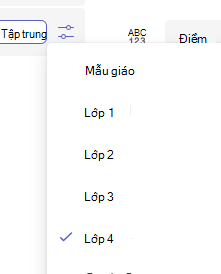
Thêm chi tiết: Sử dụng văn bản hiện tại nhưng bung rộng khái niệm được nêu ra trong hướng dẫn.
Thêm các bước: Sử dụng văn bản hiện tại nhưng định dạng với các bước rõ ràng cho hướng dẫn để học viên làm theo.
Thêm lấp lánh: Sử dụng văn bản hiện tại nhưng thêm emoji cho các khái niệm và các bước chính.
Thêm mục tiêu học tập: Sử dụng văn bản hiện tại nhưng thêm mục tiêu học tập được đề xuất cho bài tập.
Làm rõ các khái niệm: Sử dụng văn bản hiện tại và phác thảo các khái niệm chính cần biết cho bài tập.
Đơn giản hóa: Sửa đổi văn bản hiện tại để dễ đọc hơn.
Nhấn mạnh các khái niệm chính: Sử dụng văn bản hiện tại nhưng in đậm Các khái niệm chính trong văn bản.
Xem thêm: Tùy chọn Xem thêm sẽ hiển thị các hành động AI tạo sinh bổ sung, không thể hiển thị do không gian trống trong thanh công cụ AI có giới hạn.
Lưu ý
Các hướng dẫn AI tạo sinh bị giới hạn ở 10 thế hệ. Mỗi hành động được thêm vào được tính là một thế hệ. Bộ đếm bên dưới thanh công cụ AI sẽ hiển thị số thế hệ còn lại.
5. Chọn một trong các đề xuất AI bất kỳ để tạo hướng dẫn chi tiết cho bài tập.
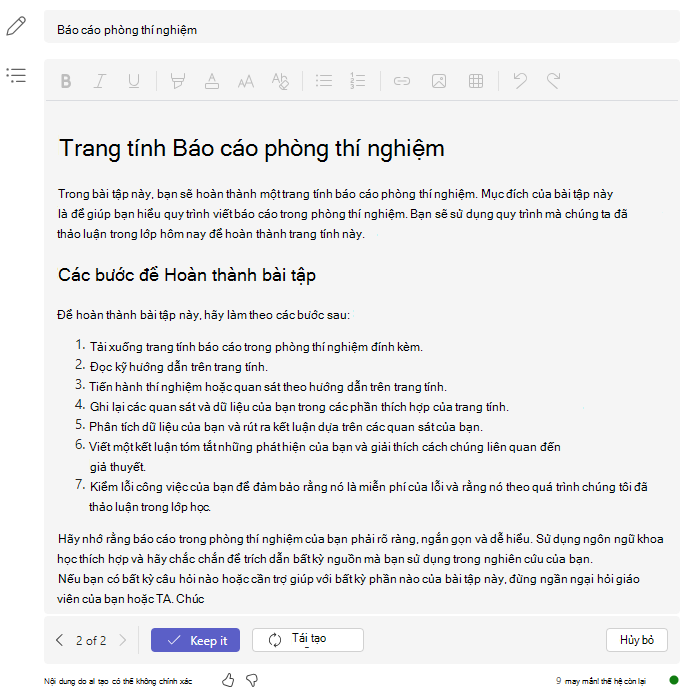
Chọn nútGiữ lại nếu bạn thích những gì đã được tạo.
Chọn nút Tạo lại để có kết quả khác có thể phù hợp hơn với bài tập của bạn.
Bạn có thể chọn nút Hủy bỏ bất cứ lúc nào để quay lại hướng dẫn ban đầu của mình.
Lưu ý
Bạn có thể sử dụng điều hướng phiên bản nằm ở góc bên trái của thanh công cụ AI để so sánh thế hệ mới với phiên bản trước.
6. Cung cấp phản hồi cho kết quả Tác giả tạo của bạn bằng cách chọn biểu tượng ngón tay cái hướng lên hoặc hướng xuống. Phản hồi thường xuyên giúp đào tạo hệ thống và cải thiện các hướng dẫn do AI tạo cho các giảng viên khác.

7. Tiếp tục tạo bài tập của bạn. Tìm hiểu thêm về cách tạo bài tập trong Microsoft Teams.
Cách dịch hướng dẫn bài tập sang ngôn ngữ khác
Để tạo hướng dẫn bài tập bằng ngôn ngữ khác từ tiếng Anh, bạn có thể viết nội dung bằng tiếng Anh và sửa đổi theo các bước dưới đây.
1. Nhập hướng dẫn bài tập bằng ngôn ngữ mẹ đẻ của bạn.
2. Dẫn hướng tới  biểu tượng ở góc phải của hộp văn bản hướng dẫn bài tập.
3. Chọn tùy chọn cho Ngôn ngữ.
4. Chọn một ngôn ngữ mới trong danh sách.
Generative AI sẽ dịch hướng dẫn cho bài tập của bạn sang ngôn ngữ bạn chọn.