
Tạo bài tập trong Microsoft Teams dành cho Giáo dục và phân công cho các nhóm học sinh nhỏ trong lớp. Các nhóm cộng tác làm việc cùng nhau trong một bản gửi có thể được phân loại cùng nhau. Bạn cũng có thể phân công bài tập cho từng học viên.
Tạo bài tập mới
- Điều hướng đến nhóm lớp mong muốn của bạn và chọn Bài tập.
- Chọn Tạo bài > tập.
Tạo nhóm cộng tác
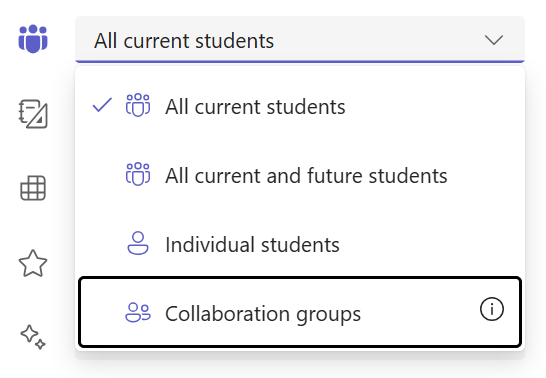
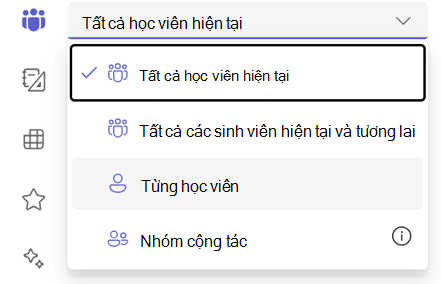
Chọn danh sách học viên thả xuống bên dưới Giao cho. Theo mặc định, Tất cả Học viên được chọn. Chọn Nhóm cộng tác.
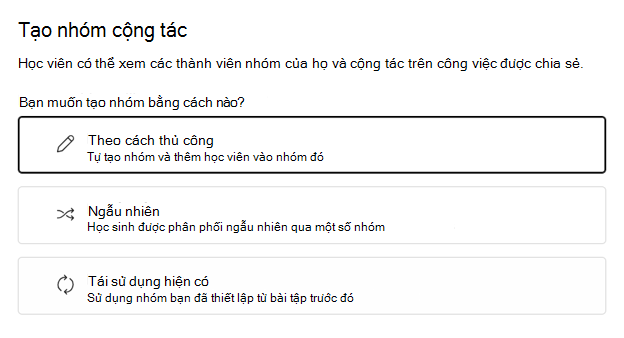
Chọn xem bạn muốn tạo nhóm Theo cách thủ công, Ngẫu nhiên hay Tái sử dụng hiện có.
Nếu bạn chọn Nhóm học viên ngẫu nhiên
Nhập số lượng nhóm, rồi chọn Tạo nhóm.
Xem lại các nhóm bạn đã tạo.
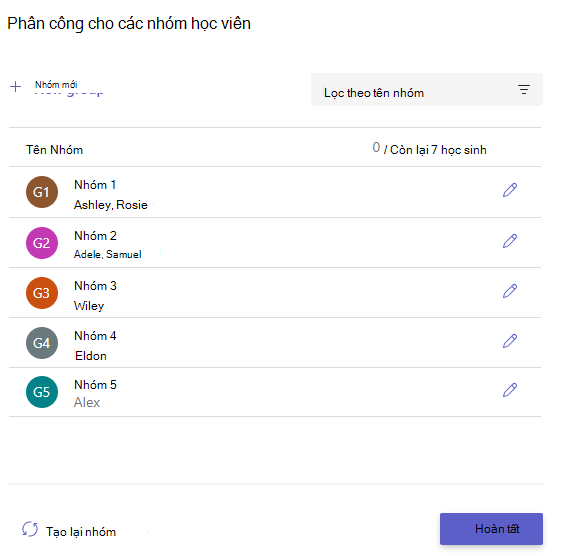
Chọn Chỉnh sửa
 để thay đổi tên nhóm hoặc thành viên. Bạn cũng có thể xóa nhóm.
Chọn Tạo lại nhóm để bắt đầu lại.
Chọn + Nhóm mới để thêm một nhóm khác.
Lưu ý
Để thêm một nhóm mới với học viên, trước tiên hãy loại bỏ những học viên đó khỏi nhóm hiện tại của họ. Mỗi học viên chỉ có thể ở trong một nhóm cộng tác.
Khi mọi thứ trông ổn, hãy chọn Xong.
Nếu bạn cần thực hiện thêm các chỉnh sửa, hãy quay lại biểu mẫu tạo bài tập và chọn Nhóm cộng tác để chỉnh sửa.
Kết thúc thêm chi tiết vào bài tập của bạn, rồi chọn Phân công.
Mẹo
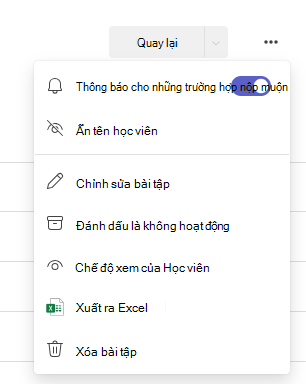
Bạn có thể xem trước hình thức bài tập của mình cho học sinh bằng cách mở bài tập và chọn Tùy chọn khác dạng xem của
 > Học sinh.
Nếu bạn chọn Nhóm học viên theo cách thủ công
Chọn Tạo nhóm.
Chỉnh sửa tên nhóm mặc định, nếu muốn.
Tìm học viên theo một trong hai cách sau:
- Sử dụng hộp tìm kiếm để tìm học viên cụ thể theo tên.
- Cuộn qua danh sách lớp học đầy đủ.
Sau đó, chọn hộp kiểm bên cạnh những học sinh bạn muốn thêm vào nhóm này.
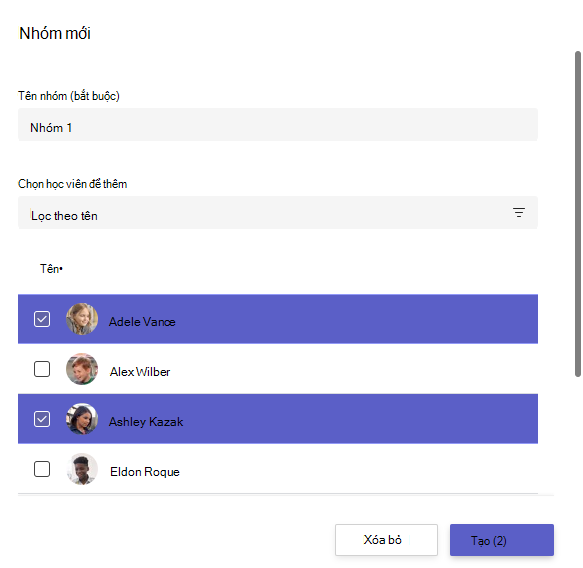
Chọn Tạo.
Khi bạn hoàn tất, hãy chọn + Nhóm mới và lặp lại Bước 2 và 3 cho đến khi tất cả học viên được phân công vào một nhóm.
Xem lại các nhóm bạn đã tạo.
Để thay đổi tên nhóm hoặc thành viên, hãy chọn Chỉnh sửa
. Bạn cũng có thể xóa nhóm ở đây.Để bắt đầu lại, hãy chọn Tạo lại nhóm.
Khi mọi thứ trông ổn, hãy chọn Xong.
Nếu bạn cần thực hiện thêm các chỉnh sửa, hãy quay lại biểu mẫu tạo bài tập và chọn Nhóm cộng tác để chỉnh sửa.
Kết thúc thêm chi tiết vào bài tập của bạn, rồi chọn Phân công.
Nếu bạn chọn Tái sử dụng hiện có
Tiết kiệm thời gian bằng cách tái sử dụng các nhóm cộng tác từ một nhiệm vụ trước đây thay vì tạo nhóm mới mỗi lần.
Điều kiện tiên quyết: Tái sử dụng chỉ hoạt động nếu bạn đã tạo một nhiệm vụ trước đó với các nhóm cộng tác. Nếu đây là bài tập nhóm đầu tiên của bạn, hãy chọn Thủ công hoặc Ngẫu nhiên.
Cách hoạt động của tính năng tái sử dụng: Tái sử dụng bản sao cấu trúc nhóm đầy đủ và tư cách thành viên của học sinh từ bài tập trước đó.
- Chọn Sử dụng nhóm từ bài tập trước đó.
- Chọn bài tập với các nhóm cộng tác mà bạn muốn tái sử dụng.
- Xem lại và xác nhận nhóm.
- Nếu cần, hãy chọn Chỉnh sửa để cập nhật tên nhóm hoặc tư cách thành viên.
- Khi mọi thứ trông ổn, hãy chọn Xong.
- Kết thúc việc thêm chi tiết vào bài tập của bạn và chọn Phân công.
Di chuyển học viên giữa các nhóm (trước khi gửi)
Quan trọng
Sau khi bất kỳ học viên nào trong nhóm cộng tác gửi cơ quan, tư cách thành viên của nhóm đó sẽ bị khóa. Bạn chỉ có thể di chuyển học viên giữa các nhóm trước khi bắt đầu gửi.
- Mở bài tập.
- Chọn Quản lý nhóm cộng tác.
- Chọn học sinh bạn muốn di chuyển.
- Chọn nhóm mới của họ từ menu thả xuống.
- Chọn Lưu.
Học viên sẽ được thông báo về thay đổi này và bài gửi của họ được liên kết với nhóm mới của họ.
Lưu ý
Sau khi bài tập đã được phân phối cho học sinh, bạn không thể chỉnh sửa nhóm nữa.
Phân công cho từng học viên
Chọn danh sách học viên thả xuống bên dưới Giao cho. Theo mặc định, Tất cả Học viên được chọn. Chọn tên học viên hoặc nhập để tìm kiếm học viên.
Lưu ý
Khi phân công cho từng học sinh, bạn chỉ có thể chọn học viên từ một lớp duy nhất. Bạn không thể kết hợp bài tập cá nhân và bài tập nhóm trong cùng một bài tập.
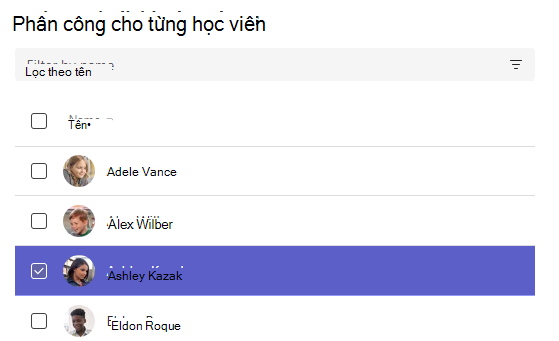
- Sau khi bạn chọn học sinh, hãy hoàn tất việc thêm chi tiết vào bài tập của bạn.
- Chọn Giao. Học sinh bạn đã chọn sẽ được thông báo về bài tập mới của họ.