
Các giảng viên hiện có thể sử dụng lại Cài đặt Bài tập và Điểm của họ trong Microsoft Teams dành cho Giáo dục! Các giảng viên thường dành nhiều thời gian để đặt cấu hình cài đặt Bài tập và Điểm cho Nhóm lớp học của họ và điều này đặc biệt đúng khi giới thiệu các tính năng Chấm điểm mới như Danh mục Chấm điểm có Trọng số và Sơ đồ Chấm điểm.
Để dễ dàng đặt cấu hình cài đặt của bạn, chúng tôi đã giới thiệu một tính năng mới cho phép bạn nhập cài đặt của mình từ một lớp khác. Cài đặt Nhập sẽ mang đến tất cả cài đặt Bài tập và Điểm của bạn, bao gồm ngày đến hạn mặc định, cài đặt lịch, cài đặt thông báo, chính sách học viên mới, nộp lễ kỷ niệm, tích hợp Reflect, sơ đồ chấm điểm, hạng mục chấm điểm và cài đặt điểm trung bình. Bằng cách này, bạn có thể dễ dàng đặt cấu hình cài đặt của mình cho một Nhóm lớp học và sử dụng lại chúng vào năm tiếp theo hoặc cho nhiều phần của cùng một lớp.
Cách nhập cài đặt trong bài tập và điểm
Để nhập cài đặt từ lớp học khác, bạn có thể làm theo các bước dưới đây.
- Mở nhóm lớp và chọn Bài tập hoặc Điểm.
- Chuyển đến biểu tượng bánh răng cài đặt Bài tập Biểu
 nằm ở phía trên cùng bên phải của trang chủ Bài tập hoặc Điểm.
 - Chọn tùy chọn Nhập cài đặt từ lớp học khác , nằm ở góc trên cùng bên phải.

4. Chọn lớp học mà bạn muốn nhập thiết đặt của mình từ đó. Bạn chỉ có thể chọn một lớp tại một thời điểm. Chọn nút Tiếp theo để tiếp tục.
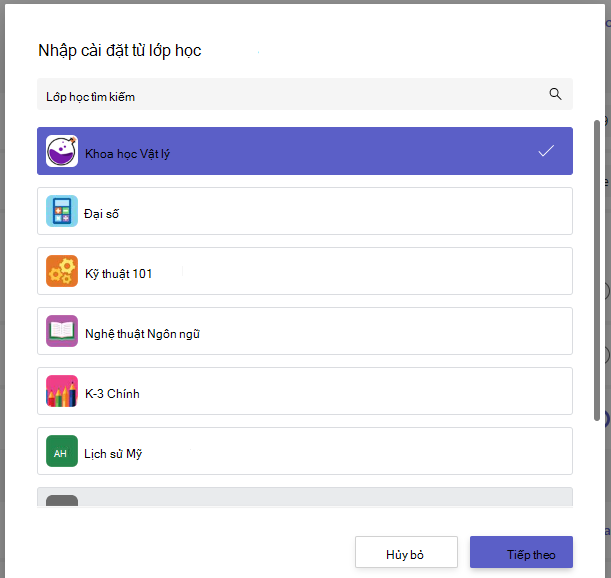
5. Cài đặt nhập sẽ ghi đè lên cài đặt hiện có cho lớp bạn đã chọn. Chúng tôi khuyến khích bạn xem lại cài đặt Bài tập và Điểm số. Chọn nút Cài đặt Nhập để tiếp tục và hoàn tất quy trình.
Tìm hiểu thêm
Điều chỉnh cài đặt bài tập cho nhóm lớp học của bạn