
Bạn có thể gửi bài kiểm tra trong Forms cho học sinh bằng cách sử dụng tính năng Bài tập Microsoft Teams dành cho Giáo dục. Học sinh có thể làm bài kiểm tra—và bạn có thể chấm các bài kiểm tra—mà không cần phải rời khỏi Teams. Tìm hiểu thêm về cách tạo bài kiểm tra trong Microsoft Forms.
Phân công bài kiểm tra cho học sinh trong Teams
- Điều hướng đến nhóm lớp mong muốn, sau đó chọn Bài tập.
- Chọn Tạo bài>kiểm tra mới.
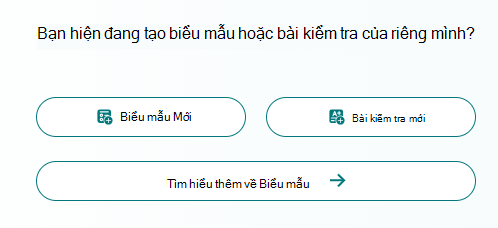
- Chọn Bài kiểm tra mới để tạo bài kiểm tra mới hoặc chọn bài kiểm tra hiện có. Sử dụng thanh tìm kiếm nếu bạn không ngay lập tức thấy bài kiểm tra mà mình đang tìm kiếm.
Lưu ý
Nếu bạn chọn Bài kiểm tra mới, một cửa sổ mới dành cho Microsoft Forms sẽ mở nội tuyến trong Teams dưới dạng biểu mẫu chưa có tiêu đề. Tạo bài kiểm tra trong Forms, sau đó quay lại Teams. Giờ đây, bài kiểm tra mới sẽ sẵn sàng để phân công cho học sinh.
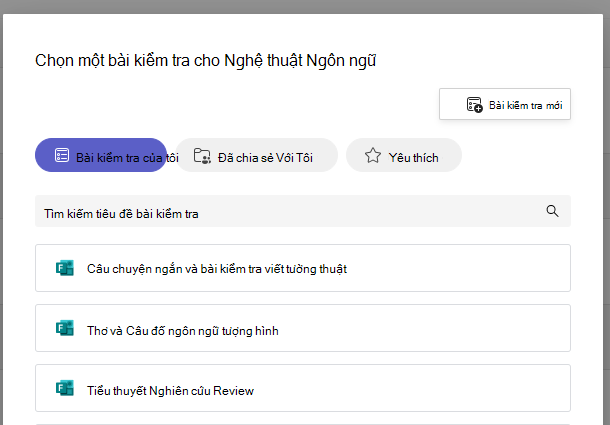
Sau khi bạn chọn bài kiểm tra mong muốn, bài kiểm tra đó sẽ xuất hiện trong bài tập của bạn trong Hướng dẫn. Nhập các cài đặt bài tập mong muốn còn lại, sau đó chọn Phân công.
Học sinh sẽ có thể gửi bài kiểm tra trực tiếp trong Teams, nơi mà sau đó bạn có thể chấm bài kiểm tra.
Lưu ý
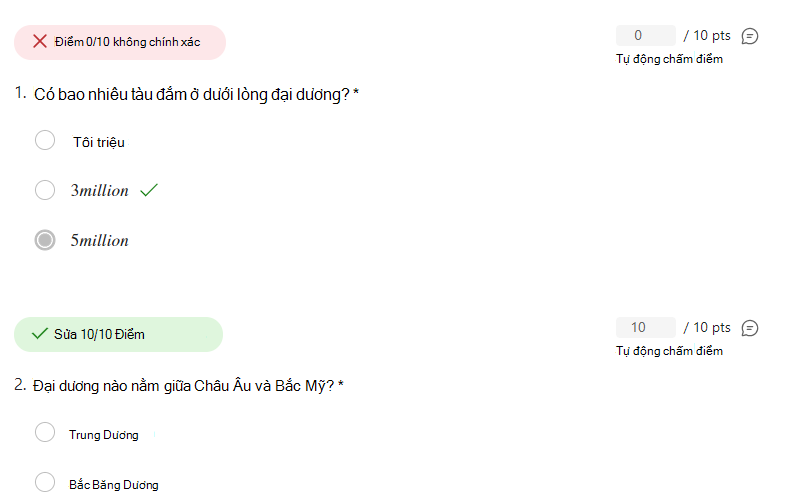
Biểu mẫu tự động tính điểm đã kiếm được cho các câu hỏi đa lựa chọn. Xem mục Điểm bài kiểm tra trong Teams của bài viết này để biết chi tiết về việc xem lại và trả lại kết quả bài kiểm tra.
Bài kiểm tra theo thời gian
Đặt giới hạn thời gian cho bài kiểm tra bằng cách dẫn hướng đến biểu tượng đồng hồ. 
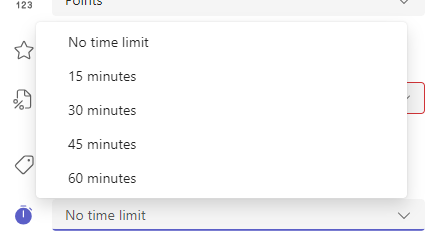
Theo mặc định, bài kiểm tra sẽ không được tính giờ. Một bài kiểm tra tính giờ có thể được đặt trong 1 - 999 phút.
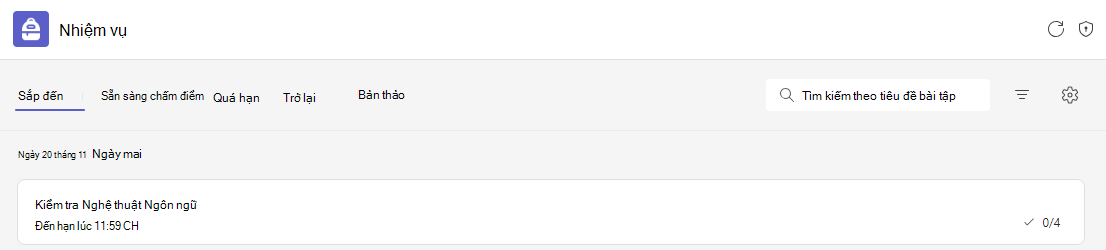
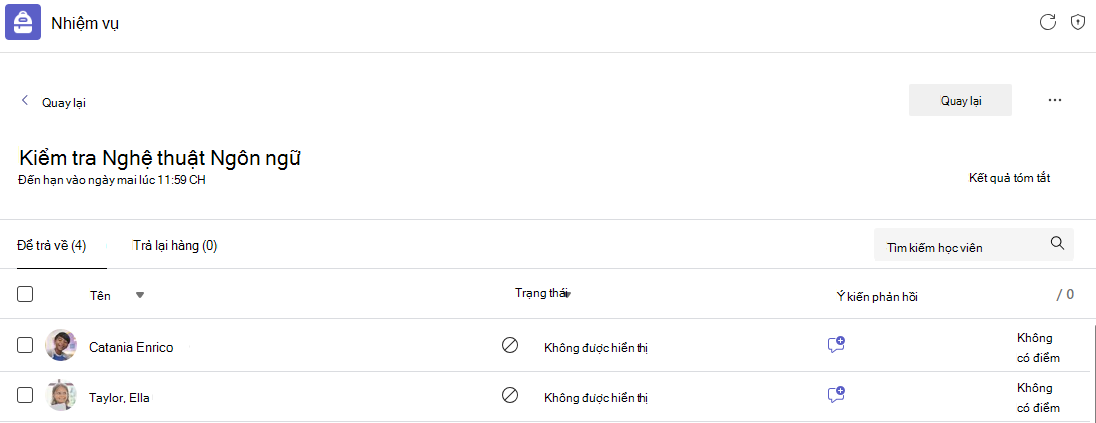
 trên một phản hồi duy nhất.
 >điểm số.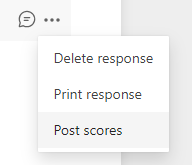
Tìm hiểu thêm
Tạo bài kiểm tra bằng Microsoft Forms
Tạo bài tập trong Microsoft Teams