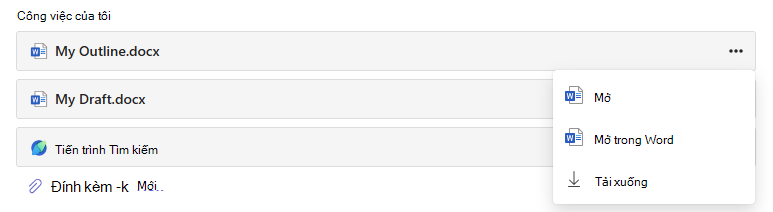
Bạn có thể giao các hoạt động Microsoft Education như tài liệu 365 hoặc Bài tập Microsoft trong danh sách Bài tập Bảng tùy biến hoặc dưới dạng mục Mô-đun.
Cách gán một hoạt động Microsoft Education trong Canvas
1. Đăng nhập vào tài khoản Canvas của bạn.
2. Dẫn hướng đến Bài tập hoặc Mô-đun trong menu chính của Khóa học.
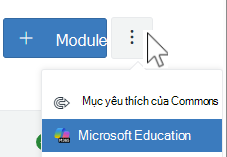
3. Tìm menu thả xuống Xem thêm (...) ở góc trên bên phải của thanh công cụ, cạnh nút Bài tập hoặc Mô-đun mới. Chọn Microsoft Education.
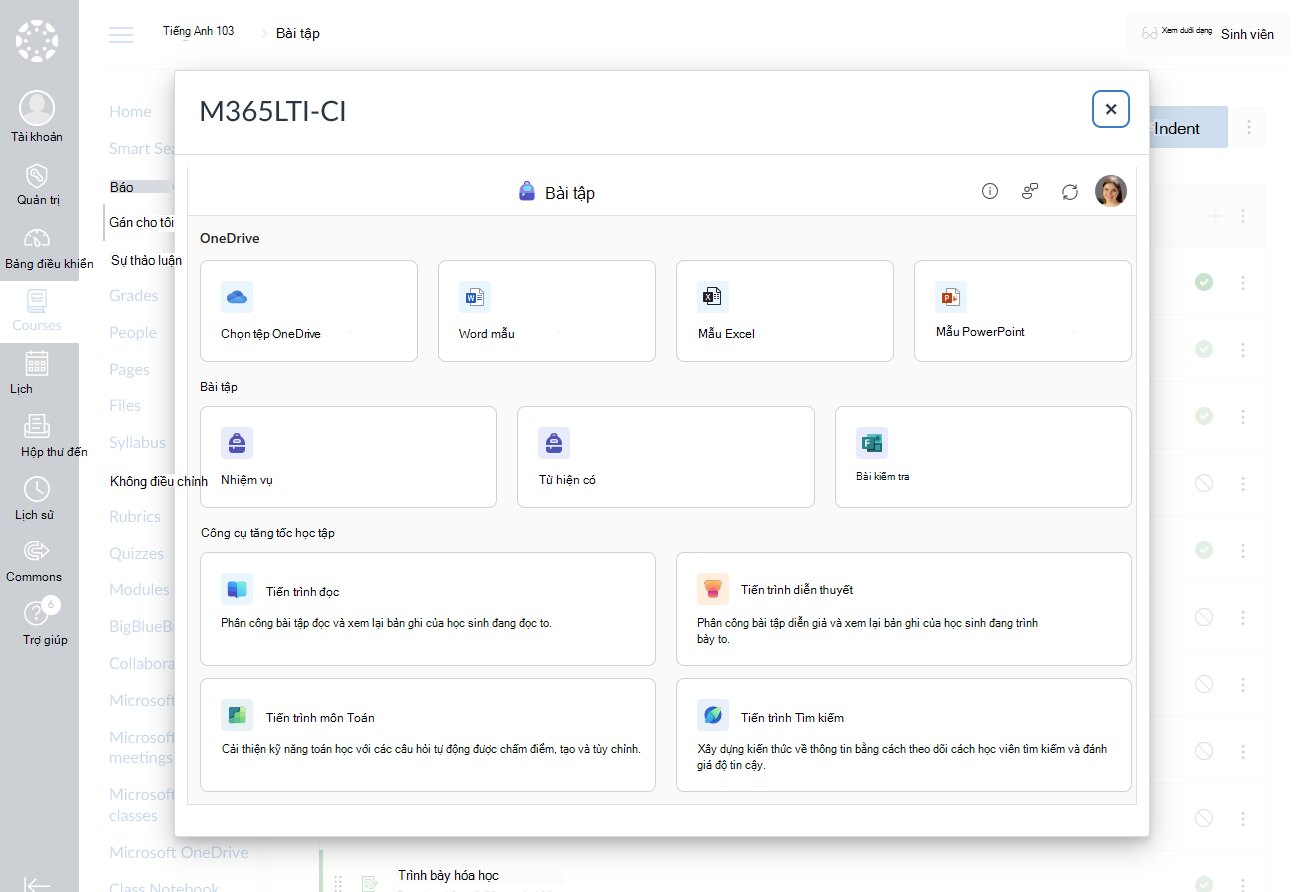
4. Từ hộp thoại tạo của Microsoft Education, chọn tài liệu hoặc loại Bài tập Microsoft mà bạn muốn tạo.
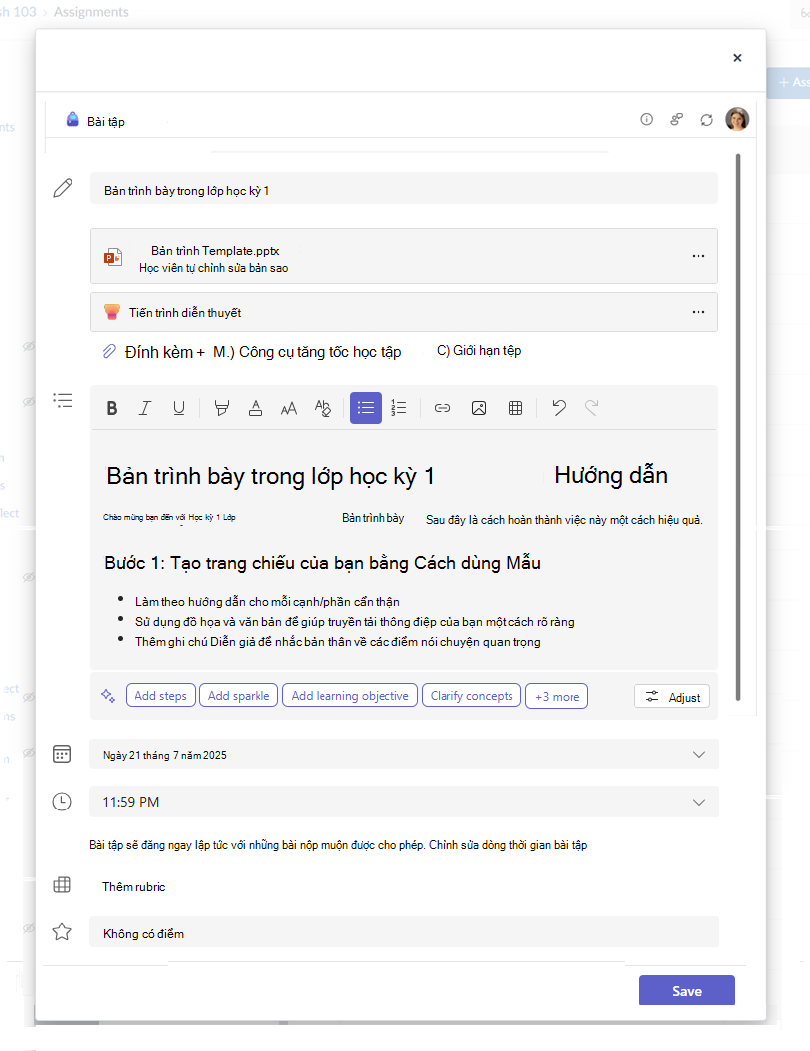
5. Tùy thuộc vào hoạt động bạn đã chọn, hãy điền vào các trường tiêu đề, mô tả và ngày đến hạn cho mục được gán.
Gán Tài liệu Microsoft 365 được tạo mẫu từ OneDrive của bạn
Bấm vào nút Chọn tệp OneDrive cho phép bạn chọn tệp hiện có từ OneDrive của mình và chia sẻ tệp đó dưới dạng mẫu chỉnh sửa được, nơi mỗi học sinh trong lớp sẽ nhận được bản sao của riêng mình để điền và nộp. Nhập tiêu đề, mô tả và ngày đến hạn cho mẫu tệp có thể gửi.
Gán Tài liệu Microsoft 365 mới, trống
Chọn Word, Excel hoặc PowerPoint để chia sẻ mẫu tài liệu Office trống cho học viên của bạn điền và nộp. Nhập tiêu đề, mô tả và ngày đến hạn cho mẫu tệp có thể gửi.
Giao Bài tập Microsoft hoặc Bộ tăng tốc Học tập
Điền vào Tiêu đề, Ngày Đến hạn và Thời gian của bài tập cũng như số điểm tối đa có thể.
Thêm hướng dẫn bài tập
Microsoft Assignments hiện bao gồm hướng dẫn AI và tạo khung tiêu chí đánh giá Tìm hiểu thêm về cách sử dụng AI để tạo hướng dẫn bài tập
Sử dụng menu Đính kèm, Mới và Tăng tốc Học tập để đính kèm các tài liệu M365 cho học viên của bạn tham khảo hoặc điền và nộp, đồng thời đính kèm Tăng tốc Học tập để hỗ trợ đọc, toán, viết/trích dẫn và thuyết trình.
Bạn cũng có thể đính kèm các tệp, liên kết hoặc các phần tích hợp bài tập hiện có và tạo và đặt tên cho tệp mới ngay từ đây để học sinh nộp bài
Lưu ý
Bạn có thể thêm tối đa năm tệp để học sinh chỉnh sửa. Tổng số tài nguyên bạn có thể thêm vào bài tập là 10, dù có thể chỉnh sửa hay không thể chỉnh sửa. Tệp tham chiếu chỉ đọc có thể có kích cỡ lên đến 500 MB. Files để học sinh chỉnh sửa có thể có kích cỡ lên đến 50 MB.
Chọn Đính kèm để đính kèm tài nguyên vào bài tập. Chọn tệp từ OneDrive, tải lên tệp từ thiết bị của bạn hoặc chọn một trong các tùy chọn khác do người quản trị của bạn đặt, chẳng hạn như MakeCode.
Chọn +Mới để tạo tài liệu trống Word (.docx), Excel (.xlsx), PowerPoint (.pptx) hoặc bảng trắng hay bản ghi video mới để phát cho học viên của bạn.
Để cho phép học viên chỉnh sửa bản sao riêng biệt của một hoặc nhiều tệp đính kèm, chọn Xem thêm tùy chọn> Học sinh chỉnh sửa bản sao riêng của mình. Bằng cách này, học sinh có thể chỉnh sửa bản sao tệp của chính mình và nộp bản để chấm điểm. Chỉ có tệp Word (.docx), Excel (.xlsx), PowerPoint (.pptx), WhiteBoard, Trang ClassNotebook và MakeCode hoặc bài tập Tiến trình đọc mới cho phép học viên chỉnh sửa bản sao của riêng mình.
Chọn Tăng tốc Học tập để thêm Tiến trình đọc, Tiến trình diễn thuyết, Tiến trình môn Toán hoặc Tăng tốc học tập Tiến trình Tìm kiếm vào bài tập.
Theo mặc định, Học viên không thể chỉnh sửa và gửi các tài liệu đính kèm, nghĩa là tài liệu trong chế độ chỉ đọc. Đây là tùy chọn tuyệt vời cho tài liệu tham khảo.
Điểm và tiêu chí chấm điểm
Chọn mức điểm của bài tập này, nếu có. Bạn có thể sử dụng điểm trên bất kỳ thang số nào, bao gồm cả số 100 và đặt mẫu số theo ý bạn.
Chọn Thêm bảng thang điểm để tạo bảng thang điểm.
Hoàn tất việc tạo bài tập bằng cách chọn nút Lưu . Sau khi bài tập được tạo, bài tập sẽ xuất hiện trong danh sách Bài tập hoặc danh sách mục Mô-đun trong Canvas.
Phát hành bài tập trong Bảng tùy biến
Sau khi liên kết thành công bài tập của mình, bạn có thể chọn phát hành trong Canvas.

Giờ đây, giảng viên có thể xem tóm tắt trạng thái hoàn thành và trả lại cho lớp học của họ trong Canvas.
Các giảng viên cũng có thể chọn mở trong Teams đến chế độ xem chấm điểm bài tập để chấm điểm, gửi phản hồi, trả lại bài tập cho học sinh.
Bạn có thể chấm nhiều bài tập cùng một lúc hoặc có thể chia từng bài tập một. Để tìm hiểu cách chấm điểm bài tập, vui lòng tham khảo
Bất kỳ điểm số hoặc phản hồi nào được nhập cho bài tập sẽ được tự động cập nhật trong khóa học Canvas Bạn có thể ghi đè điểm trong sổ điểm Canvas, đây là nguồn ghi nhận cuối cùng cho điểm và feedba
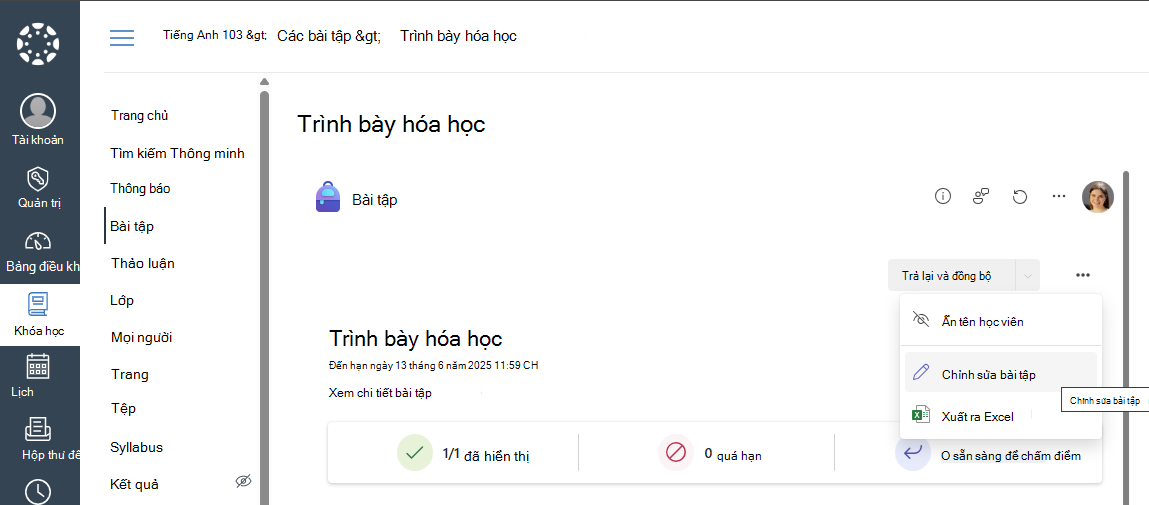
Cách chỉnh sửa bài tập hiện có
1. Chọn bài tập hiện có từ danh sách Nhiệm vụ hoặc danh sách mục Mô-đun
2. Chọn menu Xem thêm (...), rồi bấm Sửa Bài tập.
Cách sao chép nội dung từ khóa học này sang khóa học khác
- Các giảng viên có thể sao chép bài tập từ khóa học Nhóm hoặc Canvas khác bằng cách sử dụng hành động Từ hiện có sẵn khi thêm hoạt động Microsoft Education mới vào Khóa học của bạn. Chọn Nhóm hoặc khóa học hiện có chứa bài tập mà bạn muốn sao chép và nhấp vào nút
- Các giảng viên có thể sao chép bài tập vào một khóa học hoặc mô-đun khác trong Canvas hoặc xuất bài tập cho một giáo viên khác để nhập vào khóa học của họ bằng cách sử dụng các tùy chọn Di chuyển Đến, Gửi Đến hoặc Sao chép Đến trong menu Bảng tùy biến. Khi bạn truy cập vào bài tập ở vị trí mới, nó sẽ được sao chép và bạn có thể được nhắc xác nhận ngày đến hạn, điểm, thể loại bài tập và công bố bài tập trong khóa học mới.
Bản sao mới hiện đã sẵn sàng để học viên các bạn có thể khởi chạy.