
Microsoft Teams dành cho Giáo dục giúp bạn dễ dàng chấm điểm bài tập và để các điểm đó tự động đồng bộ với sổ điểm của bạn trong Schoology. Trong Teams, bạn có thể chấm điểm và phản hồi cho học sinh, thiết lập các thể loại chấm điểm và các hệ thống chấm điểm khác nhau, đồng thời xem điểm số của học sinh thay đổi như thế nào theo thời gian. Bạn cũng có thể yêu cầu học viên sửa đổi bài tập của mình khi cung cấp phản hồi cho họ.
Tìm hiểu thêm về cách chấm điểm, trả lại, giao lại và miễn bài tập cho học sinh ở bên dưới!
Cách chấm điểm bài tập trong Microsoft Teams
1. Mở nhóm lớp.
2. Điều hướng đến mục Bài tập.
3. Chọn bài tập mà học sinh đã nộp.
4. Chọn trạng thái của một học viên trong cột Trạng thái để mở bài làm của họ.

5. Xem lại công việc và thêm chú thích vào chính tài liệu đó, nếu có liên quan. Nếu học sinh đã gửi nhiều tệp, bạn có thể chọn các tệp khác ở bên phải để xem.
Lưu ý
Bạn không thấy tệp trong Teams? Bạn có thể phải tự mở tệp được tạo trong các ứng dụng khác. Cần chỉnh sửa các tệp Microsoft Office cũ hơn có phần mở rộng tệp .doc, .xls và .ppt trong phiên bản trên máy tính của những ứng dụng đó.
6. Thêm phản hồi bằng cách nhập vào hộp văn bản Phản hồi . Đính kèm tệp bằng cách chọn Đính kèm tệp hoặc + Mới.
7. Nếu bạn đã chỉ định điểm cho bài tập này, hãy thêm điểm vào hộp bên dưới hộp văn bản Phản hồi.
8. Nếu bạn đã sẵn sàng trả bài làm cho học sinh, hãy chọn Trả lại hoặc chọn Trả lại Bài > tập để hiệu đính.
9. Sử dụng các mũi tên ở một trong hai bên của tên học sinh ở bên phải để điều hướng từ học viên này sang học viên khác.
Lưu ý
Để làm việc ít bị xao nhãng hơn, bạn có thể chọn Ngăn Ẩn ở góc dưới cùng bên phải của ngăn chấm điểm. Thao tác này sẽ ẩn ngăn, nhưng bạn vẫn có thể sử dụng mũi tên để di chuyển đến bài làm của học sinh khác và trả lại bài làm bằng cách chọn Trở về.
10. Chọn Đóng để quay lại danh sách học viên đầy đủ cho bài tập này.
Đánh dấu học sinh là được miễn bài tập
1. Lặp lại các hướng dẫn ở trên để trả bài tập cho nhiều học sinh hoặc lần lượt từng học sinh.
2. Chọn mũi tên thả xuống bên cạnh Return, sau đó chọn Return để sửa đổi.
3. Chọn tùy chọn Đánh dấu là xin phép và quay lại.
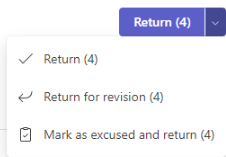
4. Một hộp thoại sẽ xuất hiện hỏi xem bạn có muốn đánh dấu bài gửi này là có được miễn phí hay không. Xin lưu ý rằng tất cả các điểm và dữ liệu của bảng thang điểm sẽ bị loại bỏ. Phản hồi vẫn sẽ được chia sẻ với học sinh.
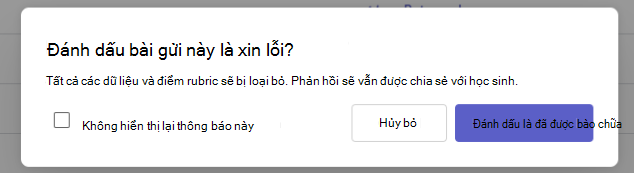
5. Chọn nút Đánh dấu là người xin lỗi .
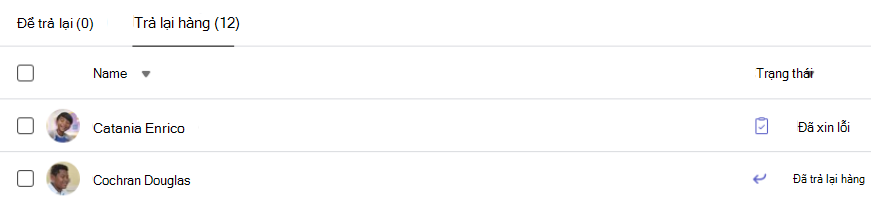
6. Học viên với bài tập của mình được đánh dấu là xin phép sẽ được đổi trạng thái thành "Đã xin lỗi".
Chấm nhiều bài tập cùng một lúc
1. Điều hướng đến tên học sinh trong danh sách Đến .
Mẹo
Chọn mũi tên để sắp xếp học viên theo thứ tự bảng chữ cái tăng dần hoặc giảm dần.
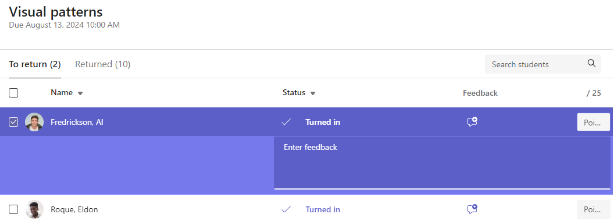
2. Kiểm tra cột Trạng thái để xem học viên đã gửi tài liệu cho bài tập này hay chưa. Chương trình cũng sẽ cho bạn biết liệu công việc của họ có bị quá hạn, bị thiếu hoặc bị trả lại để chỉnh sửa hay không.
3. Chọn biểu tượng Phản hồi bên cạnh tình trạng học sinh để mở hộp Phản hồi cho học sinh đó. Tại đây, bạn có thể viết chú thích nhanh. Nhận xét của bạn sẽ được giữ nguyên ngay cả khi bạn dẫn hướng đến một trang khác trong Teams, đóng tab hoặc bắt đầu đánh giá từng bài tập.
Lưu ý
Nếu bạn muốn đính kèm tệp dưới dạng phản hồi, bạn sẽ cần chấm điểm và trả bài tập từng cái một. Bạn cũng có thể thay mặt học sinh hành động hoặc nộp bài.
4. Thêm điểm trong hộp ở bên phải hộp văn bản Phản hồi nếu bạn đã chỉ định điểm cho bài tập này. Bạn cũng có thể thêm một hệ thống chấm điểm.
Tìm hiểu thêm về việc thiết lập các danh mục và hệ thống chấm điểm có trọng số.
5. Để trả bài tập đã chấm điểm cho học sinh đã kiểm tra, hãy chọn Quay lại hoặc Trả lại > Quay lại để ôn lại ở trên cùng. Việc kiểm tra phản hồi hoặc điểm số cho học viên sẽ kiểm tra tên của họ. Bỏ chọn họ nếu bạn muốn giữ bài tập của họ.
Lưu ý
Các học sinh bạn chọn sẽ nhận được thông báo cho biết bài tập của họ đã được trả về. Bây giờ, tên của chúng sẽ hiển thị trong danh sách Trả về . Trạng thái bài tập của họ trong tab Điểm cũng sẽ được cập nhật.
Chấm điểm bài tập nhóm
Nếu bạn đã tạo bài tập nhóm, hãy cho điểm nhóm hoặc điểm cá nhân cho các thành viên trong nhóm.
Sau khi đã mở bài tập, bạn sẽ chú ý đến từng nhóm và các thành viên của nhóm đó trong tab trở về của bạn.
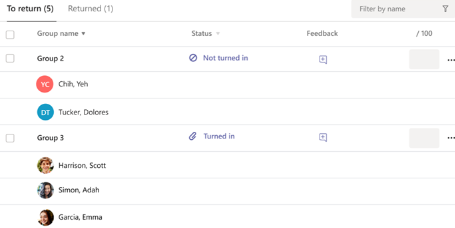
Chấm điểm và trả lại nhiều bài tập nhóm cùng một lúc
1. Dẫn hướng đến một nhóm trong danh sách trả về của bạn.
Mẹo
Chọn mũi tên để sắp xếp các nhóm theo thứ tự bảng chữ cái tăng dần hoặc giảm dần.
2. Kiểm tra cột Trạng thái nếu các nhóm đã nộp một tài liệu với nhiệm vụ này. Bạn cũng sẽ biết liệu công việc của họ có bị trễ, không nộp hoặc trả lại để hiệu đính hay không.
3. Chọn biểu tượng Phản hồi để mở hộp Phản hồi cho nhóm đó, sau đó thêm nhận xét. Nhận xét của bạn sẽ được lưu ngay cả khi bạn chuyển đến một trang khác trong Teams, đóng tab hoặc bắt đầu đánh giá từng bài tập.
4. Thêm điểm trong hộp ở bên phải hộp văn bản Phản hồi nếu bạn đã chỉ định điểm cho bài tập này.
Lưu ý
Nếu thay vào đó, bạn muốn cho các thành viên nhóm điểm riêng lẻ, hãy chọn Tùy chọn khác trong hàng của nhóm, rồi Chấm điểm từng học sinh.
5. Chọn Trở về, quay lại để chỉnh sửa hoặc Đánh dấu là được phép và quay lại ở đầu trang để gửi lại bài tập đã chấm điểm cho nhóm đã kiểm tra.
Khi bạn chấm điểm hoặc phản hồi cho bài tập của nhóm, hộp kiểm bên cạnh tên của họ sẽ được đánh dấu. Bạn có thể bỏ đánh dấu các hộp kiểm đó nếu bạn muốn lưu bài tập của nhóm để dùng sau.
Lưu ý
Các học sinh trong nhóm bạn chọn sẽ nhận được thông báo cho biết bài tập của họ đã được trả lại hoặc nếu họ đã được đánh dấu là xin phép. Bây giờ, tên của chúng sẽ hiển thị trong danh sách Trả về . Trạng thái bài tập của họ trong tab Điểm cũng sẽ được cập nhật.
Phản hồi video
1. Chọn bài tập.
2. Chọn một học viên từ danh sách.
3. Bài tập của học sinh sẽ mở ra. Dẫn hướng xuống mục Phản hồi .
4. Chọn biểu tượng camera để mở cuộc họp video.
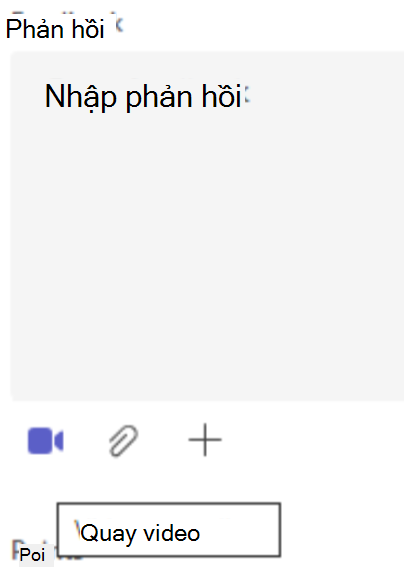
5. Với cửa sổ video mở, nhấn nút trung tâm để ghi vàdừng ghi.
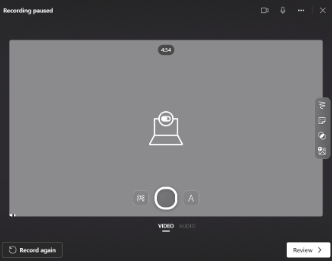
6. Khi hoàn tất, chọn nút Xem lại để xem bản ghi. Nếu bạn chấp thuận, hãy tiếp tục bằng cách chọn nút Tiếp theo .
7. Bắt buộc phải có tên tệp cho bản ghi để tải lên bản ghi. Tệp sẽ được lưu dưới dạng phần mở rộng .webm.
8. Chọn nút Tải lên .
9. Sau khi video đã được tải lên, hãy chọn nút Xong để hoàn tất phản hồi video.
Trả về dưới dạng bài tập cho hiệu đính
1. Chọn trạng thái của một học viên trong cột Trạng thái để mở bài làm của họ.
2. Chọn mũi tên thả xuống bên cạnh Return.
3. Chọn tùy chọn Quay lại để chỉnh sửa.
Bài tập của học sinh sẽ xuất hiện trong danh sách Đã trả về và các em sẽ thấy Cần ôn tập. Học sinh sẽ nhận được thông báo chỉnh sửa bài tập và nộp lại.
Mẹo
Nếu bạn muốn thay đổi thời hạn nhận bài nộp bài, bạn có thể làm điều đó bất cứ lúc nào bằng cách chọn bài tập, rồi chọn Xem thêm tùy chọn > Chỉnh sửa. Chọn Chỉnh sửa đường thời gian của bài tập bên dưới ngày và giờ đến hạn, sau đó điều chỉnh.
Thiết lập các danh mục chấm điểm có trọng số
1. Điều hướng đến nhóm lớp mong muốn và chọn tab Điểm .
2. Chọn biểu tượng cài đặt Bài tập .
3. Cuộn đến cài đặt Điểm và chuyển đổi Danh mục chấm điểm có trọng số thành Bật.
4. Cửa sổ Quản lý thể loại chấm điểm sẽ xuất hiện. Chọn Thêm danh mục chấm điểm.
5. Đặt tên cho hạng mục chấm điểm của bạn và nhập tỷ lệ phần trăm bạn muốn gán làm trọng số của danh mục đó.
6. Lặp lại cho từng hạng mục chấm điểm mong muốn.
7. Khi bạn đã hoàn tất việc thêm danh mục của mình, hãy chọn Lưu.
Lưu ý
Tỷ lệ phần trăm phải cộng lại là 100% để tiếp tục.
8. Trong cài đặt điểm, các loại và tỷ lệ phần trăm chấm điểm của bạn giờ đây được hiển thị. Để chỉnh sửa, chọn Quản lý thể loại chấm điểm.
9. Giờ đây, bạn có thể chọn một thể loại chấm điểm mỗi khi tạo bài tập.
Quan trọng
Trong các lớp sử dụng hạng mục chấm điểm, bất kỳ bài tập nào có điểm đều phải có hạng mục chấm điểm.
Về Schoology
Trong các lớp sử dụng hạng mục chấm điểm, bất kỳ bài tập nào có điểm đều phải có hạng mục chấm điểm.
Sổ điểm Schoology
Điểm số bạn nhập vào Microsoft Teams sẽ tự động đồng bộ với sổ điểm của bạn trong Schoology. Chúng tôi khuyên bạn nên thực hiện tất cả việc chấm điểm và phản hồi của mình trong Teams để tránh nhầm lẫn khi đồng bộ hóa dữ liệu giữa Teams và Schoology.
Cảnh báo
Tránh thay đổi điểm của bạn trong Sổ điểm Schoology. Thay đổi này có thể không áp dụng cho các điểm bạn đã nhập trong Teams. Nếu bạn cần thay đổi điểm, vui lòng thực hiện trong Teams.
Tìm hiểu thêm
Bài tập và điểm trong nhóm lớp học của bạn
Chấm điểm, trở lại và giao lại bài tập