
Sử dụng Microsoft Forms để mời các giảng viên khác cộng tác trên các bài kiểm tra bạn tạo để đánh giá học sinh hoặc các sản phẩm công việc khác. Khi bạn chia sẻ một bài kiểm tra hoặc biểu mẫu với cộng tác viên, một liên kết đặc biệt sẽ được tạo ra cho phép người khác xem và thay đổi thiết kế của bài kiểm tra hoặc biểu mẫu bạn đã bắt đầu. Tất cả những người đóng góp cho bài kiểm tra hoặc biểu mẫu của bạn cũng có thể xem, chỉnh sửa và xóa phản hồi. Trong Microsoft Teams dành cho Giáo dục, các giảng viên bạn đã mời sau đó có thể chia sẻ bài kiểm tra hoặc biểu mẫu với những người khác bằng cách gửi cho họ liên kết cộng tác biểu mẫu.
Chia sẻ bài kiểm tra hoặc biểu mẫu để cộng tác
Đi tới forms.office.com
Mở bài kiểm tra hoặc biểu mẫu bạn muốn cộng tác.
Bấm vào "..." ở góc trên bên phải, rồi chọn Cộng tác hoặc Nhân đôi.
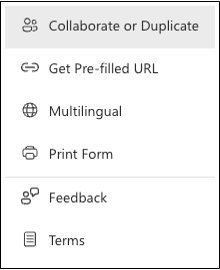
Chọn + Chia sẻ liên kết để cộng tác và xem kết quả để tạo liên kết mà bạn có thể sử dụng để mời người khác thêm và chỉnh sửa nội dung, xem phản hồi cũng như chia sẻ với người khác.
- Chọn những người có thể truy nhập vào biểu mẫu này bằng cách chọn từ danh sách thả xuống (Bất kỳ ai có tài khoản cơ quan hoặc trường học M365, chỉ những người trong tổ chức của bạn hoặc chỉ những người cụ thể từ tổ chức của bạn).
Chọn + Nhận liên kết để nhân đôi để chia sẻ liên kết và cho phép người khác sử dụng biểu mẫu của bạn làm mẫu và biến biểu mẫu đó thành của riêng họ. Điều này sẽ không thay đổi phiên bản biểu mẫu của bạn. Bất kỳ ai có liên kết đều có thể sao đôi. Phản hồi sẽ không được thu thập.
Chia sẻ biểu mẫu với người khác bằng cách dán liên kết vào email cho các giáo viên khác hoặc vào một không gian chung, chẳng hạn như sổ tay OneNote.
Lưu ý
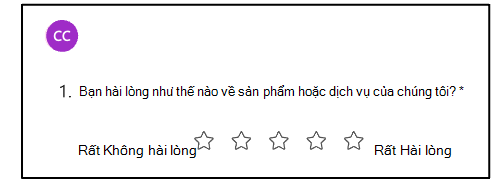
Khi bạn chia sẻ một bài kiểm tra hoặc biểu mẫu để cộng tác, nó vẫn còn trong hồ sơ của bạn nhưng những người khác có thể xem và chỉnh sửa thông qua URL được chia sẻ đó. Ở đầu bài kiểm tra hoặc biểu mẫu mà bạn đã chia sẻ, bạn sẽ thấy các biểu tượng ban đầu cho mỗi người chỉnh sửa biểu mẫu.

Microsoft Forms cũng hiển thị biểu tượng người đóng góp bên cạnh mỗi phần hiện đang được sửa.
Dừng chia sẻ bài kiểm tra hoặc biểu mẫu
Hủy kích hoạt liên kết chia sẻ khi bạn muốn dừng cộng tác.
Mở bài kiểm tra hoặc biểu mẫu mà bạn hiện đang cộng tác.
Quay lại "..." >Cộng tác hoặc Nhân đôi, sau đó chọn nút Xóa thùng rác
 .
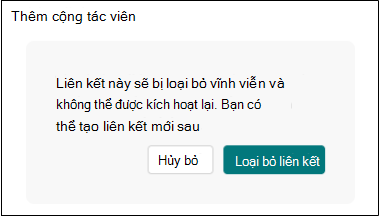
.Chọn Loại bỏ nối kết khi được nhắc loại bỏ nối kết cộng tác.
Lưu ý
Bạn không thể kích hoạt lại nối kết cộng tác sau khi đã loại bỏ nó. Nếu bạn cần cộng tác lại trên bài kiểm tra hoặc biểu mẫu này, hãy tạo liên kết cộng tác mới và chia sẻ với cùng một giáo viên.
Tìm hiểu thêm
Tạo bài kiểm tra bằng Microsoft Forms
Kiểm tra và chia sẻ kết quả bài kiểm tra của bạn