
Bạn có thể tùy chỉnh các cấp độ Hướng dẫn AI của Học viên để phù hợp với chính sách AI trong trường học hoặc trong lớp học của bạn. Sửa tiêu đề và mô tả cho mỗi cấp độ, đặt hướng dẫn mặc định cho các bài tập mới và đặt lại về văn bản gốc bất kỳ lúc nào.
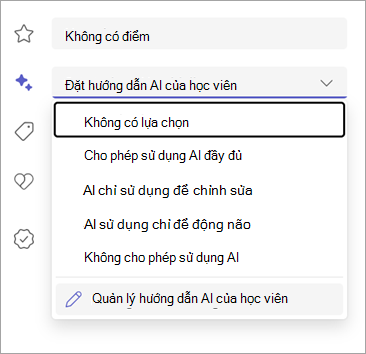
Mở màn hình Quản lý hướng dẫn AI
- Trong nhóm lớp học của bạn, chọn Bài tập.
- Chọn Bài tập mới (hoặc chỉnh sửa bài tập hiện có).
- Ở phía bên phải, chọn danh sách thả xuống Đặt nguyên tắc AI .
- Ở cuối danh sách thả xuống, chọn Quản lý hướng dẫn AI.
Một hộp thoại sẽ mở ra hiển thị cả bốn mức hướng dẫn cùng với tiêu đề và mô tả hiện tại của chúng.
Chỉnh sửa mức hướng dẫn
- Trên màn hình Quản lý hướng dẫn AI , chọn hướng dẫn bạn muốn thay đổi.
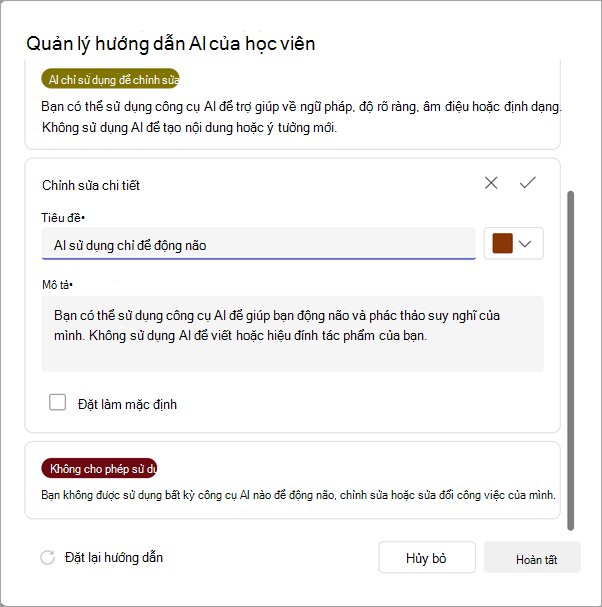
- Pa-nen Chỉnh sửa chi tiết xuất hiện với các trường cho:
- Title — Tên của cấp độ hướng dẫn (ví dụ: "Cho phép sử dụng toàn bộ AI"). Bạn cũng có thể thay đổi chỉ báo màu.
- Mô tả — Văn bản học viên thấy khi hướng dẫn này được áp dụng cho bài tập.
- Cập nhật tiêu đề hoặc mô tả cho phù hợp với chính sách AI của trường học của bạn.
- Chọn dấu kiểm để xác nhận các chỉnh sửa của bạn.
- Chọn Xong để lưu tất cả thay đổi.
Mẹo
Tùy chỉnh mô tả để tham chiếu đến chính sách sử dụng AI cụ thể trong trường học của bạn. Ví dụ: thay đổi "Bạn có thể sử dụng công cụ AI" thành "Bạn có thể sử dụng các công cụ AI đã được phê duyệt được liệt kê trong sổ tay trường học của chúng tôi".
Đặt hướng dẫn mặc định
Nếu bạn sử dụng cùng một mức hướng dẫn cho hầu hết các bài tập, hãy đặt mức đó làm mặc định để nó được chọn tự động mỗi khi bạn tạo một bài tập mới.
- Mở màn hình Quản lý hướng dẫn AI .
- Chọn mức hướng dẫn mà bạn muốn chỉnh sửa.
- Trong pa-nen Chỉnh sửa chi tiết , đánh dấu chọn hộp Đặt làm mặc định .
- Chọn dấu kiểm, rồi chọn Xong.
Các bài tập mới bây giờ sẽ bắt đầu với hướng dẫn này đã được chọn sẵn. Bạn vẫn có thể thay đổi cho các bài tập riêng lẻ.
Đặt lại hướng dẫn về văn bản gốc
Nếu bạn đã thực hiện các chỉnh sửa và muốn quay lại tiêu đề cũng như mô tả gốc:
- Mở màn hình Quản lý hướng dẫn AI .
- Chọn Đặt lại hướng dẫn ở dưới cùng bên trái của hộp thoại.
- Chọn Xong.
Thao tác này sẽ khôi phục cả bốn mức hướng dẫn về văn bản mặc định của chúng. Mọi tiêu đề hoặc mô tả tùy chỉnh sẽ được loại bỏ.
Bốn mức hướng dẫn mặc định
| Cấp độ | Mô tả mặc định |
|---|---|
| Được phép sử dụng toàn bộ AI | Bạn có thể sử dụng các công cụ AI, nhưng bạn vẫn phải chịu trách nhiệm về tính chính xác và tính nguyên gốc của bài gửi của mình. |
| AI chỉ sử dụng để chỉnh sửa | Bạn có thể sử dụng các công cụ AI để trợ giúp về ngữ pháp, độ rõ ràng, giọng điệu hoặc định dạng. Không sử dụng AI để tạo nội dung hoặc ý tưởng mới. |
| Sử dụng AI chỉ để lên ý tưởng | Bạn có thể sử dụng các công cụ AI để giúp lên ý tưởng và phác thảo suy nghĩ của mình. Không sử dụng AI để viết hoặc sửa đổi bài tập của bạn. |
| Không cho phép sử dụng AI | Bạn phải hoàn thành nhiệm vụ này hoàn toàn một mình. Không sử dụng bất kỳ công cụ AI nào ở bất kỳ giai đoạn nào của quy trình. |
Những điều cần lưu ý
- Các tùy chỉnh áp dụng cho lớp của bạn. Mỗi nhóm lớp có một tập hợp tiêu đề và mô tả hướng dẫn riêng.
- Các thay đổi có hiệu lực đối với các bài tập mới. Các bài tập bạn đã xuất bản sẽ giữ nguyên văn bản hướng dẫn mà họ có khi bạn phân công.
- Bất kỳ giảng viên nào trong nhóm lớp đều có thể quản lý các hướng dẫn.