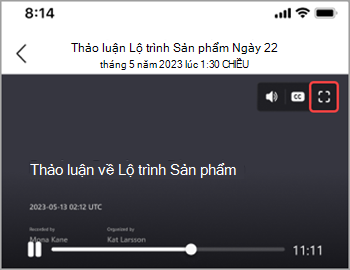
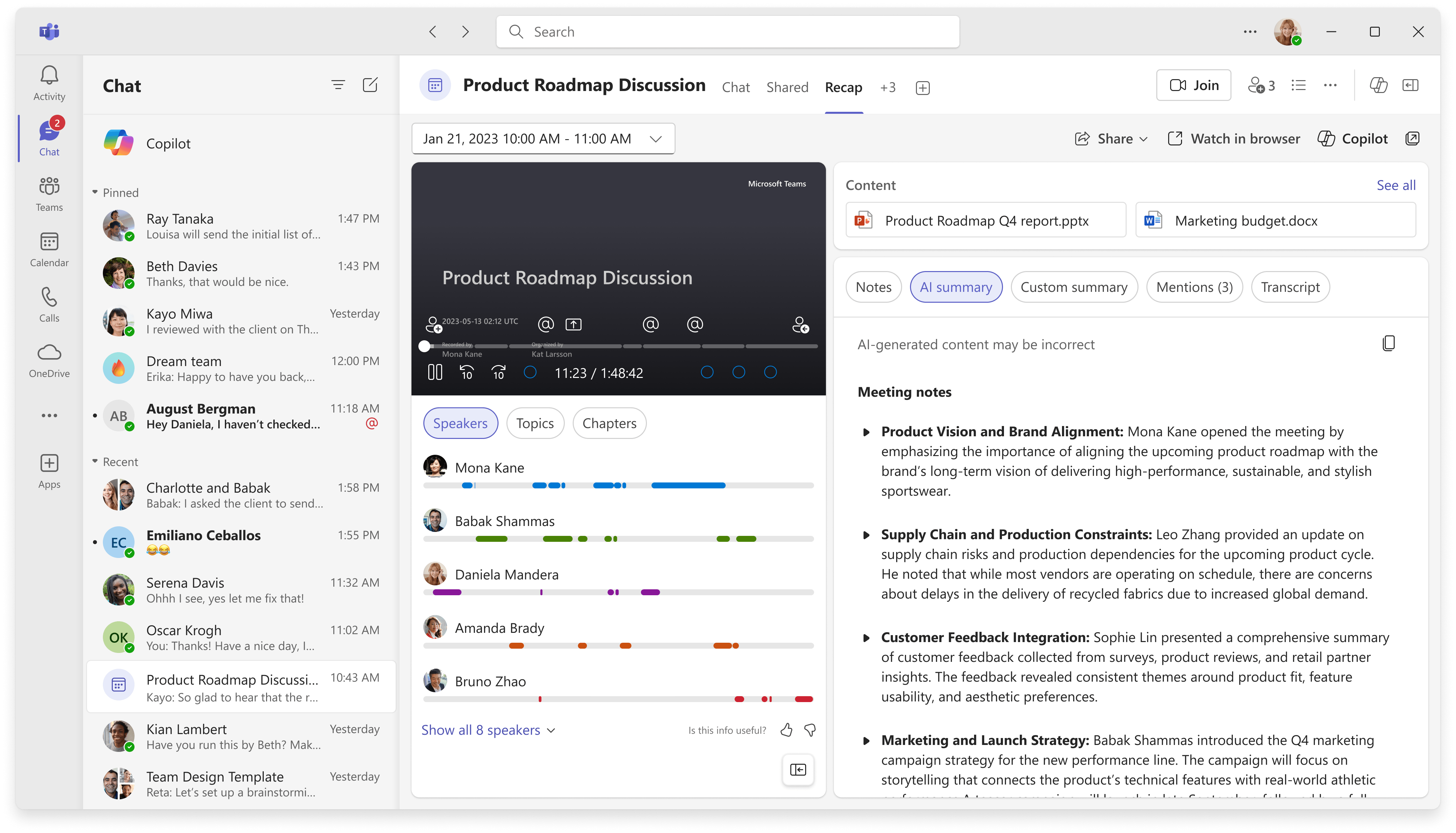
Xem nhanh các bản ghi sự kiện Teams bằng tính năng tóm tắt. Xem bản ghi sự kiện, nội dung được chia sẻ và nhiều nội dung khác mà không cần chuyển đổi màn hình hoặc ứng dụng.
Nhanh chóng xem lại bản ghi sự kiện, bản chép lại và nhiều nội dung khác với tính năng tóm tắt Teams. Xem tài liệu của sự kiện trước đây, bao gồm tệp, nội dung được chia sẻ và nhiều nội dung khác mà không cần chuyển đổi màn hình hoặc ứng dụng.
Tóm tắt
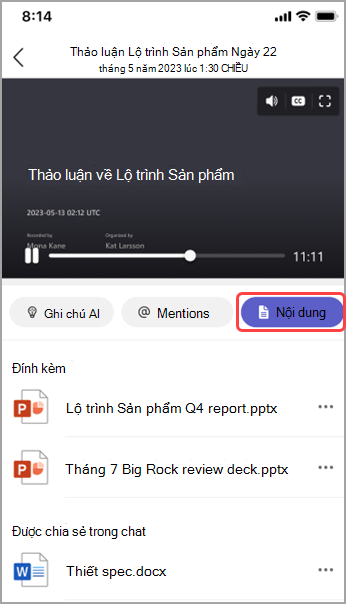
Có sẵn bản tóm tắt sau các sự kiện Teams, bao gồm các cuộc họp, cuộc họp toàn công ty, hội thảo trực tuyến và cuộc gọi, đã được ghi âm hoặc chép lời. Trong một bản tóm tắt, bạn có thể tìm thấy bản ghi sự kiện, bản chép lời, tệp được chia sẻ, ghi chú, tóm tắt tùy chỉnh, lịch công tác và các tác vụ tiếp theo.
Trong bài viết này
Xem tóm tắt
Để xem tóm tắt sự kiện:
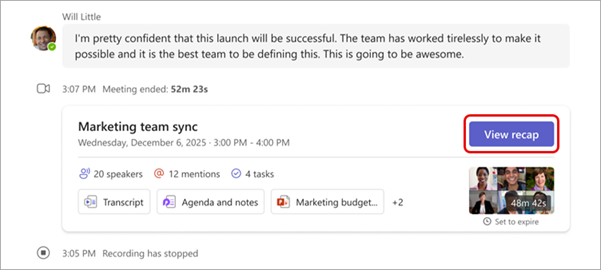
Chọn Xem tóm tắt trong hình thu nhỏ sự kiện từ cuộc trò chuyện sự kiện.
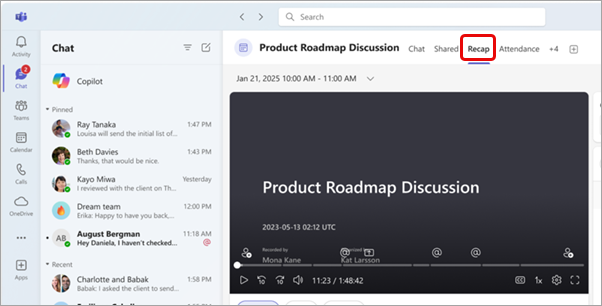
Chọn Tóm tắt trong cuộc trò chuyện của sự kiện sau khi sự kiện kết thúc.
Để xem phần tóm tắt trong một cửa sổ riêng, hãy chọn Mở tóm tắt cuộc họp trong cửa sổ
 mới .
mới .Trong các sự kiện định kỳ, bạn có thể dễ dàng xem bản tóm tắt từ mọi sự kiện. Mở phần tóm lược và chọn một sự kiện từ menu thả xuống. Nếu bạn không nhìn thấy sự kiện mà bạn đang tìm kiếm, hãy chọn Tải thêm cuộc họp.

Lưu ý
Thông báo, ghi chú và nội dung tóm tắt hiện không sẵn dùng cho các sự kiện đột xuất.
Chia sẻ tóm tắt
Chia sẻ liên kết đến một bản tóm tắt với bất kỳ ai trong tổ chức của bạn để dễ dàng tham khảo nội dung trước đây. Có một số cách để tìm và sao chép liên kết tóm lược:
- Mở bản tóm lược và chọn Chia sẻ
 . Thêm tên người nhận, email, nhóm hoặc thẻ. Sau đó, chọn Chia sẻ. Những người được chỉ định sẽ có quyền truy cập tóm lược khi bạn chia sẻ.
 - Mở bản tóm tắt, rồi chọn Chia sẻ liên>kết Sao chép. Dán liên kết đã sao chép vào cuộc trò chuyện hoặc kênh để chia sẻ. Bất kỳ ai chưa có quyền truy cập vào phần tóm lược đều có thể yêu cầu quyền truy cập.
Tóm tắt thông minh
Nhận bản tóm tắt sự kiện được cá nhân hóa hơn với bản tóm tắt thông minh. Tiết kiệm thời gian xem lại bằng các tính năng hỗ trợ AI đưa bạn đến ngay khoảnh khắc bạn đang tìm kiếm. Người tổ chức sự kiện, người đồng tổ chức và người thuyết trình có thể truy cập bản tóm tắt thông minh cho hội thảo trên web và hội nghị doanh nghiệp.
Lưu ý
- Trải nghiệm tóm tắt thông minh có sẵn trong Teams Cao cấp, một giấy phép bổ sung cung cấp các tính năng bổ sung để làm cho các sự kiện Teams trở nên cá nhân hóa, thông minh và an toàn hơn. Để có quyền truy nhập vào Teams Cao cấp, hãy liên hệ với người quản trị CNTT của bạn.
- Trải nghiệm tóm tắt thông minh cũng có sẵn trong giấy phép Microsoft Copilot.
Ngôn ngữ được hỗ trợ
Tiếng Anh, Tiếng Trung (Giản thể, Trung Quốc), Tiếng Pháp, Tiếng Đức, Tiếng Ý, Tiếng Nhật, Tiếng Tây Ban Nha, Tiếng Bồ Đào Nha, Tiếng Hà Lan, Tiếng Thụy Điển, Tiếng Đan Mạch, Tiếng Phần Lan, Tiếng Nga, Tiếng Na Uy (Bokmal), Tiếng Hàn, Tiếng Trung (Phồn thể, Đài Loan), Tiếng Ba Lan, Tiếng Thổ Nhĩ Kỳ, Tiếng Ả Rập, Tiếng Do Thái, Tiếng Bồ Đào Nha (Bồ Đào Nha), Tiếng Séc, Tiếng Hungary, Tiếng Ukraina và Tiếng Thái.
Để biết thêm thông tin, hãy xem các ngôn ngữ được hỗ trợ cho Microsoft Copilot. Nếu ngôn ngữ nói và chép lời của sự kiện của bạn được hỗ trợ, tất cả các tính năng AI sẽ sẵn dùng trong Teams Cao cấp.
Quan trọng
Nội dung do AI tạo ra dựa trên bản chép lại sự kiện và được hỗ trợ bởi GPT và các mô hình AI khác. Một số nội dung do AI tạo có thể không chính xác, không đầy đủ hoặc không phù hợp. Microsoft không ngừng làm việc để cải tiến công nghệ giúp giảm thiểu các trường hợp này.
Đánh dấu đường thời gian
Các vạch dấu đường thời gian xuất hiện dọc theo thanh tiến độ của bản ghi và hiển thị các phần liên quan nhất đến bạn. Xem các đánh dấu đường thời gian bằng cách di chuột qua bản ghi sự kiện. Chọn một mục để đi thẳng đến phần đó của bản ghi.
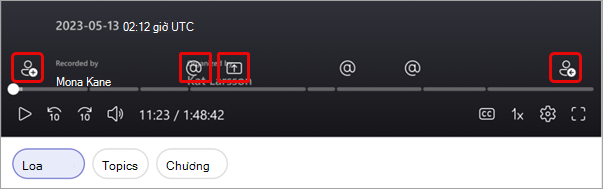
Các đánh dấu đường thời gian bao gồm:
Các dấu đề cập đến tên
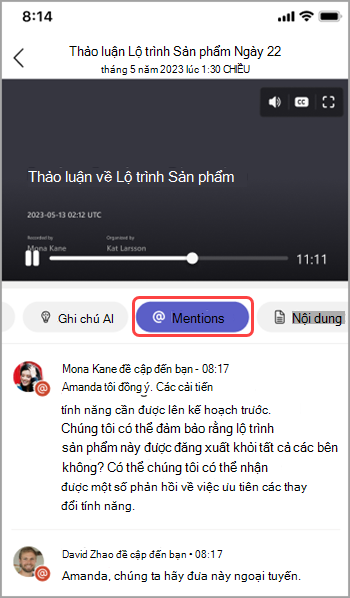
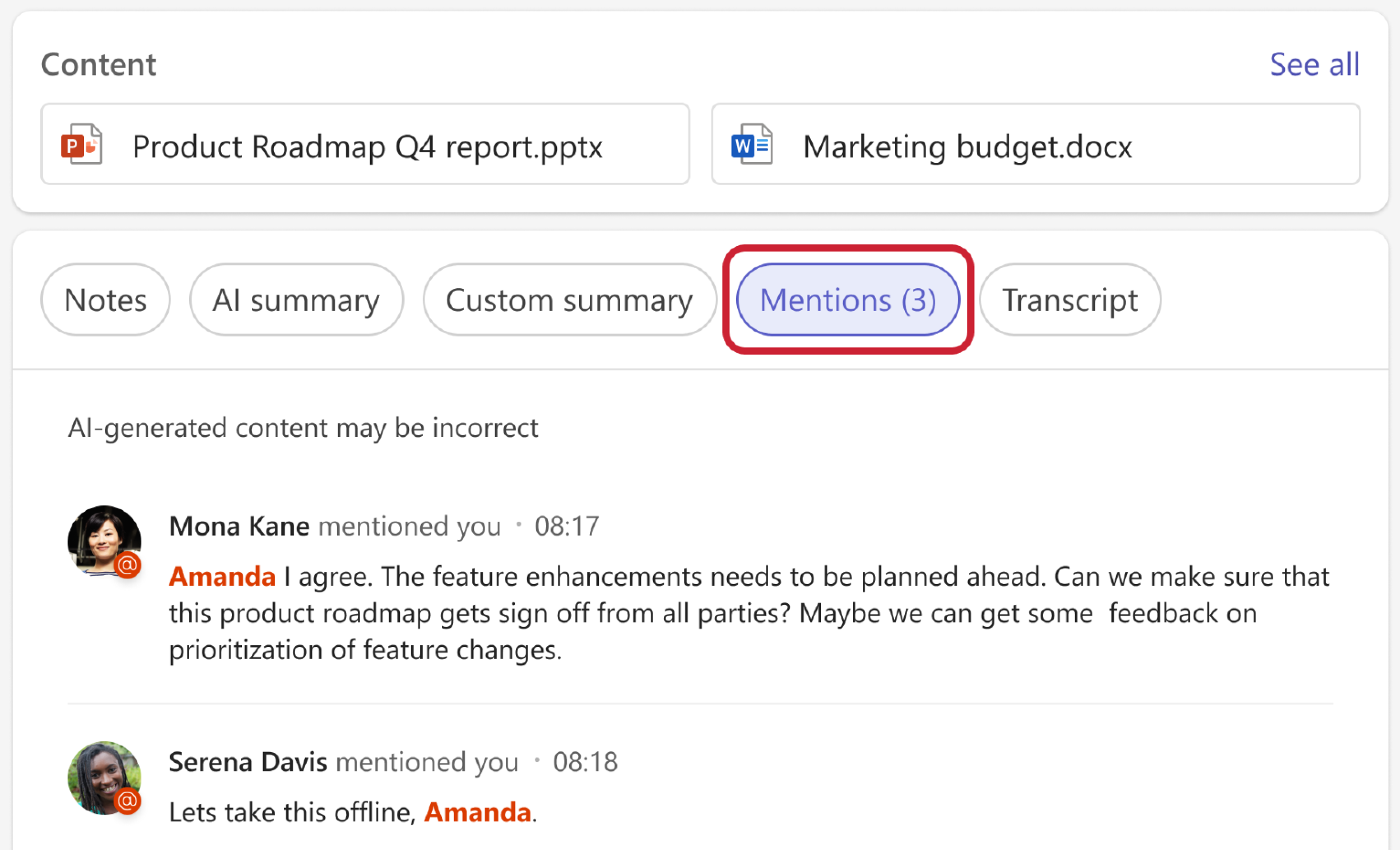
Đi sang phải một phần của bản ghi khi ai đó nói tên bạn kèm theo tên của bạn đề cập đến các vạch dấu dòng thời gian. Khi phát bản ghi sự kiện, bạn có thể xem liệu tên của mình có được đề cập hay không bằng cách di chuột qua dòng thời gian.
Nếu tên bạn đã được đề cập, bạn sẽ thấy biểu tượng @ . Chọn biểu tượng @ để chuyển sang phải phần đó của bản ghi. Bạn cũng có thể xem bản chép lại của những gì đã được nói và người đã nói bằng cách mở ngăn bản chép lại. Chỉ bạn mới có thể nhìn thấy các dấu đề cập đến tên của chính bạn.
Lưu ý
- Để sử dụng các dấu đề cập đến tên, sự kiện của bạn phải được ghi âm hoặc chép lời.
- Đề cập đến tên chỉ có tác dụng nếu tên của một người trong bản chép lại khớp với tên hiển thị của họ.
Tham gia và rời khỏi đánh dấu
Các dấu gia nhập và rời khỏi sẽ hiển thị khi bạn đã tham gia và rời khỏi một sự kiện. Khi bạn phát bản ghi sự kiện, hãy di chuột qua dòng thời gian để xem thời điểm bạn tham gia hoặc rời khỏi. Chọn đánh dấu Gia nhập hoặc Rời khỏi
 để đi đến phần đó của bản ghi. Chỉ bạn mới có thể thấy các dấu kết nối và rời khỏi của chính bạn.
Đánh dấu chia sẻ màn hình
Xem lại bản trình bày hoặc nội dung được chia sẻ khác bằng các vạch dấu chia sẻ màn hình. Vạch dấu  chia sẻ màn hình hiển thị khi có người chia sẻ màn hình của họ.
Di chuột qua dòng thời gian ghi để xem các vạch dấu chia sẻ màn hình. Chọn vạch dấu để đi đến phần đó của bản ghi.
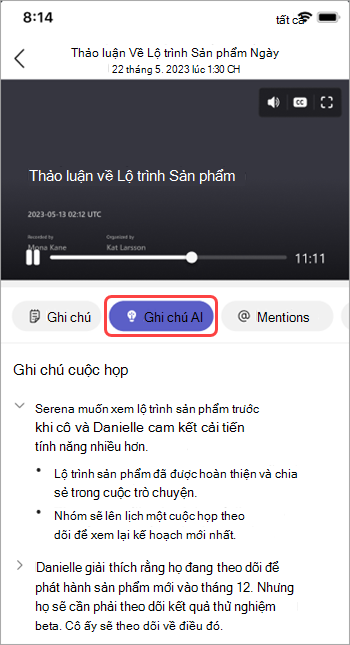
Tóm tắt AI
Xem ghi chú do AI tạo và tác vụ tiếp theo từ một sự kiện bằng cách chọn tóm tắt AI. Bản tóm tắt AI có sẵn cho các sự kiện được chép lời bằng ngôn ngữ được hỗ trợ. Sự kiện cũng phải có thời lượng năm phút hoặc lâu hơn.
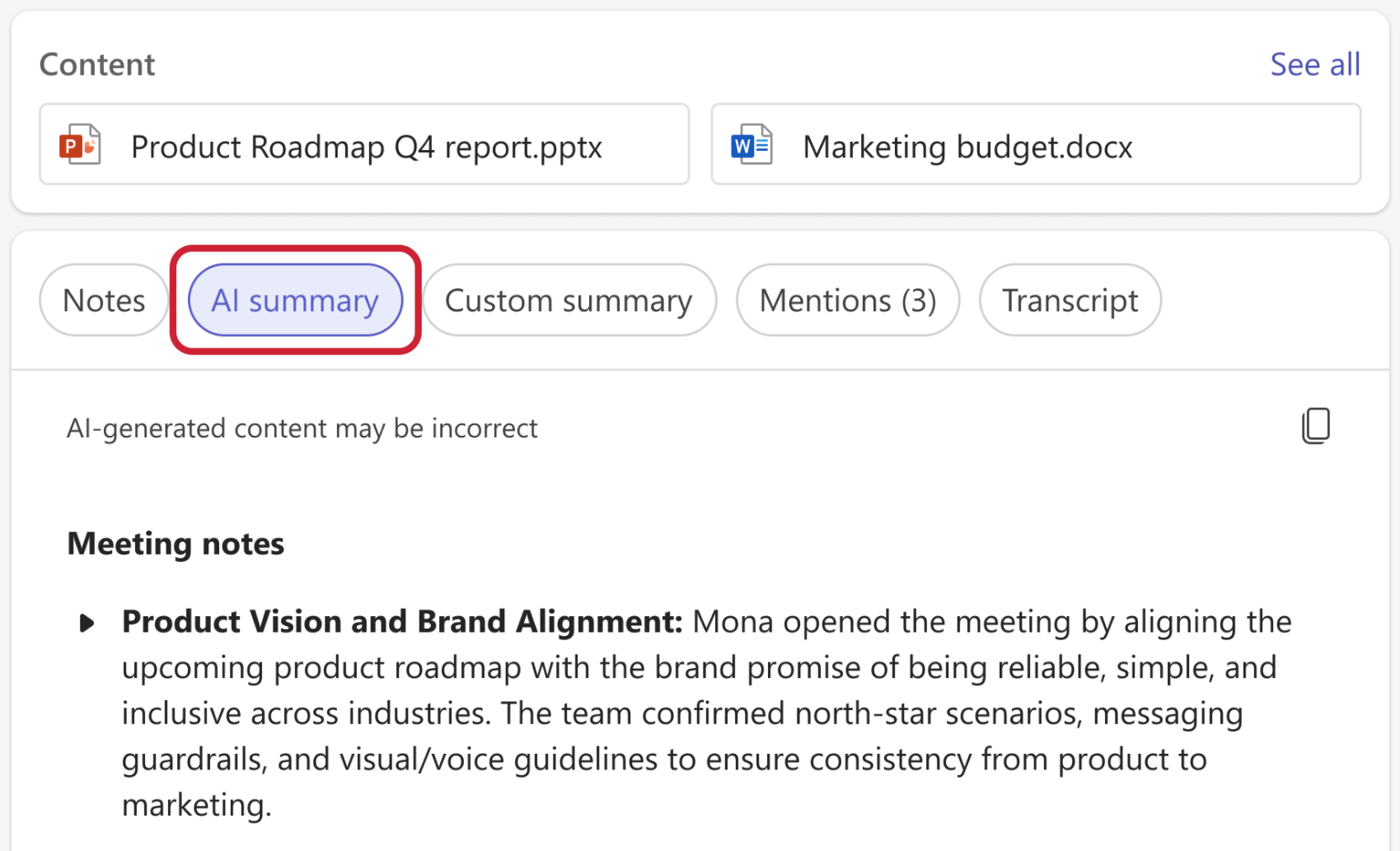
Bạn có thể không sao chép được bản tóm tắt AI nếu nhãn nhạy cảm của sự kiện ngăn cản điều đó.
Lưu ý
- Để sử dụng tính năng này, ít nhất sự kiện phải được chép lại. Để có trải nghiệm tóm lược tốt nhất, hãy ghi lại và chép lời sự kiện.
- Bản tóm tắt AI có thể trông khác nhau dựa trên ngôn ngữ bản chép lời của sự kiện. Điều này là do sự khác biệt trong các mô hình ngôn ngữ AI. Chúng tôi đang tiếp tục cải thiện các tính năng này.
Chia sẻ tóm tắt AI
Chia sẻ tóm tắt AI từ bản tóm tắt thông minh với người dự, bao gồm cả những người bên ngoài tổ chức của bạn, bằng cách tạo email Outlook ngay từ bản tóm tắt sự kiện. Email sẽ tự động soạn thảo và bao gồm bản tóm tắt cuộc họp và các nhiệm vụ theo dõi tiếp.
Để gửi email tóm tắt:
Chọn Chat
 trong Teams.
Mở cuộc trò chuyện sự kiện.
Chọn Tóm lược.
Chọn Chia sẻ chia
>sẻ vào email .
.Chỉnh sửa email đã soạn thảo để đảm bảo tính chính xác.
- Người nhận email sẽ là những người được mời đến sự kiện. Thêm hoặc loại bỏ người nhận trong trường Người nhận trước khi gửi.
Khi email đã sẵn sàng, hãy chọn Gửi.
Email sẽ được gửi từ địa chỉ email của người đã khởi tạo. Người tổ chức cuộc họp, người đồng tổ chức và diễn giả có thể tạo email tóm tắt trong Teams.
Quan trọng
- Tính năng chia sẻ bản tóm tắt AI sẽ không khả dụng nếu:
- Nhãn nhạy cảm của cuộc họp được đặt là Chỉ người nhận bí mật hoặc chỉ người nhận bí mật cao.
- Tính năng ghi và chép lại không sẵn dùng cho cuộc họp.
- Quyền truy nhập bản ghi và bản chép lại được giới hạn cho Người tổ chức và người đồng tổ chức hoặc Những người cụ thể.
- Để tìm hiểu thêm, hãy xem Tùy chỉnh quyền truy cập vào bản ghi hoặc biên bản cuộc họp trong Microsoft Teams và Nhãn độ nhạy cho các cuộc họp Teams.
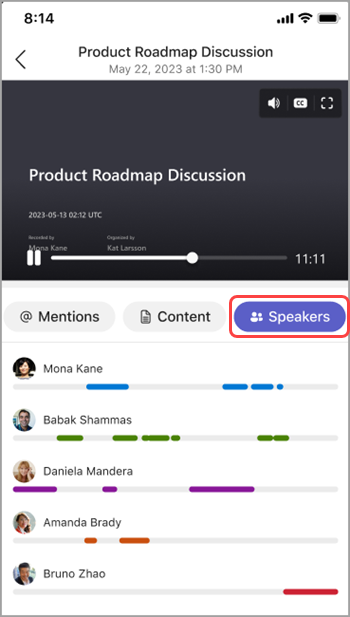
Đánh dấu loa
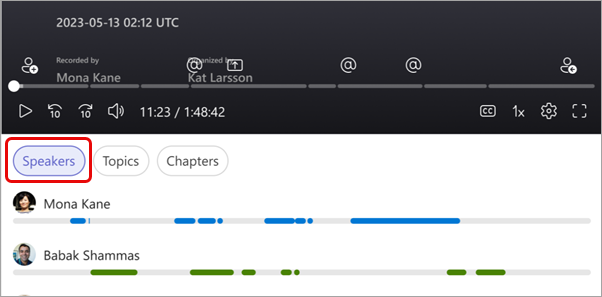
Chế độ xem Diễn giả hoạt động trên nền tảng AI giúp bạn tìm thấy các diễn giả cụ thể và xem lại các điểm chính của họ trong bản ghi sự kiện. Chọn Loa để xem ai phát biểu và thời điểm phát biểu. Chọn loa thanh của người nào đó để theo dõi khi họ nói.
Lưu ý
Để sử dụng tính năng này, sự kiện phải được ghi lại và chép lời.
Bản tóm tắt và bản chép lời
Để tìm hiểu thêm về cách lưu trữ bản ghi, bản chép lại và dữ liệu khác hỗ trợ trải nghiệm này, hãy xem Xem, chỉnh sửa và quản lý bản chép lại và phụ đề video cũng như Dữ liệu tóm tắt thông minh, quyền riêng tư và bảo mật.
Chủ đề và chương
Chương và chủ đề chia sự kiện thành các phần sử dụng các từ khóa từ bản chép lời, nội dung được chia sẻ với PowerPoint trực tiếp và nhiều nội dung khác.
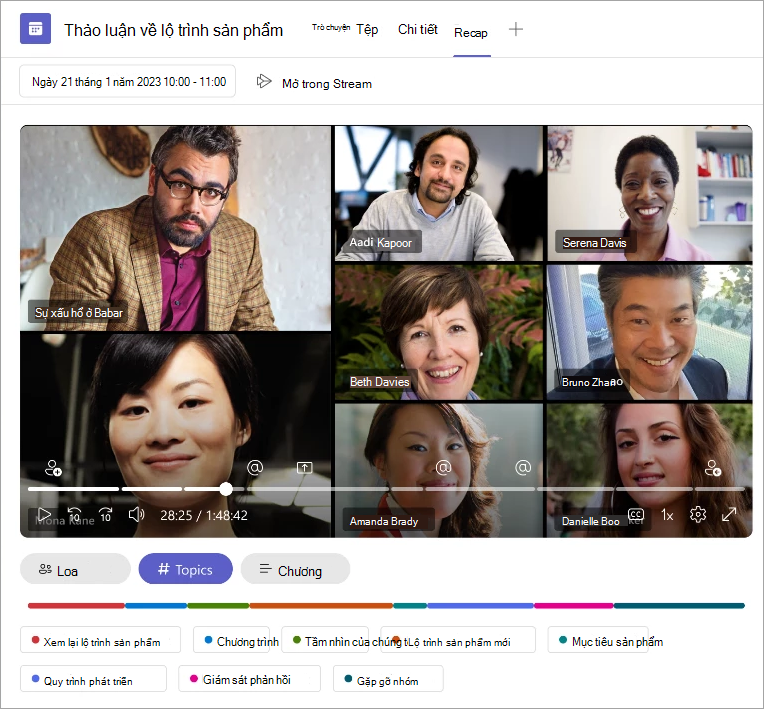
Lưu ý
Để sử dụng tính năng này, sự kiện phải được ghi lại và chép lời.
Tìm hiểu thêm về chương được tạo tự động trong video Teams và trong bản ghi PowerPoint trực tiếp.
Copilot
Sử dụng Copilot trong Recap để tóm tắt các điểm chính từ một sự kiện, tạo các nhiệm vụ tiếp theo, v.v. Để tìm hiểu thêm, hãy xem Bắt đầu với Copilot trong Microsoft Teams.
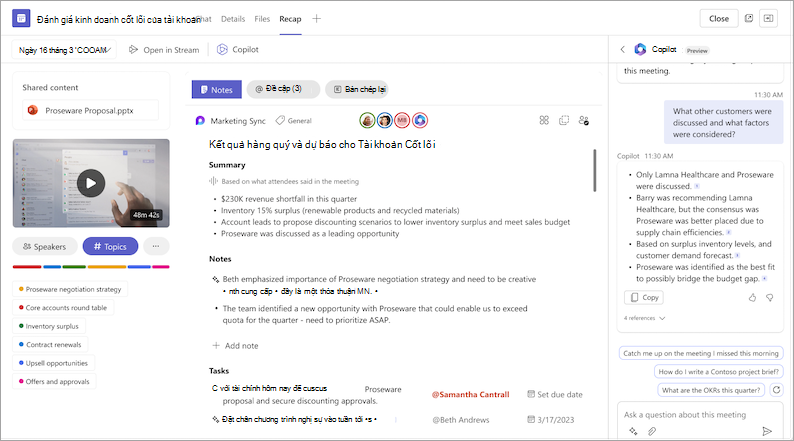
Xóa tóm tắt
Người tổ chức và người đồng tổ chức cuộc họp có thể xóa bản tóm tắt và nội dung của nó, chẳng hạn như bản ghi cuộc họp, bản chép lại và các chi tiết khác được ghi lại trong bản tóm tắt. Hành động này sẽ xóa vĩnh viễn nội dung tóm lược được hỗ trợ và không thể hoàn tác.
Để xóa phần tóm tắt cuộc họp:
- Mở phần tóm tắt cuộc họp.
- Trên trang tóm lược, chọn Tùy chọn
 > khácXóa nội dung
 tóm lược .
Các tệp được chia sẻ sẽ vẫn ở vị trí ban đầu của chúng. Một số nội dung, chẳng hạn như ghi chú Loop, chỉ được bao gồm cho các loại cuộc họp được hỗ trợ và việc xóa có thể phụ thuộc vào quyền của chủ sở hữu hiện tại.
Lưu ý
Xóa có chọn lọc nội dung tóm lược hiện không khả dụng. Việc xóa một bản tóm tắt sẽ xóa vĩnh viễn tất cả nội dung của nội dung đó.
Câu hỏi thường gặp
Teams sử dụng dữ liệu nào để cung cấp Tóm lược thông minh?
Teams sử dụng bản chép lời sự kiện, dữ liệu tham dự và dữ liệu PPT trực tiếp để cung cấp các tính năng hỗ trợ AI trong Tóm lược thông minh.
Teams có lưu trữ bất kỳ dữ liệu sự kiện nào không?
Teams lưu trữ dữ liệu sự kiện nhưng Microsoft không có quyền truy nhập vào dữ liệu đó. Cách lưu trữ tài liệu phụ thuộc vào các chính sách do người quản trị CNTT của bạn đặt. Dữ liệu sự kiện của bạn được lưu trữ trong khu vực địa lý liên kết với tổ chức của bạn. Các bản ghi được lưu trữ trong OneDrive và SharePoint, theo chính sách của Microsoft Purview. Tìm hiểu thêm về việc quản lý việc quản trị SharePoint của bạn tại đây.
Ghi chú do AI tạo và tác vụ do AI tạo có hết hạn không?
Ghi chú do AI tạo và tác vụ do AI tạo sẽ hết hạn theo chính sách của tổ chức bạn. Để biết thêm thông tin, hãy liên hệ với người quản trị CNTT của bạn.
Ai có thể truy nhập vào tóm lược thông minh của sự kiện?
People trong tổ chức của bạn có thể truy nhập vào phần tóm lược thông minh của sự kiện nếu họ được mời tham gia sự kiện. Bất kỳ ai không được mời hoặc không thuộc tổ chức của bạn sẽ không có quyền truy cập, ngay cả khi họ có liên kết ghi hình hoặc Teams Cao cấp.