

Giao tiếp rõ ràng và hiệu quả trong các cuộc họp và hội thảo đa ngôn ngữ với tính năng thông dịch ngôn ngữ trong Microsoft Teams.
Phiên dịch ngôn ngữ cho phép phiên dịch viên chuyên nghiệp chuyển đổi những gì người nói nói sang ngôn ngữ khác trong thời gian thực mà không làm gián đoạn dòng truyền đạt ban đầu của người nói. Phiên dịch đồng thời này sẽ dẫn đến các cuộc họp bao gồm nhiều hơn, nơi những người tham gia nói các ngôn ngữ khác nhau có thể cộng tác đầy đủ với nhau.
Lưu ý
- Phiên dịch ngôn ngữ hiện không khả dụng trong các cuộc họp Teams được mã hóa đầu cuối (E2EE).
- Nếu bạn bật âm thanh không gian trong cuộc họp có thông dịch trực tiếp, bạn sẽ nghe thấy âm thanh gốc và âm thanh được dịch ở cùng một âm lượng. Tắt âm thanh không gian và tham gia lại cuộc họp để nghe rõ giọng nói của phiên dịch viên với giảm giọng nói gốc.
Trong bài viết này:
Tổ chức một cuộc họp với phiên dịch ngôn ngữ
Chỉ định phiên dịch viên trong cuộc họp
Đặt phiên dịch viên thành người tham dự
Thay đổi ngôn ngữ và âm lượng phiên dịch
Tổ chức một cuộc họp với phiên dịch ngôn ngữ
Có thể thêm thông dịch ngôn ngữ vào bất kỳ cuộc họp nào. Bạn phải bật phiên dịch ngôn ngữ và mời phiên dịch viên của tổ chức của bạn trước khi bắt đầu cuộc họp, trong hoặc sau khi tạo cuộc họp.
Để tạo một cuộc họp với phiên dịch ngôn ngữ:
Thêm người dự vào phần Mời người dự bắt buộc Biểu
 .
.Chọn
 Tùy chọn.
Trong nút Vai tròPeople
 , bật nút bật tắt Bật phiên dịch ngôn ngữ.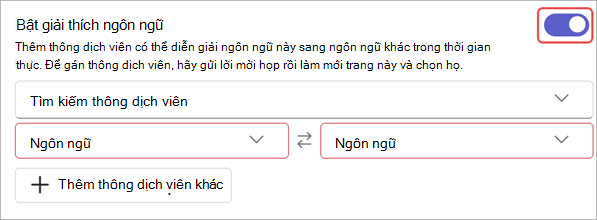
Trong menu thả xuống Tìm kiếm phiên dịch , hãy tìm kiếm và chọn phiên dịch viên. Họ phải được thêm vào mục Mời người tham dự bắt buộc Biểu
để xuất hiện ở đây.Trong menu thả xuống Ngôn ngữ , hãy chỉ định ngôn ngữ nói và ngôn ngữ đích của phiên dịch viên. Phiên dịch viên có thể chuyển đổi giữa việc thông dịch ngôn ngữ này sang ngôn ngữ khác.
Lưu ý
Để chỉ định phiên dịch viên bên ngoài hoặc khách mời, bạn cần chỉ định một thông dịch viên trong cuộc họp.
Chọn Thêm nhiều phiên dịch viên
 hơn nếu cuộc họp của bạn cần thêm kênh ngôn ngữ.
Chọn Áp dụng.
Chỉ định phiên dịch viên trong cuộc họp
Để chỉ định ai đó làm thông dịch viên trong cuộc họp:
Chọn nút
trong điều khiển cuộc họp của bạn.Di chuột lên người bạn muốn đặt làm phiên dịch viên và chọn Tùy chọn khác
 > tùy chọn khác của Microsoft TeamsĐặt phiên dịch viên
 .
.Lưu ý
Tùy chọn này chỉ khả dụng trong các cuộc họp được lên lịch có bật phiên dịch ngôn ngữ.
Trong menu thả xuống Ngôn ngữ , hãy chỉ định ngôn ngữ nói và ngôn ngữ đích của phiên dịch viên. Phiên dịch viên có thể chuyển đổi giữa việc thông dịch ngôn ngữ này sang ngôn ngữ khác.
Chọn Xác nhận.
Đặt phiên dịch viên thành người tham dự
- Chọn nút People hoặc Tác vụ khác Biểu > thêm tùy chọn của Microsoft Teams People trong các điều khiển cuộc họp của bạn.
- Di chuột lên người bạn muốn đặt làm thông dịch viên và chọn Tùy chọn khác Biểu > tùy chọn khác của Microsoft TeamsĐặt người tham dự.
Thay đổi ngôn ngữ và âm lượng phiên dịch
Khi bạn tham gia cuộc họp với phiên dịch ngôn ngữ, bạn có thể chọn ngôn ngữ bạn muốn nghe cuộc họp. Bạn cũng có thể cân bằng âm lượng diễn giải để thay đổi mức âm lượng to hoặc yên tĩnh của âm thanh gốc và âm thanh diễn giải so với nhau.
Lưu ý
Nếu bạn bật âm thanh không gian trong cuộc họp có thông dịch trực tiếp, bạn sẽ nghe thấy âm thanh gốc và âm thanh được dịch ở cùng một âm lượng. Tắt âm thanh không gian và tham gia lại cuộc họp để nghe rõ giọng nói của phiên dịch viên với giảm giọng nói gốc.
Để thay đổi ngôn ngữ và âm lượng phiên dịch:
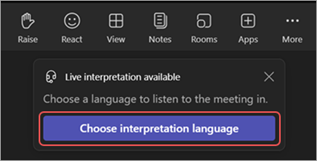
Chọn Chọn ngôn ngữ phiên dịch khi bạn tham gia cuộc họp.
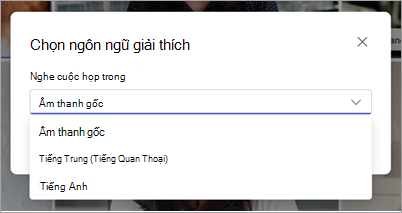
Trong menu thả xuống Nghe cuộc họp , chọn ngôn ngữ bạn muốn nghe cuộc họp bằng.
Lưu ý
Để nghe cuộc họp chỉ bằng ngôn ngữ nói, hãy tiếp tục chọn Âm thanh gốc và chọn Lưu.
Điều chỉnh thanh trượt âm lượng Cân bằng đến mức âm lượng mong muốn. Tổng âm lượng cuộc họp của bạn sẽ không bị ảnh hưởng.
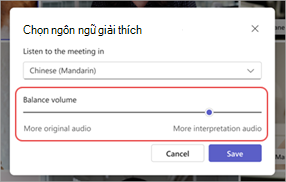
Chọn Lưu để áp dụng các thay đổi ngay.
Để thay đổi những thiết đặt này trong cuộc họp:
- Chọn Tác vụ khác> tùy chọn khác của Microsoft TeamsNgôn ngữ và giọng nói
 > ngôn ngữ và giọng nói của TeamsPhiên dịch ngôn ngữ Cài trong cuộc họp của bạn điều khiển.
 - Thực hiện các thay đổi mong muốn của bạn.
- Chọn Lưu.
Trải nghiệm phiên dịch viên
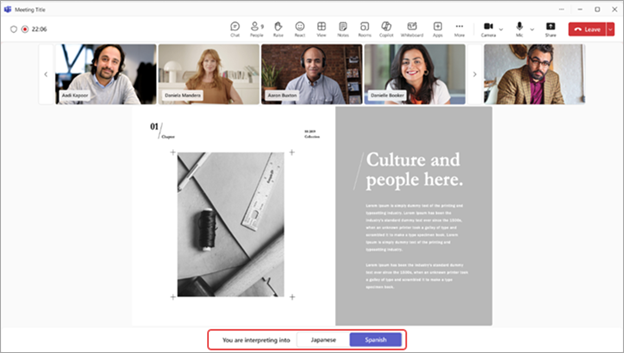
Phiên dịch viên có thể nghe tất cả các diễn giả và bắt đầu phiên dịch ngay sau khi họ tham gia cuộc họp. Khi họ tham gia, họ sẽ không thể tự chuyển phòng.
Phiên dịch viên cũng có thể chuyển hướng dịch của họ trong cuộc họp Teams bằng cách chọn ngôn ngữ hiện đang dịch ở cuối cửa sổ cuộc họp. Ngôn ngữ họ đang dịch sẽ được tô sáng.
Câu hỏi thường gặp
Microsoft có cung cấp phiên dịch viên không?
Microsoft không cung cấp phiên dịch viên. Các tổ chức sẽ cần thuê thông dịch viên của riêng họ để hỗ trợ nhu cầu phiên dịch của họ.
Phiên dịch viên có thể tham gia trên web không?
Phiên dịch ngôn ngữ hiện không được hỗ trợ đối với phiên dịch viên hoặc người tham dự tham gia trên Teams dành cho web.
Phiên dịch viên có quyền truy cập những thông tin nào?
Phiên dịch viên sẽ có quyền giống như người dự. Họ sẽ có thể xem trò chuyện trong cuộc họp, danh sách người dự cuộc họp, v.v.
Tôi có thể thêm bao nhiêu phiên dịch viên vào một cuộc họp?
Bạn có thể cộng tối đa 16 cặp ngôn ngữ khác nhau (ví dụ, dịch tiếng Pháp sang tiếng Tây Ban Nha được tính là một cặp ngôn ngữ). Bạn có thể chỉ định nhiều phiên dịch viên cho 16 cặp ngôn ngữ nếu cần.
Lưu ý: Phiên dịch viên không thể là người tổ chức hoặc đồng tổ chức cuộc họp.
Tính năng này hoạt động với những loại cuộc họp nào?
Phiên dịch ngôn ngữ được hỗ trợ cho các cuộc họp theo lịch thường xuyên, cuộc họp kênh, cuộc họp có tối đa 1000 người tham gia và hội thảo trực tuyến.
Phòng chia theo nhóm hiện không được hỗ trợ. Trong các cuộc họp có phòng chia theo nhóm, cuộc họp chính có thể được phiên dịch, nhưng phiên dịch sẽ dừng lại khi phòng chia theo nhóm bắt đầu.
Phiên dịch ngôn ngữ hiện không khả dụng trong các cuộc họp Teams được mã hóa đầu cuối (E2EE).
Tôi có thể bật phụ đề cho cuộc họp với tính năng phiên dịch không?
Phụ đề trong cuộc họp có thông dịch ngôn ngữ sẽ chỉ phụ đề cho diễn giả chính, không phải người phiên dịch. Nếu ngôn ngữ của diễn giả chính thay đổi, người tổ chức cuộc họp sẽ cần chuyển ngôn ngữ nói của phụ đề trực tiếp sang ngôn ngữ chính xác để phụ đề có hiệu quả.
Bản ghi cuộc họp sẽ có cả âm thanh gốc và âm thanh đã dịch?
Bản ghi cuộc họp trong cuộc họp có thông dịch ngôn ngữ chỉ ghi lại âm thanh của kênh chính hoặc diễn giả ban đầu. Âm thanh của người phiên dịch sẽ không có trong bản ghi.
Ghi lại tuân thủ hiện không được hỗ trợ trong các cuộc họp có phiên dịch ngôn ngữ.
Phiên dịch viên cần thiết lập như thế nào?
Phiên dịch viên phải tham gia cuộc họp trên Teams dành cho máy tính để bàn. Không có lựa chọn ngôn ngữ trên Teams dành cho web hoặc thiết bị di động.