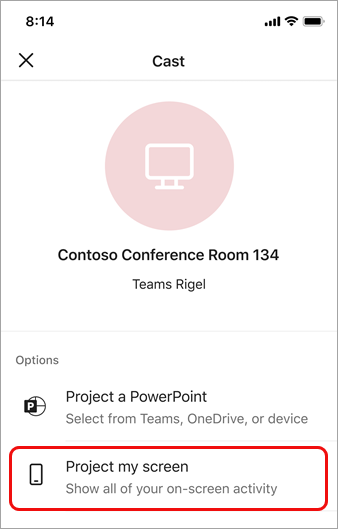
可以将内容从计算机投射到Microsoft Teams 会议室 (MTR) 或 Surface Hub 设备。 这包括屏幕、窗口和 PowerPoint Live。 可以选择 “仅投放 ”或 “投放并加入 日历上安排的会议”。 可以通过桌面应用程序或使用 MTR 设备控制台添加其他与会者。
开始之前
- 确保你有权访问 Windows 上的 MTR、Android 上的 MTR 或 Surface Hub 设备。
- 在 Teams 设备上启用 蓝牙信标 设置。
- 在 Teams 设备上启用 “自动接受基于邻近度的会议邀请” 设置,以获得最佳结果。
- 帐户必须登录到与要强制转换到的 Teams 设备位于同一租户中的帐户。 如果帐户位于不同的租户上,则必须联合租户。
注意
仅当会议室名称旁边出现无线图标时,自动接受基于邻近度的会议邀请才起作用。
从桌面应用程序投射到 MTR 设备
1. 在计算机上,打开 Teams 应用并使用 Teams 帐户登录。
2. 在顶部菜单栏上,选择个人资料图片旁边的“设置及更多”通用 。
。
3. 从下拉菜单中选择“投放”以搜索附近的 Teams 会议室。
4. 从列表中选择附近的 Teams 会议室。

5. 选择“下一步”。
6. 如果在该会议室中安排了会议,则可以选择 仅投放 或 投放并加入 预定的会议。 如果当天剩余时间没有安排会议,则不会显示这些选项。

7. 选择“下一步”。
8. 选取要投射到设备的内容,然后选择“ 投射”。

结束投射
若要结束投放会话,请选择“通过计算机 结束会议” 。 这将结束计算机和会议室的会议。 如果在计算机上选择“通过 Teams 离开 ”,则还需要通过要投放到的设备结束通话。