
使用语音隔离筛选出 Teams 通话和会议期间的背景噪音。 语音隔离使用 AI 来阻止周围的噪音,以便其他人可以清楚地听到你的声音。
工作原理
添加语音配置文件时,Teams 将知道要保留哪些声音 () 以及要筛选出哪些声音。语音隔离还过滤掉来自其他扬声器的声音,以防止回声。 语音隔离由 Teams 中的 AI 提供支持。
添加语音配置文件
添加语音配置文件以开始在会议和通话中使用语音隔离。 创建语音配置文件大约需要 30 秒,并且可以随时删除。
添加语音配置文件:
选择 “设置和更多
 >“
>“  。
。选择“ 识别
 。
。选择 “创建语音配置文件”。
注意
如果在设置中看不到 “识别
,请与 IT 管理员联系。从下拉菜单中选择麦克风。
选择“ 开始语音捕获 ”并阅读提供的文本。
阅读完后,选择“ 停止语音捕获”。
选择 “关闭”。
关闭语音隔离
添加语音配置文件后,语音隔离将在通话和会议中处于活动状态。
若要在 Teams 会议中关闭语音隔离,请执行以下操作:
- 在会议控件中选择 “麦克风
 旁边的下拉箭头。
 - 关闭 “噪音抑制 ”切换。
还可以通过选择“ 麦克风 旁边的下拉箭头并选择“ 更多音频设置”来访问这些设置。
外观
添加语音配置文件后,指示器将告诉你何时以及如何在会议或通话中实现语音隔离。
| 标记 | 含义 |
|---|---|

|
语音隔离处于打开状态并处于活动状态。 |

|
你进入会议时,麦克风已静音。 |

|
仅显示你的姓名。 未检测到不需要的音频,并且语音隔离处于活动状态。 |

|
语音隔离处于活动状态,并筛选掉不需要的音频。 |
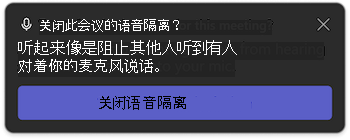
|
检测到附近的某人 (例如,你和同事共享你的设备用于会议) 。 如果希望听到它们,请选择“ 关闭语音隔离”。 |
疑难解答
如果在添加语音配置文件时遇到问题:
- 确保处于相对安静的环境中。
- 再次连接麦克风或使用其他麦克风来改进音频。
- 重启 Teams。
- 检查 Teams 是否有更新。
- 删除并重新创建语音配置文件。
你可能会在 Teams 中收到其中一个警报。 了解它们的含义及其解决方法:
| 警报 | 这意味着什么 |
|---|---|
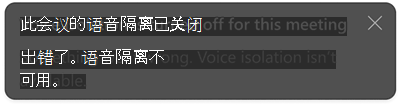
|
在会议或通话中启用语音隔离存在问题。 重启 Teams 以重新加载语音隔离。 |
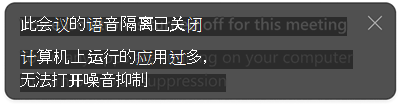
|
设备运行的应用过多,不支持语音隔离。 尝试关闭设备上的其他应用。 然后,关闭语音隔离,然后重新打开。 |