
团队所有者可以在团队不再处于活动状态时将其存档,但需要将其作为参考,或者他们将来可能想要重新激活它。 团队的对话和文件变为只读,但仍可以搜索。 使用 Teams 桌面应用或 Teams 网页版存档和还原团队。
存档团队
- 从 组合聊天和频道 或单独的团队视图中,选择 “更多列表选项
 。
。 - 选择“ 你的团队和频道
 ,将其带到 “你的团队 ”页面。
 - 在“全部”下,找到要存档的团队的名称,指向“显示”,然后选择“更多选项”>存档团队
 。
。
若要防止用户编辑与团队关联的 SharePoint 网站中的内容,请选择“ 使团队成员的 SharePoint 网站为只读 ”, (团队所有者仍能够编辑) 此内容。
提示
看不到这些选项? 在 Teams 中,选择“ 更多频道选项>“你的团队和频道 。
。
若要查看和搜索已存档团队的内容,请转到下拉列表,然后选择“ 存档的团队”。
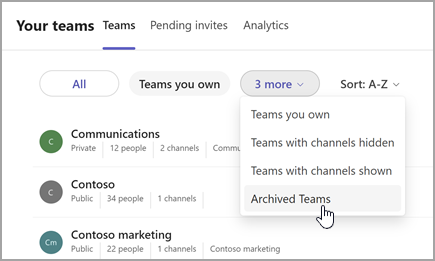
团队存档后,所有团队活动都会冻结。 任何人都无法在频道中开始新对话或回复帖子、添加或删除频道、编辑团队设置或添加应用。 作为团队所有者,你仍然可以添加或删除成员、更新角色,以及删除、续订或还原存档的团队。
还原团队
若要还原已存档的团队,请按照上面的步骤 1 和 2 进行操作。 然后,从下拉菜单中选择 “存档 的团队”后,找到要存档的团队的名称。 选择“ 更多选项>“还原团队”。
注意
若要在移动设备上查看以前存档的团队,请使用 Teams 桌面应用或 Web 上的 Teams 将其添加到收藏夹列表。