
团队所有者和某些团队成员可以编辑频道详细信息,例如频道的名称、说明或布局。 他们还可以向其他团队成员推荐频道。
重命名频道
可以重命名频道,为其指定更有意义的名称,以更好地反映其用途。 这对于每个新团队创建的默认频道尤其有用。
注意
只有团队所有者可以重命名第一个命名频道。
若要重命名通道,请执行以下步骤:
在 Teams 桌面应用中,导航到包含要重命名的频道的团队。
指向“显示”,然后选择“更多选项”Microsoft要重命名的频道旁边的
 。
。 选择 “编辑频道
 。
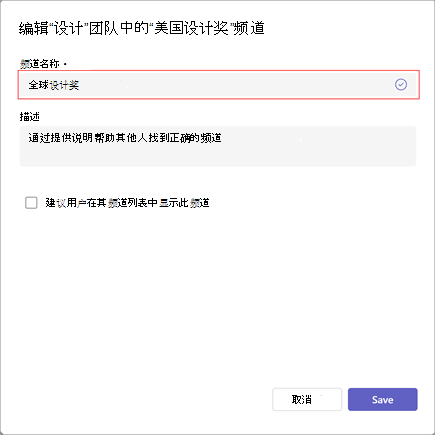
。 在 “通道名称”下, 输入通道的新名称。 如果你是团队所有者,则可以将第一个命名的团队重命名为“常规”。否则,新名称在团队中必须是唯一的,并且不能包含以下任何字符: / \: * ?“ <> |
注意
创建团队时,可以手动将第一个频道命名为“常规”,或者选择“ 更多选项
。 名为“常规”的频道将显示在团队和频道列表中的团队顶部。 选择“ 保存” 以重命名通道。
提示
如果无法重命名频道,请确保拥有该频道或团队或拥有适当的权限。 如果仍然遇到问题,请致电 IT 部门寻求帮助。
重命名的频道将显示在 Teams 的所有部分,包括频道列表、搜索和筛选结果,以及 SharePoint 网站和通知上。
更新频道布局
频道对话可以有两种布局:帖子和主题。 若要更改通道的布局,请执行以下操作:
- 指向频道以显示 “更多选项Microsoft。
- 选择“ 更多选项>“编辑频道 。
- 选择布局下的 “线程” 或 “帖子 ”。
- 选择“ 保存” 以更新布局。
推荐频道
当他们创建标准频道 (而不是共享频道) 时,团队所有者最多可以向团队成员建议 10 个频道。 新成员加入团队时,推荐频道会显示“推荐”标记。
建议现有通道:
- 指向频道以显示 “更多选项 。
- 选择“ 更多选项>“编辑频道 。
- 在“说明”下,选择“ 建议用户在其频道列表中显示此频道”。
- 选择“ 保存” 以更新说明。
注意
始终建议使用团队中的第一个频道或现有的“常规”频道。
更新通道说明
对于除“常规”以外的频道,具有所需权限) (团队所有者或团队成员也可以更新频道说明。 “常规”频道与其团队具有相同的描述。
首先导航到要更新的频道,然后:
- 将鼠标悬停在频道上,然后选择“ 更多选项>“管理频道
 。
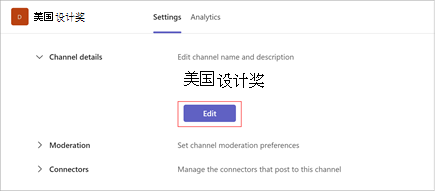
。 - 转到 “设置通道>详细信息”。 然后,在 “编辑 频道名称和说明”下选择“编辑”。
- 键入新说明。
- 选择“ 保存” 以更新说明。