
可以通过创建自定义分区和手动排列项目,在 Microsoft Teams 中对聊天和频道进行重新排序。
当列表按 自定义排序时,此功能在 Teams 桌面应用中可用。
对聊天和频道重新排序
- 选择要移动的聊天或频道。
- 将其拖放到其分区中的任何位置。
注意
- 重新排序通道取代了 对团队进行重新排序的功能。 如果无法对频道重新排序,可以 重新对团队进行排序, 并移动其所有频道。
- 如果聊天和频道按“自定义”以外的内容排序,则无法对分区中的聊天和频道进行重新排序。
还可以对整个分区进行重新排序。 为此,请按住部分,然后将该部分拖动到通道列表的任意位置。
创建自定义节
自定义分区使你可以对相关聊天和频道进行分组,以便于查找。 可以创建一个分区,然后将聊天或频道移动到其中。
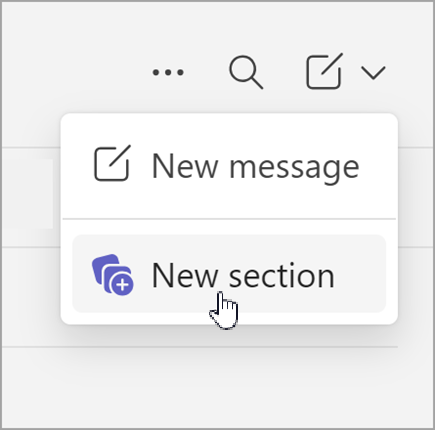
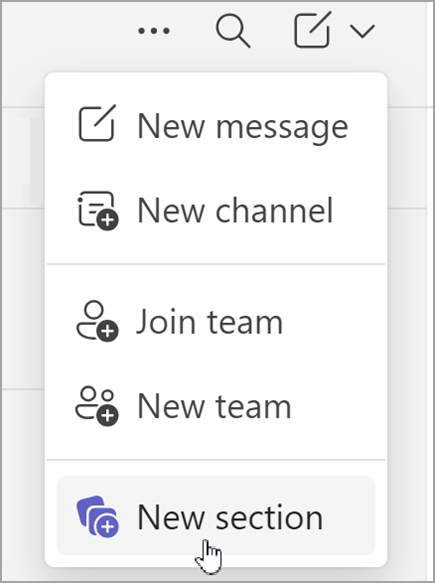
通过选择“新建项目>”“新建”部分创建自定义分区。 还可以通过选择“ 更多选项 将聊天和频道对话移动到分区。
创建新分区
在应用的左侧,选择 “聊天
 或 Teams
 ,转到聊天和频道列表。
选择“ 新建项目”。
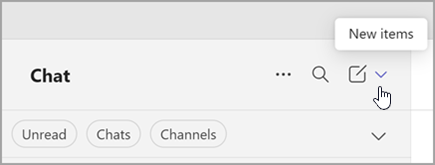
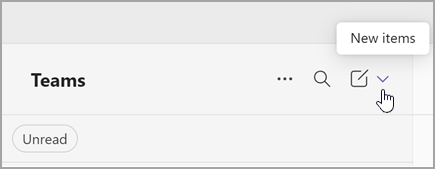
选择“ 新建”部分。
输入新的分区名称,然后选择“ 创建”。
注意
创建最多 50 个分区。 每个部分最多可以包含 50 个对话。
将对话添加到分区
- 转到聊天或频道名称,然后选择“ 更多选项。
- 选择 “移动”以
 ,然后选择分区名称。
提示
看不到合适的部分? 选择“ 新建”部分 以创建一个新分区,并将对话添加到其中。