
在 Outlook 或 Outlook 网页版中,可以将电子邮件共享到 Teams 中的聊天和频道。
注意
- 必须安装 Teams 桌面应用才能将 Outlook 中的电子邮件共享到 Teams。
- 移动设备当前不支持 “共享到 Teams” 功能。
- Outlook 加载项当前不支持共享邮箱。
从 Outlook 发送电子邮件
若要共享电子邮件 (的副本(包括附件) 到 Teams 中的聊天或频道):
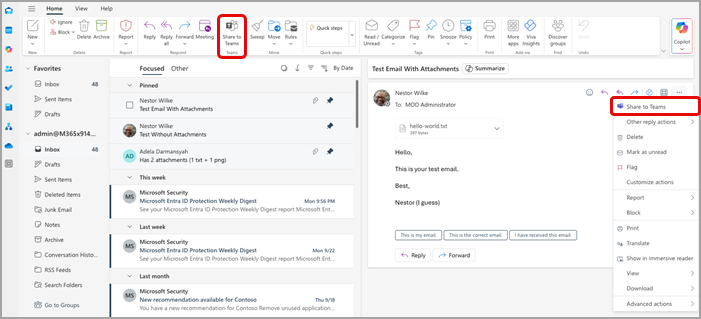
在 Outlook 桌面应用中查看电子邮件时,选择工具栏功能区中的 “共享到 Teams ”。 还可以打开要共享的电子邮件,选择右上角的“更多操作”
 ,然后选择“共享到 Teams”。
提示
通过选择“查看更多项目”
并选择“自定义工具栏”,可以节省时间并将“共享到 Teams”选项固定到功能区) 或Outlook for Mac Outlook 网页版 (说明。在出现的窗口中选择 “打开 Teams 应用 ”。
选择要与之共享电子邮件的人员、组或频道。 你可以通过搜索或从建议集中选择来执行此操作。
建议包括电子邮件收件人、频繁和最近“共享到 Teams”目标,以及你最近在 Teams 中访问过的聊天和频道。
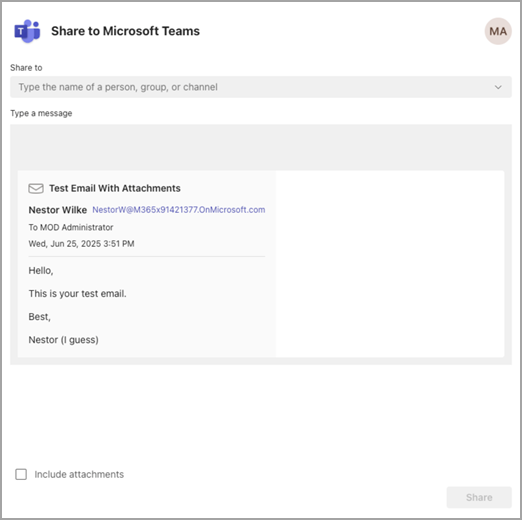
添加可选消息来介绍您的电子邮件或传达任何额外信息。 可以像将 @mentions 与其他 Teams 消息一样使用,以引起正确人员的注意。
如果电子邮件中有任何附件,则在将电子邮件发送到 Teams 时自动包含附件。 如果不想包含附件,可以在发送到 Teams 之前将其删除。
注意
尽可能自动支持云文档。 如果任何云文档需要其他权限,你将看到一条消息,指示哪些文档受到影响。
在 Teams 中查看电子邮件
在 Teams 中,电子邮件预览会在发送电子邮件的聊天或频道中显示为一条消息。 如果这是您第一次与收件人聊天,则将创建一个新的聊天。
若要在 Teams 中打开和查看电子邮件的完整内容,可以在发送到聊天或频道对话的消息中选择电子邮件预览。