
除了从头开始或从现有组或团队创建新团队外,还可以从模板创建团队。
从不断增加的模板集合中进行选择,以帮助你快速轻松地组建团队。 可以使用协同工作的预定义频道、选项卡和应用来支持新团队。
如何从模板创建新团队
在“独立”视图中:
选择应用左侧的 “Teams
 ,然后选择团队列表顶部的“ 创建和加入团队和频道
 。
。选择“创建团队”。
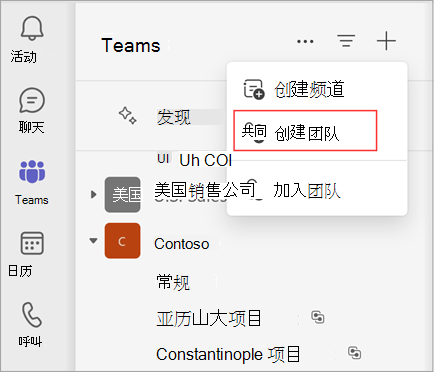
选择“ 更多创建团队选项”。
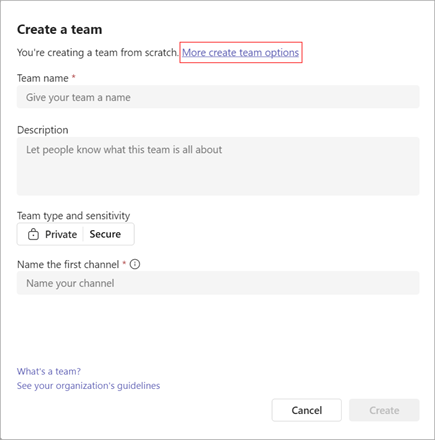
选择“ 从模板”, 然后选择一个模板。
提示
当前模板包括项目管理、事件管理、零售服务、财务协作、政府通信、医疗保健等,并附带其他模板。 管理员还可以为组织创建自定义模板。
查看新团队将开始使用的频道和应用列表。 (以后可以自定义或更改这些模板。) 然后选择“ 使用此模板”。
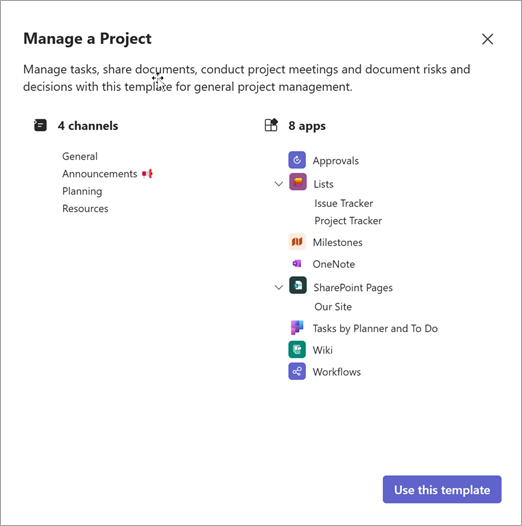
提示
我们将为你的团队自动创建第一个频道。 它称为“常规”,但稍后可以重命名。
选择是要创建 专用 团队还是 公共 团队。 私人团队将内容和对话限制为一组特定人员。 如果你的组织使用数据分类,请选择团队的敏感度。
为新团队命名。 然后,根据需要添加说明并自定义 (重命名) 提供的频道。
选择底部的“ 创建 ”。 这将启动团队创建过程。
注意
- 你的组织可以限制谁可以创建团队。 如果无法创建团队或需要关闭团队创建,请与管理员检查。
- 政府云社区 (GCC) 客户当前不支持从模板创建团队。
在“组合”视图中:
- 在聊天和频道列表中,选择顶部的“ 频道 ”筛选器,然后滚动到列表底部,然后选择“ 查看所有团队”。
- 选择右上角的“ 创建团队 ”。
- 选择“ 从模板”,并按照上述步骤 4 中的说明进行操作。