
频道卡片可让你在 Microsoft Teams 中的任何位置更轻松地查看和管理频道,并提供可帮助你快速查看频道详细信息的信息。 要显示频道卡片,请在查看频道时或在提及频道时将鼠标悬停在频道名称或头像上。
注意
移动应用上不提供频道卡。
离开卡以将其关闭。
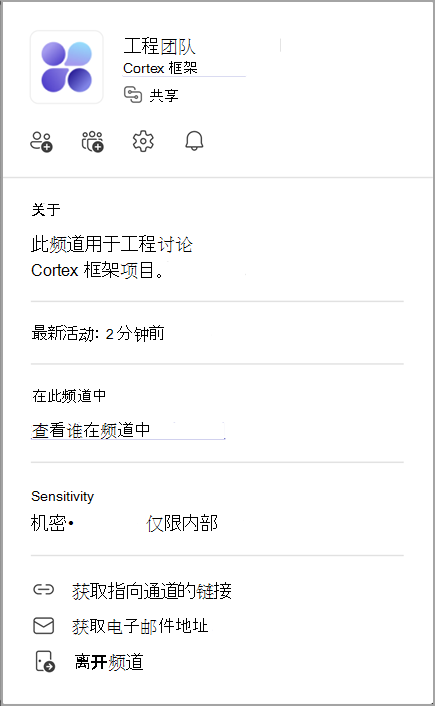
频道卡详细信息
每个频道卡都会包含频道名称、团队名称以及频道是公共频道、私人频道还是共享频道。
它还显示:
-
频道通知活动
 :更新通知设置。
 - 最新活动: 查看某人上次与频道交互的时间。
- 在此频道中: 查看频道所有者和成员。
-
获取电子邮件地址
 : 查看电子邮件地址以向频道发送电子邮件
注意
Standard 和私人频道将在频道类型旁边显示成员数量。 具有 Microsoft Purview 的组织还将显示敏感度标签。
根据频道设置和您的频道权限,频道卡还可能包括:
-
与某人共享频道
 :与组织内部或外部的人员共享频道。
 -
与团队共享频道
 :与组织内部或外部的团队共享频道。
 -
“管理频道
 : 管理所有者和成员角色及设置。
 - 关于: 查看频道说明。
-
获取频道链接 “
 :将链接复制到频道。
 -
退出频道
 : 离开共享或专用频道。