
在 Teams 中,可以自定义查看聊天和频道的方式,将其组织成多个部分,并使用“快速视图”来专注于需要关注的内容。
选择组合视图:
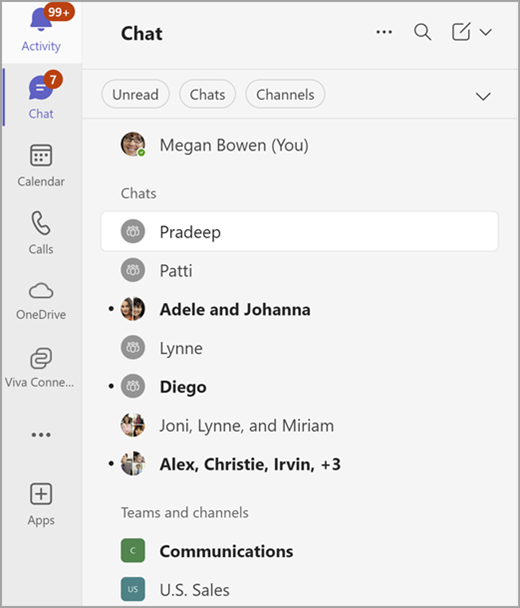
或者选择单独的 对话助手 和 Teams
 视图。
视图。
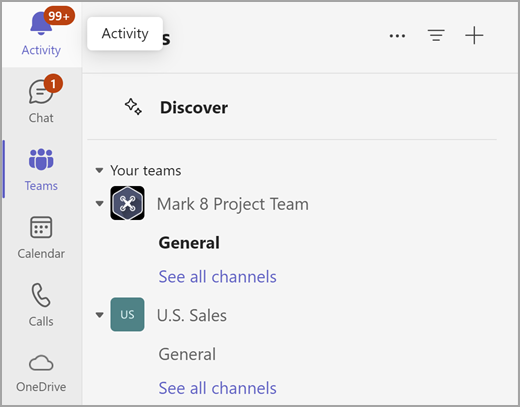
若要自定义你的体验:
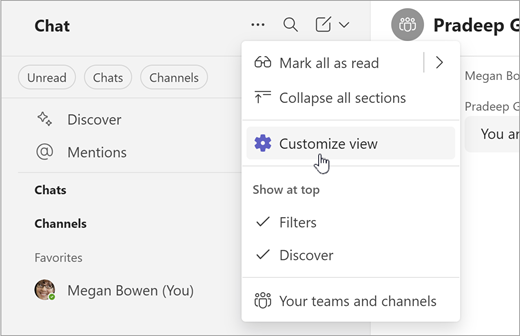
- 选择聊天列表顶部的“更多列表选项”通用省
 。
。 - 选择 “自定义视图
 。
。 - 选择组合或单独。
在单个列表中查看频道
可以选择仅显示频道的名称,而不显示它们所属的团队。 然后,通过按新近度排序,将频道与团队分开,使最新频道显示在顶部。
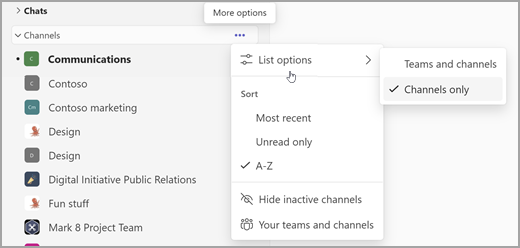
- 在 通道 部分标签上,选择 更多选项 。
- 选择 列表选项
 >仅频道。
>仅频道。 - 选择“ 最近” 以按新近度排序。
注意
有很多名为常规的频道? 这些频道仍将包含其团队的名称,以帮助您区分他们之间的区别。
掌控对话
新的聊天和频道体验通过将聊天、团队和频道放在一个位置来简化对话。
在组合对话助手视图中,对话分为三个部分:
- 收藏夹: 聊天和频道中最重要的对话。
- 聊天:最近的聊天,按最近的活动排序。
- 团队和频道: 你的频道,由团队组织。
在单独的对话助手和 Teams 视图中,每个视图有两个部分。 有一个收藏夹部分,以及聊天或频道。
如果任何聊天或频道中有活动,其名称将以粗体显示。 如果你位于组合视图中,则 Teams 和频道快速导航栏也会变为粗体,即使这些频道当前不可查看。
通过从列表底部选择 “查看所有团队和频道” 或“ 查看所有团队 ”来查看所有团队和频道。
详细了解 频道通知。
组织对话
从两个或三个部分开始。 但是,自定义节允许添加更多内容。 将频道以及个人聊天、群组聊天和会议聊天整理到较小的部分中。 为项目、主题或任何主题创建部分,使其成为您自己的。
通过选择“新建项”创建自定义分区“更多 ,然后选择“新建分区”。
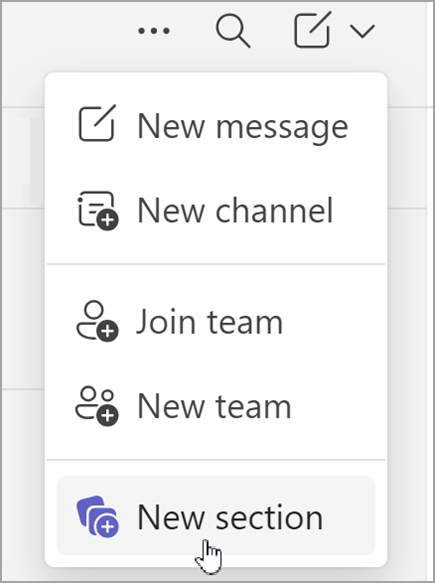
详细了解如何创建 自定义分区。
查看更多详情
新的聊天和频道体验可以有效地组织所有对话。 但是,如果想要更多详细信息,请开启消息预览,并在聊天和频道设置中显示团队名称。
通过选择“设置及更多”,在聊天和频道中查看消息预览 >“设置” 。 然后选择“对话助手和频道”以打开“显示聊天的消息预览”和频道的团队名称。
详细了解 邮件预览。
使用筛选器确定对话优先级
有很多消息? 全新的聊天和频道体验让你可以轻松地对对话进行排序。
从多个筛选器中进行选择,包括:
- 未读 邮件
- 聊天
- 频道
- 会议聊天
选择筛选器以限制对话。 取消选择筛选器以显示所有结果。
提示
通过选择“未读”筛选器,更快地清除活动通知。
在快速视图中查找提及、关注的线程等
在聊天和频道列表的顶部, “快速视图 ”可帮助查找需要注意的消息,例如 @mentions 或 关注的线程。
若要打开快速视图:选择聊天列表顶部的任何快速视图以立即筛选对话。
若要查看此区域中显示的内容的更多选项,请将鼠标悬停在快速视图上,然后选择“查看更多”可 。
。
选择“快速视图”的显示方式:
始终 - 快速视图始终可见。
未读时 - 仅当有未读项目时才显示“快速视图”。
隐藏 - 隐藏快速视图。
拖动“快速视图”中的节以重新排列。