
在私人、公共和共享频道对话中使用页面和 Loop 组件进行协作。 创建页面或发送 Loop 组件后,所有有权访问该频道的用户都将能够查看并为其做出贡献。
开始使用 Loop? 请参阅 有关 Microsoft Teams 中 Loop 组件的首要须知事项。
在频道中创建新页面
- 找到要使用的频道,然后选择“添加选项卡”在频道标题中
 。
。 - 选择 New pageLoop
 。
。 - 开始创建!
提示
您可以在该频道的 “共享 ”选项卡中找到通过该频道创建的所有页面。
将现有页面链接到频道
- 在要复制的 Loop 页面中,选择“共享>页面”链接。
- 转到频道,然后选择“添加选项卡”>现有页面
 。
。 - 将 Loop 页面链接粘贴到文本框中,然后选择“添加页面”。
共享频道页面
右键单击频道标题中的频道页面名称,然后选择 将链接复制到选项卡 。 然后将链接粘贴到聊天或频道对话中。
收件人点击链接后,将直接转到频道页面。
注意
请确保与你共享页面的人员有权访问该频道。
删除频道页面
若要删除选项卡,请执行以下操作:
右键单击要删除的页面的选项卡,然后选择 删除 。
。
若要删除内容,请执行以下操作:
- 在 SharePoint 中找到 Loop 页面。
- 将鼠标悬停在项目上,然后选择“更多选项”
 >”删除“,然后确认要再次删除。
如果需要,请转到频道的 SharePoint 中的回收站,右键单击文件,然后选择“ 删除 ”以永久删除。
创建和共享新的 Loop 组件
- 在频道后创作框中,选择 Loop 组件 。
- 选择要插入到邮件中的组件类型。 例如,选择 清单 或 任务列表 以创建待办事项列表并与频道共享。
- 在组件中输入内容。 准备好共享时,选择“发送发送
 。 频道对话中的每个人都可以编辑。
提示
- @Mention人员在 Loop 组件中显示你希望他们在哪些方面做出贡献。 他们将在活动源中收到通知,将他们直接带到组件。
- 使用键盘,在撰写框中键入 /loop ,然后按 Enter,添加循环段落。 有关更多键盘快捷方式,请参阅在 Microsoft Teams 中使用命令。
编辑 Loop 组件
只需单击要添加或编辑内容的位置并开始输入。
编辑时,可以键入 / 来插入 、 、 日期 甚至组件等 @mention内容。 如果要对现有文本进行注释与编辑文本,请键入 。 这会将评论归属于你。
提示
将包含实时组件的消息固定到频道的信息窗格中,以便于访问。 为此,请选择“更多选项” >固定。
删除 Loop 组件
如果你是频道对话中 Loop 组件的发件人,可以通过在组件上选择“更多选项”、“>”删除“来将其删除。
此操作将删除聊天消息。 若要删除文件,请打开存储位置。 对于在频道中创建的组件,可以在“共享文档”文件夹的“共享”选项卡中找到文件。
查看活动和访问权限
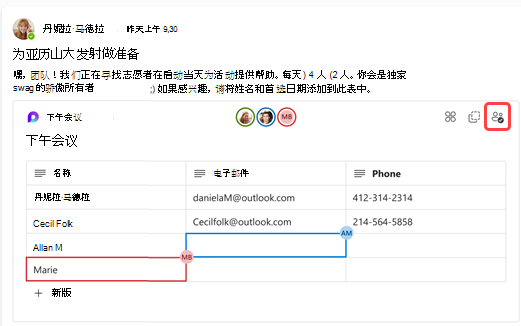
如果其他人在您查看组件时正在编辑,您将在文本中看到不同颜色的光标,并且您还可能会看到文本正在编辑。
个人资料图片显示在右上角,让您知道谁正在查看、编辑或最近编辑了组件。 将光标悬停在任何个人资料图片上以获取详细信息。
选择“查看谁具有访问权限” ,以了解谁可以查看或编辑组件。 至少查看过一次组件的人的个人资料图片也会显示在此处。
应用敏感度标签
如果组织配置了敏感度标签,则可以设置、应用和查看它们,以分类和保护消息中共享的 Loop 组件中的内容。
- 转到组件的左上角,然后选择下拉列表。
- 选择相应的标签
- 选择 “应用”。
在其他频道或聊天中共享 Loop 组件
- 转到组件的右上角,然后选择复制 组件
 。
。 - 切换到要在其中共享组件的频道或聊天。
- 转到键入消息的框,然后按 Ctrl + V 将 Loop 组件粘贴到空频道或聊天中。
原始频道或聊天以及此附加频道或聊天中的人员将能够编辑内容。 无论用户在何处进行编辑,组件都将始终显示最新更新。
在 Microsoft 365 上查看和编辑文件
Loop 组件在频道或聊天中发送后,会自动保存到 OneDrive。 下面介绍如何导航到 OneDrive 中的文件:
1. 选择 Loop 组件顶部的链接文件名。
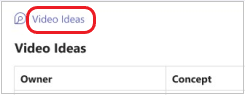
2. 该文件将在 OneDrive 中打开,你可以在其中查看和共同编辑内容。