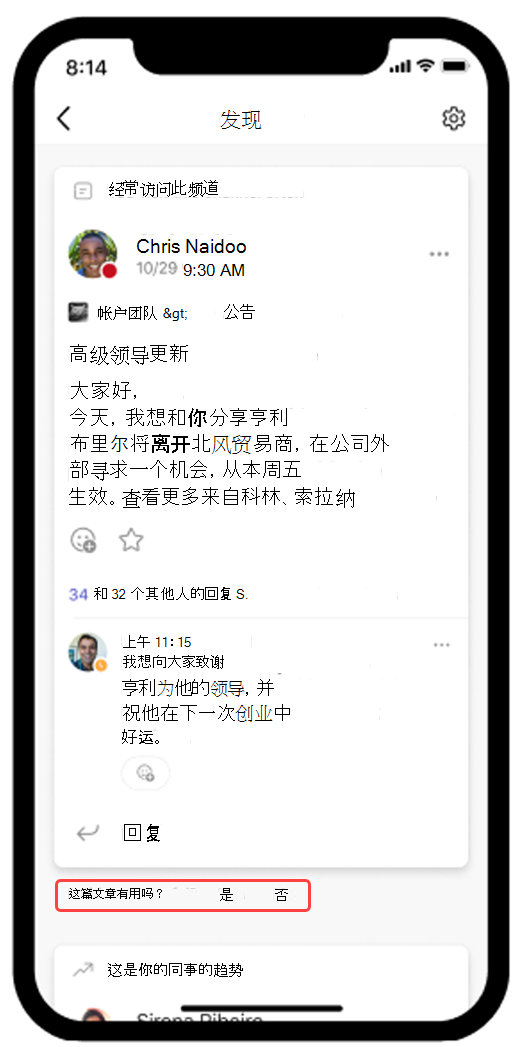
Teams 发现源是 Teams 频道内容的个性化可滚动源,可帮助你跟进来自人员、主题和频道的帖子。 您可以像任何其他频道帖子一样点赞、评论或分享 Discover Feed 中的帖子。
访问“发现源”:
在应用左侧,如果在组合视图中,请选择对话助手“Teams  ”,如果使用单独视图,请选择 Teams
 。 然后在聊天和频道列表顶部的“快速视图”下为“
 “发现图标”。
隐藏“发现源”:
可以从应用左侧的“ 快速视图”下隐藏“发现源”。 将鼠标悬停在“发现”应用的“发现上,然后选择“更多选项”、“ >、隐藏、
>、隐藏、 。
。
自定义源:
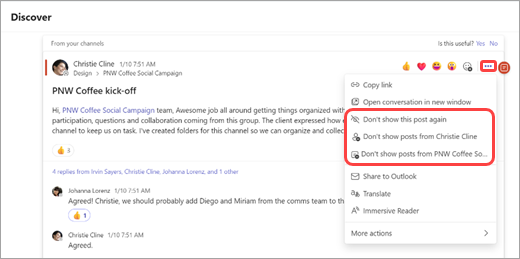
若要更改在源中看到的内容,请在帖子上选择“更多选项”,然后从菜单中选择一个选项。 可以选择不再显示特定帖子,或者不显示来自某个用户或频道的帖子。
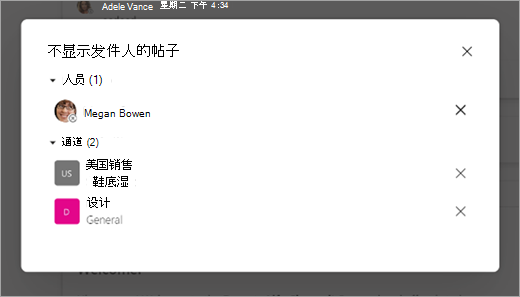
要查看您要隐藏的帖子类型或取消隐藏帖子,请选择右上角的“ 设置 。 将显示一个窗口,显示当前隐藏的帖子。 选择要取消隐藏的帖子旁边的 X 。
若要提供反馈,请在任何帖子顶部出现提示时选择 “是 ”或 “否 ”。 如果选择 “否”,则将显示一个简短反馈表,可在其中分享有关体验的更多详细信息。
当您看到当前可用的所有帖子后,您会看到一条消息,上面写着“您都赶上了”。你的源将自动更新为新帖子。