
立即或通过安排频道会议与 Microsoft Teams 频道的成员开会。 在频道中召开会议时,团队中的每个人都可以将其视为频道中的帖子,并从那里加入。
安排频道会议
若要安排频道会议,请执行以下操作:
在 Teams 中选择 Teams
 。
。选择想要安排会议的频道。
选择“立即开会”旁边的下拉箭头
 。
。- 在“帖子”布局中,选择“立即开会”旁边的下拉箭头
 。
。
- 在“帖子”布局中,选择“立即开会”旁边的下拉箭头
选择 安排会议
 。
。添加会议详细信息。
- 若要向与会者发送个人邀请,请手动将其添加到“ 添加所需与会者
 ”字段中,或打开 “发送个人邀请” 切换开关。
- 若要向与会者发送个人邀请,请手动将其添加到“ 添加所需与会者
选择“发送”。
注意
专用频道不支持安排频道会议。
在频道中立即开会
在频道中开始即时会议:
在 Teams 中选择 Teams
。选择想要开始即时会议的频道。
选择 立即开会
。- 在 帖子 布局中,选择 立即开会 。
- 在 帖子 布局中,选择 立即开会
选择 立即加入。
邀请人员加入会议。
频道成员可以在频道 帖子 或 对话 源中查看和加入会议。
频道会议中的对话助手
若要在频道会议中聊天,请执行以下操作:
- 在会议控件中选择“对话助手
 ”。
”。 - 在撰写框中键入消息,然后按 Enter 或选择“ 发送”。
所有频道会议对话在频道的 “帖子 ”或“ 对话 ”源中显示为各自的线程。
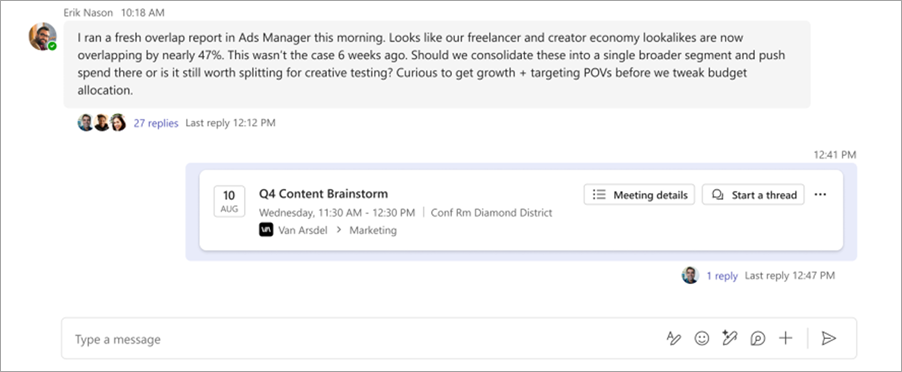
通过回复频道会议帖子中的消息来参与频道会议对话,或通过选择“开始会话”开始新对话  。
。