
适用于:Microsoft Teams 教育版, 可与 Microsoft 365 配合使用的 LMS 解决方案
将学习活动添加到作业中,以便学生可以在课程作业的同时练习抽认卡、配对、填空和其他交互式活动。 学习活动没有评分 - 它们专为练习和自定进度学习而设计。 这适用于 Teams 作业和使用 Microsoft 365 的任何 LMS。
附加现有学习活动
如果已创建学习活动,则可以将其附加到作业:
- 在 Teams 中,导航到课堂团队,然后选择 “作业”。 在 LMS 中,通过 Microsoft 365 LTI 打开作业创建流。
- 选择“ 新建>作业”。
- 输入作业标题、说明和任何其他详细信息。
- 在资源区域中选择 + ,然后选择 学习活动。
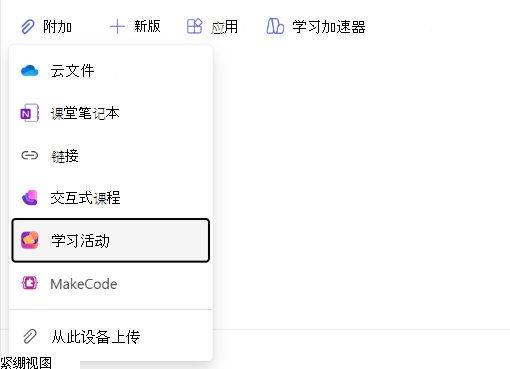
- 在活动选取器中,按标题浏览或搜索现有学习活动。
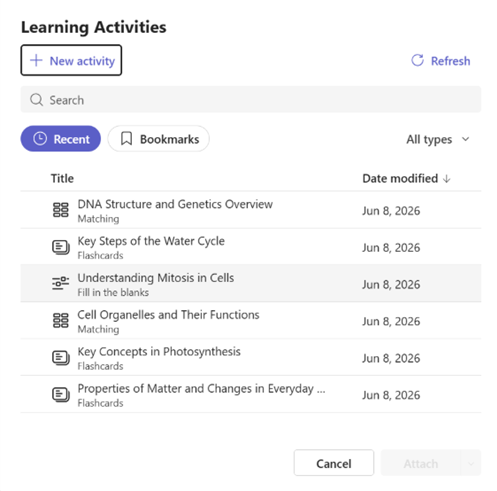
- 选择所需的活动 ,然后选择附加。
- 该活动在您的作业中显示为卡。 你仍然可以在其旁边添加其他资源 (文件、链接) 。
- 准备就绪时选择“ 分配 ”。
附加多个学习活动
你可以向单个作业添加多个学习活动。 对要包含的每个活动重复附加步骤。
在创建作业期间创建新的学习活动
还没有准备好活动? 可以在不离开分配流的情况下创建一个:
- 在作业创建窗体中,选择 + “ 学习活动”。
- 在活动选取器中,选择“ 新建”。
- (抽认卡、匹配、填空或其他可用类型) 选择活动类型。
- 生成活动并保存。
- 新活动会自动附加到作业。
复制作业时会发生什么情况
复制附加了学习活动的作业时,系统会为目标班级创建该活动的新副本。 该副本是独立的 — 对一个副本的更改不会影响另一个副本。
如果一次发布到多个类,则会为每个类创建一个单独的副本。 类名会添加到活动标题中,以便你可以区分它们。
删除学习活动
若要在发布前从作业中删除学习活动:
- 在作业正文中找到活动卡。
- 选择卡上的“X”或“删除”选项。
该活动已从作业中删除,但仍存在于您的学习活动中。
注意事项
- 学习活动不会评分,不会影响作业分数、评分标准或成绩簿。
- 附加的活动在作业中是只读的。 要编辑活动内容,请从学习活动库打开它。
- 复制行为在 Classwork 中相同。 请参阅将学习活动添加到 Classwork 模块。
- 如果附件由于类关联错误而失败,请重试或联系 IT 管理员。