
使用 Microsoft Teams 教育版,可以轻松地为作业评分并跟踪学生一段时间的进度! 您可以为学生评分和反馈,设置评分类别和备用评分方案,并查看学生的成绩随时间的变化。 您还可以在向学生提供反馈时要求修改学生的作业。
在下面详细了解如何评分、返回、重新分配和免除学生的作业!
如何在 Microsoft Teams 中给作业评分
1. 打开 课堂团队。
2. 导航到 “作业”。
3. 选择学生已上交的作业。
4. 在 状态 列中选择学生的状态以打开其工作。

5. 审阅工作并在相关时对文档本身添加注释。 如果学生提交了多个文件,您可以选择右侧的其他文件进行查看。
注意
在 Teams 中看不到文件? 你可能需要自行打开在其他应用中创建的文件。 需要在这些应用的桌面版本中编辑具有 .doc、.xls 和 .ppt 文件扩展名的旧版 Microsoft Office 文件。
6. 通过在“ 反馈” 文本框中键入内容来添加反馈。 通过选择“ 附加文件” 或“ + 新建”来附加文件。
7. 如果为此作业指定了分数,请在反馈文本框下方的框中添加分数。
8. 如果您已准备好将作业返回给学生,请选择“ 返回”,或选择“ 返回 > 返回进行修改”。
9. 使用右侧学生姓名两侧的箭头在学生之间导航。
注意
为了减少干扰,可以选择评分窗格右下角的 隐藏窗格 。 这将隐藏窗格,但你仍然可以使用箭头移动到其他学生的作业,并通过选择“ 返回”返回作业。
10. 选择“关闭”以返回到此作业的完整学生列表。
将学生标记为作业豁免
1. 重复上述说明,将作业返回给多个学生或逐个返回。
2. 选择 返回 旁边的下拉箭头,然后选择“返回进行修改”。
3. 选择 “标记为原罪并返回”选项。
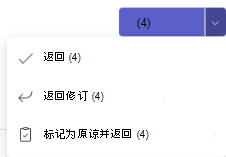
4. 将显示一个对话框,询问您是否希望将此提交标记为已请求。 请注意,所有评分标准数据和分数都将被删除。 反馈仍将共享给学生。
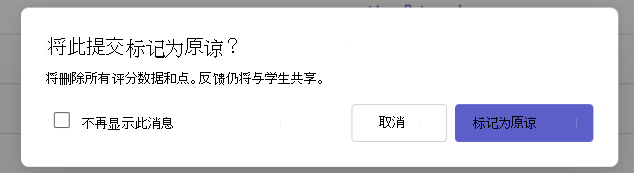
5. 选择 “标记为原罪” 按钮。
6. 作业标记为已请求的学生的状态将更改为“已请求”。
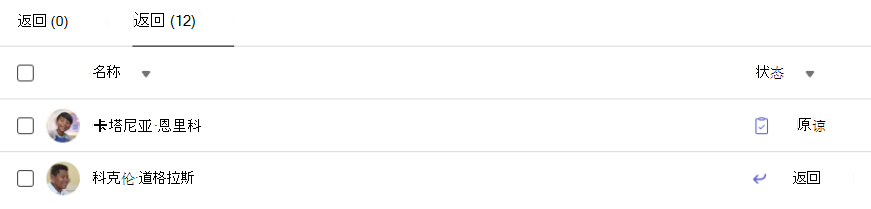
一次为多个作业评分
1. 导航到 待返回 列表中某个学生d呃姓名。
提示
选择箭头以将学生按字母顺序升序或降序排序。
2. 检查 “状态” 列,查看学生是否为此作业提交了文档。 它还将向您显示他们的工作是否已过期、丢失或退回进行修改。
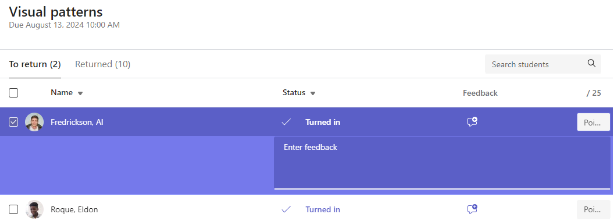
3. 选择学生状态旁边的反馈图标,为该学生打开 反馈 框。 在这里,您可以撰写快速评论。 即使导航到 Teams 中的另一个页面、关闭选项卡或开始单独为作业评分,批注也将保留。
注意
如果要附加文件作为反馈,则需要逐 个评分并返回作业。 您也可以 代表学生采取行动或上交。
4. 如果为此作业指定了分数,请在反馈文本框右侧的框中添加分数。 您也可以添加分级方案。 了解有关设置加权评分类别和方案的详细信息。
5. 要将已评分的作业返回给选中的学生,请选择顶部的 返回 或 返回 > 进行修改 。 检查学生的反馈或成绩将检查他们的姓名。 如果要保留他们的作业,请取消选中他们。
注意
你选择的学生将收到作业被退回的通知。 现在,他们的姓名将显示在 “已返回” 列表中。 他们在 “成绩” 选项卡中的作业状态也会更新。
给组作业评分
如果您 创建了小组作业,请给小组评分或给小组成员单独评分。
打开作业后,您将在“ 返回 ”选项卡中注意到每个组及其成员。
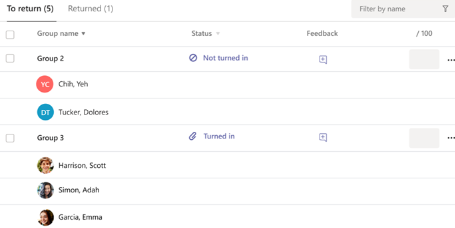
一次评分并返回多个组作业
1. 导航到 待返回 列表中的组。
提示
选择箭头以按字母升序或降序对组进行排序。
2. 如果组在带有此作业的文档中上交,请检查“ 状态” 列。 您还将查看他们的作业是否迟到、未上交或退回修改。
3. 选择“反馈”图标  以打开该组的 “反馈” 框,然后添加评论。 即使转到 Teams 中的另一个页面、关闭选项卡或开始逐个为作业评分,仍将保存你的批注。
4. 如果为此作业指定了分数,请在反馈文本框右侧的框中添加分数。
注意
如果想给小组成员单独评分,请选择小组行中的 更多选项 ,然后选择分别 为学生评分。
5. 选择 返回、返回进行修改或 标记 为已请求并在 页面顶部返回以将已评分的作业发回选中的组。
当你为小组的作业评分或反馈时,系统会标记小组名称旁边的复选框。 如果要保存组的作业以供日后使用,可以取消标记这些复选框。
注意
您选择的组中的学生将收到通知,告知他们的作业已被退回或是否被标记为被免职。 现在,他们的姓名将显示在 “已返回” 列表中。 他们在 “成绩” 选项卡中的作业状态也会更新。
为作业留下反馈
文本反馈
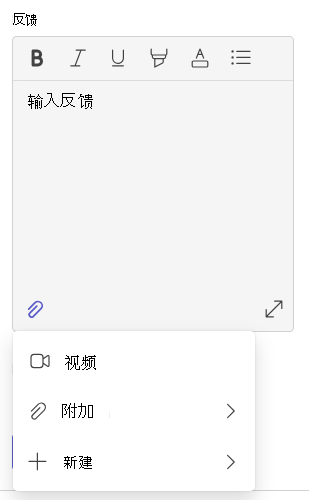
现在,在为学生的家庭作业评分时,可以使用以下命令来增强字体:
- 粗体
- 斜体
- 下划线
- 突出显示
- 更改字体颜色
- 项目符号要点
- 表情符号
也可以从其他文档源复制和粘贴信息。
屏幕录制和视频反馈
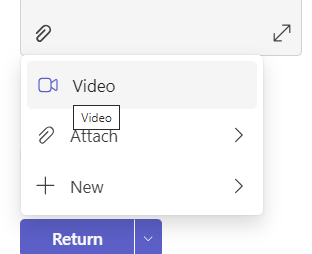
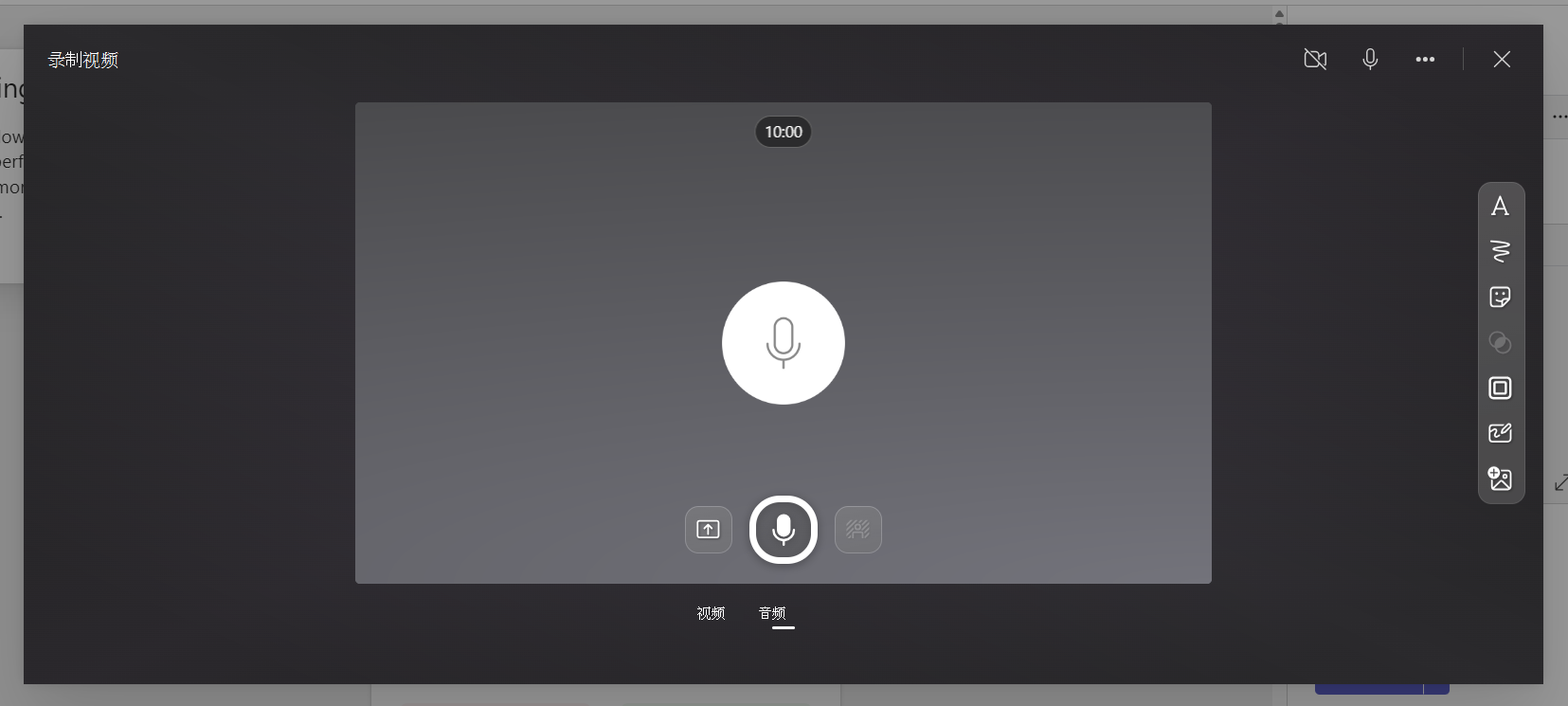
1. 选择一个作业。
2. 从列表中选择一名学生。
3. 学生的作业将打开。 向下导航到 “反馈” 部分。
4. 选择相机图标以打开视频会议。
5. 在视频窗口打开的情况下,按中心按钮进行 录制 和 停止录制。
6. 完成后,选择 “查看” 按钮以查看录制内容。 如果同意,请选择 “下一步 ”按钮继续。
7. 需要录制文件名才能上传。 该文件将另存为 .webm 扩展名。
8. 选择“ 上传” 按钮。
9. 视频上传完成后,选择“ 完成 ”按钮完成视频反馈。
作为作业返回以进行修改
1. 在 状态 列中选择学生的状态以打开其工作。
2. 选择“ 返回”旁边的下拉箭头。
3. 选择 “返回进行修订”选项。
学生的作业将显示在“已返回”列表中,他们将看到“需要修改”。 学生将收到一条消息,要求其编辑作业并再次提交。
提示
如果您想更改收到上交的截止日期,您可以随时通过选择作业,然后选择 更多选项 > 编辑来执行此操作。 在截止日期和时间下选择编辑作业时间线,然后对其进行调整。
设置加权评分类别
1. 导航到所需的课堂团队,然后选择“ 成绩 ”选项卡。
2. 选择“ 作业”设置 图标。
3. 滚动至 “成绩设置 ”,然后将 “加权评分类别” 切换为 “开”。
4. 将显示一个管理评分类别窗口。 选择“添加评分类别”。
5. 命名您的评分类别,并输入要指定为该类别权重的百分比。
6. 对每个所需的分级类别重复此操作。
7. 添加完类别后,选择“ 保存”。
注意
百分比相加必须达到 100% 才能继续。
8. 在成绩设置中,您的评分类别和百分比现在是可见的。 要进行编辑,请选择 管理评分类别。
9. 现在,您可在每次创建作业时选择评分类别。
重要
在使用评分类别的课堂中,任何带有分数的作业都必须具有评分类别。