
通过选择默认作业设置为班级中的学生创建作业时,可以节省时间。
导航到所需的课堂,然后选择“ 作业”。
选择 “设置”
 。
。
分配设置
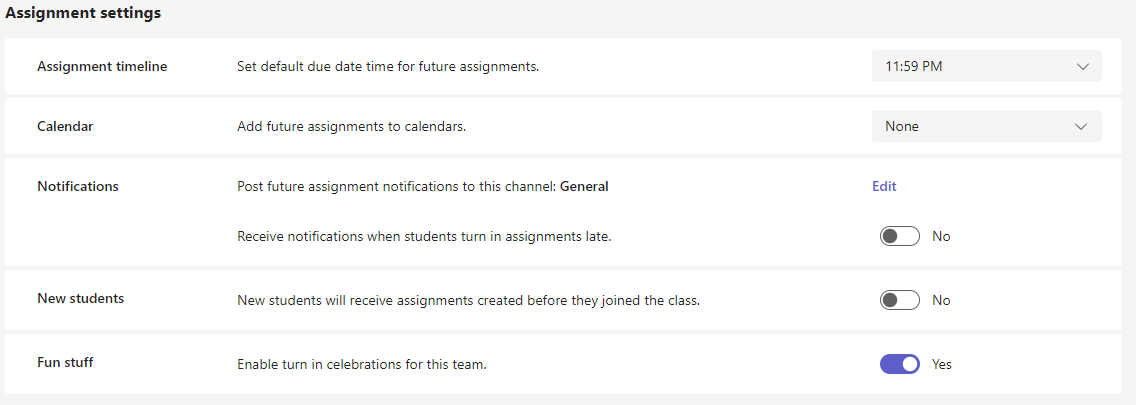
作业时间线: 选择未来作业的默认截止日期。
Calendar:选择将来的作业是否应添加到 Teams 和 Outlook 日历。
- 学生和我:将作业添加到你和学生的 Teams 和 Outlook 日历。
- 学生和团队所有者:仅将作业添加到学生和团队所有者的 Teams 和 Outlook 日历中
- 仅限学生:仅向学生的 Teams 和 Outlook 日历添加作业。
通知
- 选择课堂团队中的默认渠道以发布作业通知。
- 在学生迟交作业时打开通知。
新生: 确定新学生是否会收到加入课堂之前创建的作业。
有趣的东西: 启用提交庆祝。 这些是学生上交作业时播放的动画。
提示
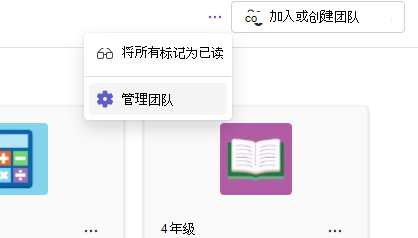
若要检查完整的课堂团队名单,请导航到课堂团队,然后选择“更多选项” >“管理团队”。
保存更改后,设置将应用于将来的作业。 你仍然可以修改单个作业的设置。
成绩设置
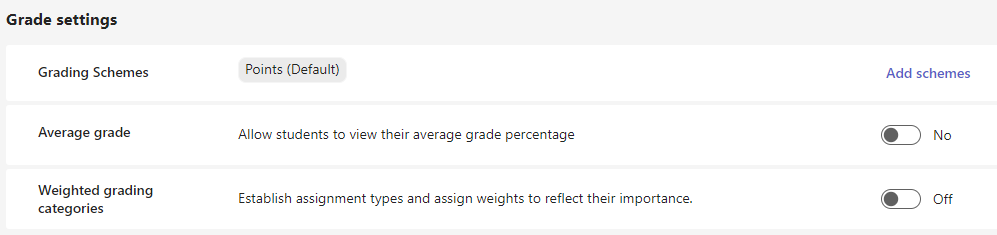
- 评分方案: 默认情况下,这设置为基于点的系统,但也可以通过选择 添加方案 按钮来添加新方案。
- 平均成绩:打开是否应允许学生检查他们的成绩百分比。
- 加权分级类别: 设置分配类型并分配权重以反映重要性。