

使用 Microsoft Teams 教育版,管理和评分课堂作业比以往任何时候都更加高效! 将成绩和反馈直接添加到作业中,以便您和您的学生达成共识。 返回带有反馈的学生作业时,请求修改学生的作业。 请学生退出作业。 如果学生在提交作业时遇到技术困难,请代表他们提交!
需要暂停评分来处理其他任务? 都没问题。 有关作业的评论和反馈会随时保存,即使关闭选项卡、为其他作业评分或转到 Teams 中的另一个页面,也可以快速返回到其中。
在下面详细了解如何为作业评分、返回、重新分配和免除学生!
在本文中:
相关主题:使用标准对作业进行评分
查看未评分的作业
导航到班级,然后选择“作业”。
提示
在搜索栏中按关键字搜索任何作业。
有剩余作业待评分的作业将在 “准备评分 ”选项卡下排序。
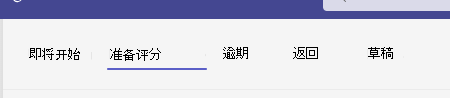
3. 作业按“ 待返回 ”和 “已返回” 选项卡进行排序。
一次评分并返回多个作业
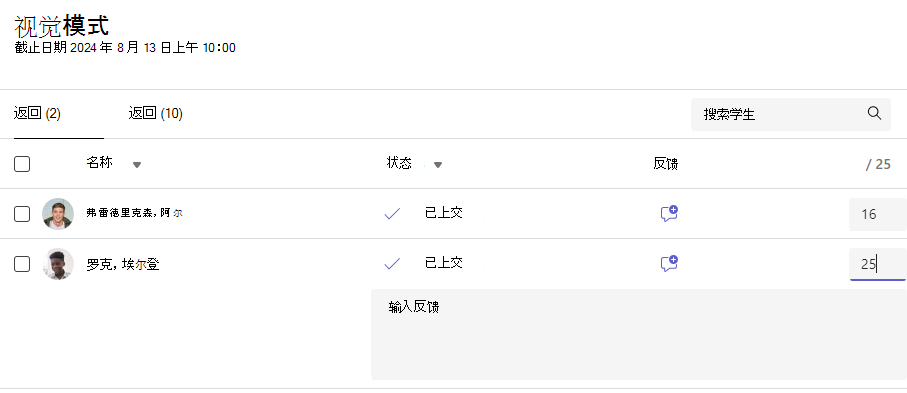
导航到 待返回 列表中某个学生d呃姓名。
提示
选择箭头以将学生按字母顺序升序或降序排序。
如果学生上交带有此作业的文档,请查看 状态 列。 你还将看到他们的作业是否已延迟、未上交或已返回进行修改。
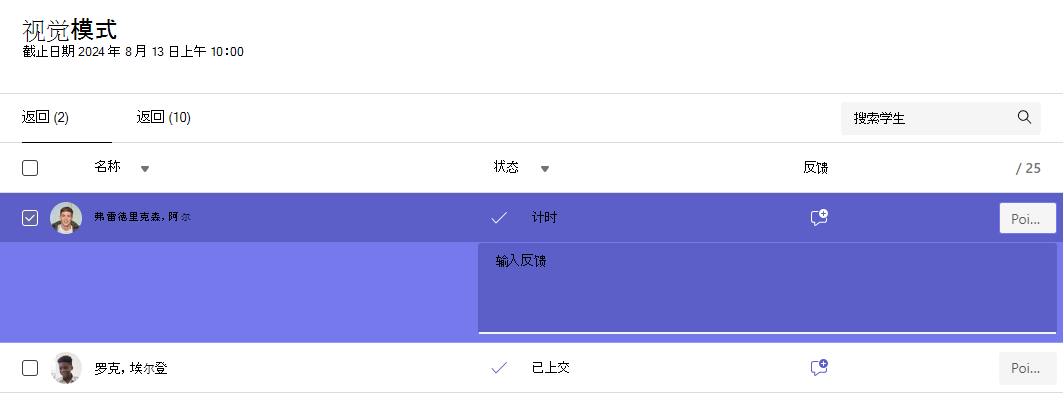
选择学生状态右侧的“反馈”图标,打开该学生的 “反馈 ”框。 可在此处添加快速批注。 即使转到 Teams 中的另一个页面、关闭选项卡或开始逐个为作业评分,仍将保存你的批注。
注意
如果要附加文件作为反馈,则需要逐 个评分并返回作业。 您也可以 代表学生采取行动或上交。
如果为此作业指定了分数,请在反馈文本框右侧的框中添加分数。 您也可以添加分级方案。 了解有关设置加权评分类别和方案的详细信息。
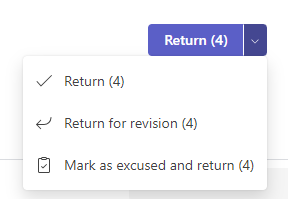
选择页面顶部的 “返回” 或 “返回>进行修改 ”,将已评分的作业返回给已选中复选框的所有学生。 向学生的作业添加反馈或成绩时,系统会自动选中其姓名旁边的复选框。 如果您还不想返回学生的作业,您可以取消选中这些复选框。
注意
你选择的学生将收到作业被退回的通知。 现在,他们的姓名将显示在 “已返回” 列表中。 他们在 “成绩” 选项卡中的作业状态也会更新。
逐个评分和返回作业
在全屏模式下查看学生作业,并在不离开“审阅”窗格的情况下轻松地在学生之间移动。
提示
选择“展开选项卡”(带两个箭头的图标)以在全屏模式下查看学生的作业。
在 状态 列中选择学生的状态以打开其工作。

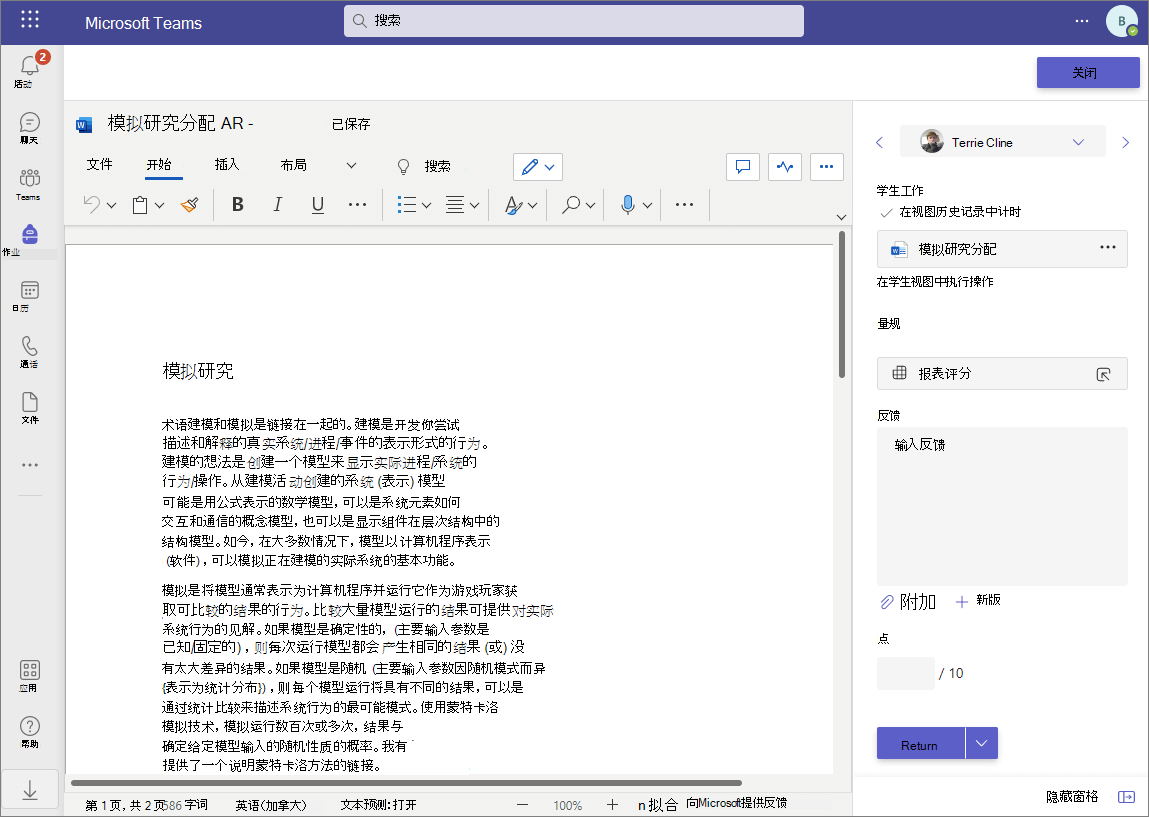
查看作业,并在相关的地方添加对文档本身的备注。 如果学生提交了多个文件,你可以在右侧选择其他文件进行查看。
注意
无法在 Teams 中查看文件? 可能需要单独打开在第三方应用中生成的文件。 具有 .doc、.xls 和 .ppt 文件扩展名的旧版 Microsoft Office 文件必须在这些应用的桌面版本中进行编辑。
通过在“ 反馈” 文本框中键入内容来添加反馈。 通过选择“ 附加文件” 或“ + 新建”来附加文件。
如果为此作业指定了分数,请在反馈文本框下方的框中添加分数。
如果已准备好将作业返回给学生,请选择“ 返回”,或选择“ 返回>”返回进行修改。
使用右侧学生姓名两侧的箭头在学生之间导航。
注意
如需更集中的工作区,请通过选择评分窗格右下角的 隐藏窗格 来隐藏评分窗格。 你仍可使用箭头导航到其他学生的作业,并通过选择 “返回”返回作业。
选择“关闭”以返回到此作业的完整学生列表。
视频反馈
1. 选择一个作业。
2. 从列表中选择一名学生。
3. 学生的作业将打开。 向下导航到 “反馈” 部分。
4. 选择相机图标  以打开视频会议。
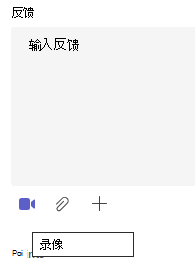
5. 在视频窗口打开的情况下,按中心按钮进行 录制 和 停止录制。
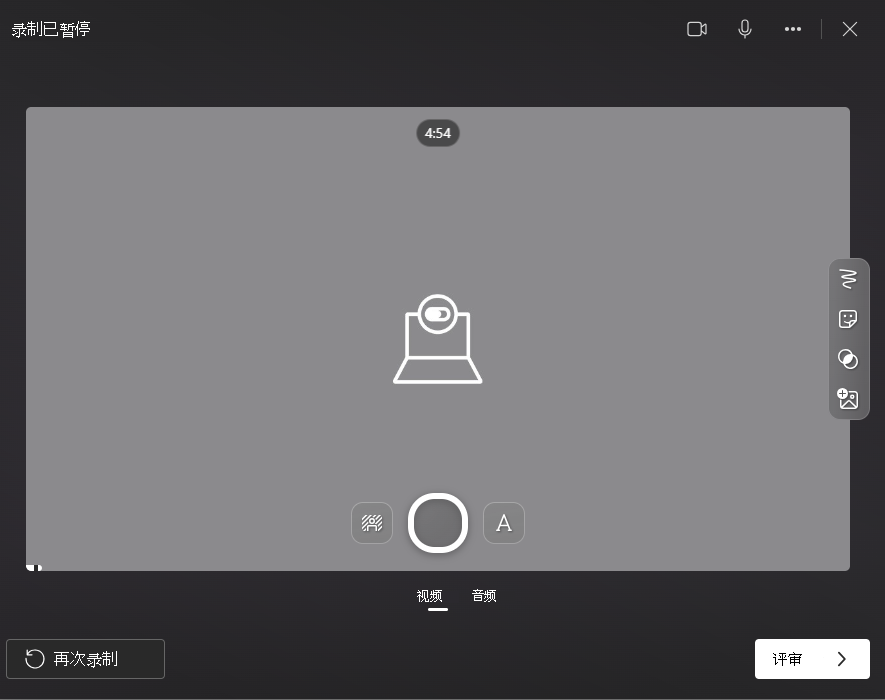
6. 完成后,选择 “查看” 按钮以查看录制内容。 如果同意,请选择 “下一步 ”按钮继续。
7. 需要录制文件名才能上传。 该文件将另存为 .webm 扩展名。
8. 选择“ 上传” 按钮。
9. 视频上传完成后,选择“ 完成 ”按钮完成视频反馈。
给组作业评分
如果您 创建了小组作业,请给小组评分或给小组成员单独评分。
打开作业后,您将在“ 返回 ”选项卡中注意到每个组及其成员。
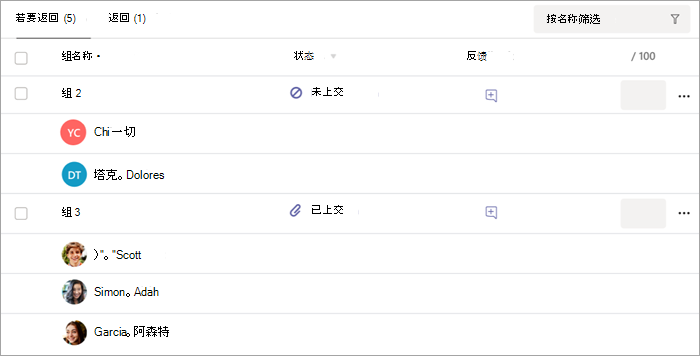
一次评分并返回多个组作业
导航到待 返回 列表中的组。
提示
选择箭头可按字母升序或降序对组进行排序。
如果组在带有此作业的文档中上交,请检查“ 状态” 列。 你还将看到他们的作业是否已延迟、未上交或已返回进行修改。
选择“反馈”图标
 ,打开该组的 “反馈” 框,然后添加评论。 即使转到 Teams 中的另一个页面、关闭选项卡或开始逐个为作业评分,仍将保存你的批注。
注意
如果要附加文件作为反馈,则需要逐 个评分并返回作业。 您也可以 代表学生采取行动或上交。
如果为此作业指定了分数,请在反馈文本框右侧的框中添加分数。
注意
如果想给小组成员单独评分,请选择小组行中的“更多选项”
 ,然后选择“分别为学生评分”。
在页面顶部选择退回、退回进行修改或标记为原谅并返回,以将已评分的作业返回给选中复选框的所有组。 向小组作业添加反馈或成绩时,系统会自动选中小组名称旁边的复选框。 如果您还不想返回组的作业,可以取消选中这些复选框。
注意
所选组中的学生将收到通知,告知其作业已被退回,或者他们已被标记为被免职。 现在,他们的姓名将显示在 “已返回” 列表中。 他们在 “成绩” 选项卡中的作业状态也会更新。
逐个评分和返回组作业
在 状态 列中选择组的状态以打开其工作。
查看作业,并在相关的地方添加对文档本身的备注。 如果组提交了多个文件,您可以在右侧选择其他文件进行查看。
注意
无法在 Teams 中查看文件? 可能需要单独打开在第三方应用中生成的文件。 具有 .doc、.xls 和 .ppt 文件扩展名的旧版 Microsoft Office 文件必须在这些应用的桌面版本中进行编辑。
通过在“ 反馈” 文本框中键入或通过选择“ 附加文件” 或“ + 新建”附加文件来添加反馈。
注意
如果想给小组成员单独评分,请选择“分别为学生评分”。
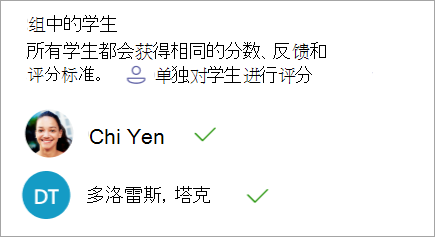
如果为此作业指定了分数,请在反馈文本框下方的框中添加分数。 您也可以使用分级方案。
如果已准备好将工作返回组,请选择 返回。 您还可以选择 退回进行修改 或 标记为原罪并返回。
使用右侧组名称两侧的箭头在组之间导航。
注意
对于更集中的工作空间,您可以通过选择评分窗格右下角的 隐藏窗格 来隐藏评分窗格。 即使窗格隐藏,您仍然可以使用箭头导航到其他组工作,并使用 返回 箭头按钮返回工作。
选择 “关闭” 以返回到此作业的完整组列表。
返回作业以进行修改
如果希望在给出最终分数之前要求学生进行修改:
选择 返回 旁边的下拉箭头,然后选择“返回进行修改”。
学生的作业将位于“ 已返回” 列表中,并且其状态将更新为 “需要修改”。 学生还将收到您的修改请求的通知,并且能够在进行编辑后再次提交作业。
提示
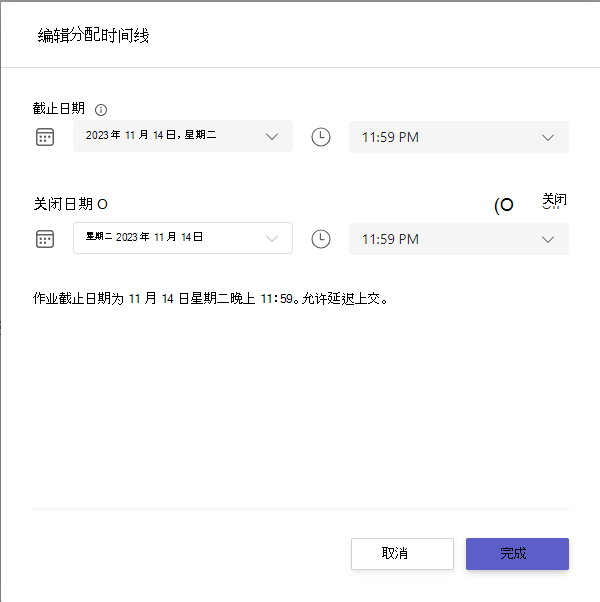
选择作业,然后选择“ 更多选项 > ”“编辑”,随时更新接受上交的时间。 选择截止日期和时间下的“编辑作业时间线”,然后在作业时间线中进行调整。
代表学生采取行动
教师可以以特定学生的身份查看作业、上传文件以及代表他们上交作业。
在 状态 列中选择学生的状态以打开其作业 (选择未 上交) 的作业。
注意
您可以代表学生为即将完成的作业和逾期作业采取措施。
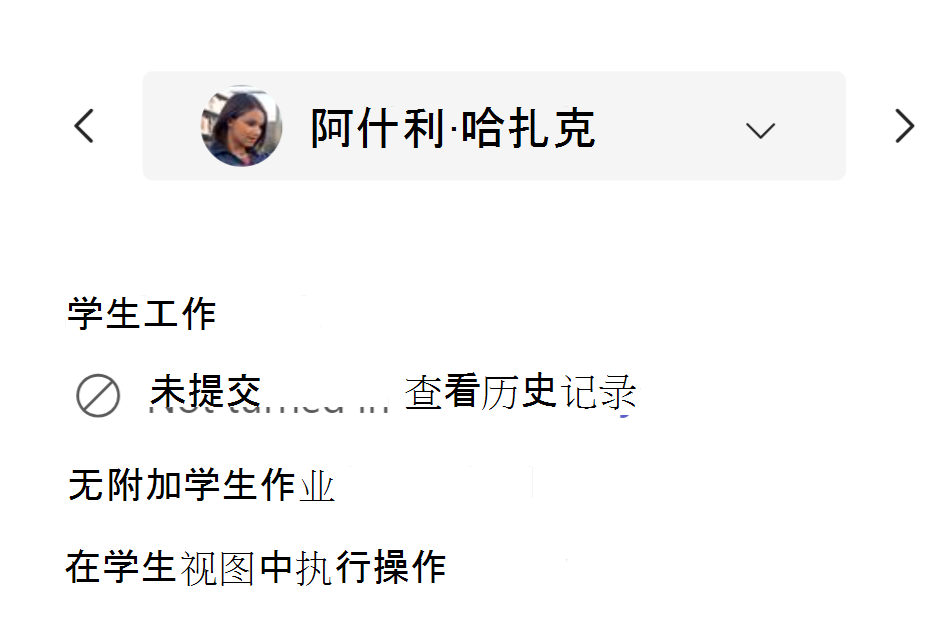
在列出所有学生文件的 “学生作业”下,选择“ 在学生视图中执行操作”。
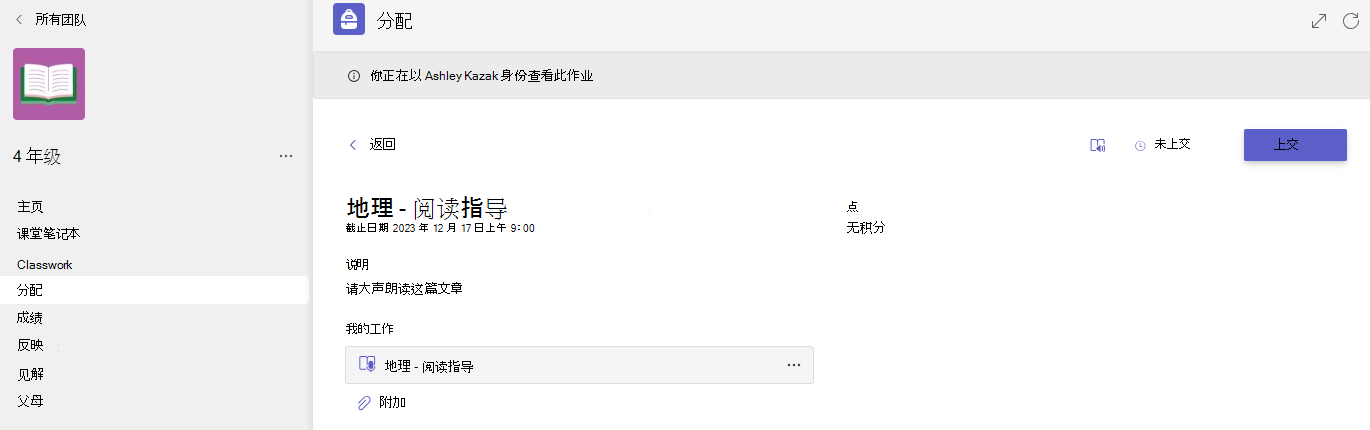
顶部横幅指示你正在查看作业的学生身份。 通过选择 “附加” 上传文件,或通过选择“ 上交”上交文件。
注意
- 上传文档时,只能从你的 OneDrive,而不能从学生的 OneDrive 上传。
- 你无法上传课堂笔记本、制作代码或阅读进度内容,但如果学生已经添加内容,则可以上交作业。
将学生标记为作业豁免
4. 将显示一个对话框,询问您是否希望将此提交标记为已请求。 请注意,所有评分标准数据和分数都将被删除。 反馈仍将共享给学生。
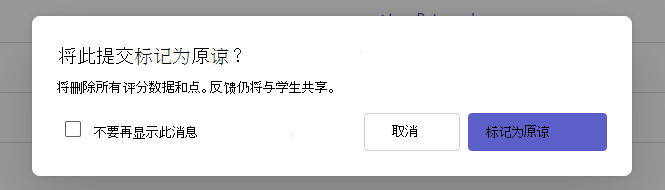
5. 选择 “标记为原罪” 按钮。
6. 作业标记为已请求的学生的状态将更改为“已请求”。

标记为非活动
任何作业都可以标记为非活动,将其从列表中删除。
1. 选择“作业”。
2. 找到要停用的作业,然后选择 “更多选项 ...”按钮。
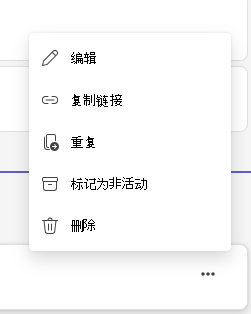
3. 选择 “标记为非活动”。
作业将立即停用并从作业列表中删除。