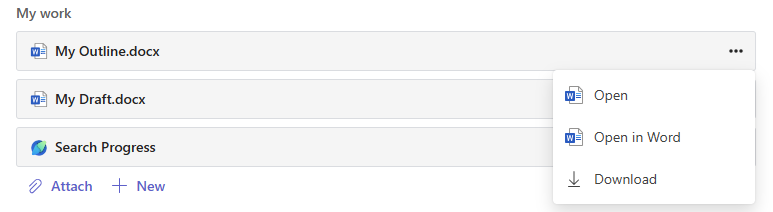
可在“画布作业”列表中或作为模块项目分配 365 文档或 Microsoft 教育活动(如 Microsoft 作业)进行分配。
如何在“画布”中分配 Microsoft 教育活动
1. 登录到你的画布帐户。
2. 导航到课程主菜单中的 作业 或 模块 。
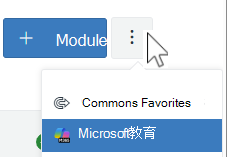
3. 在工具栏右上角的新作业或模块按钮旁边找到“ 更多 (...) ”菜单下拉列表。 选择 Microsoft 教育版。
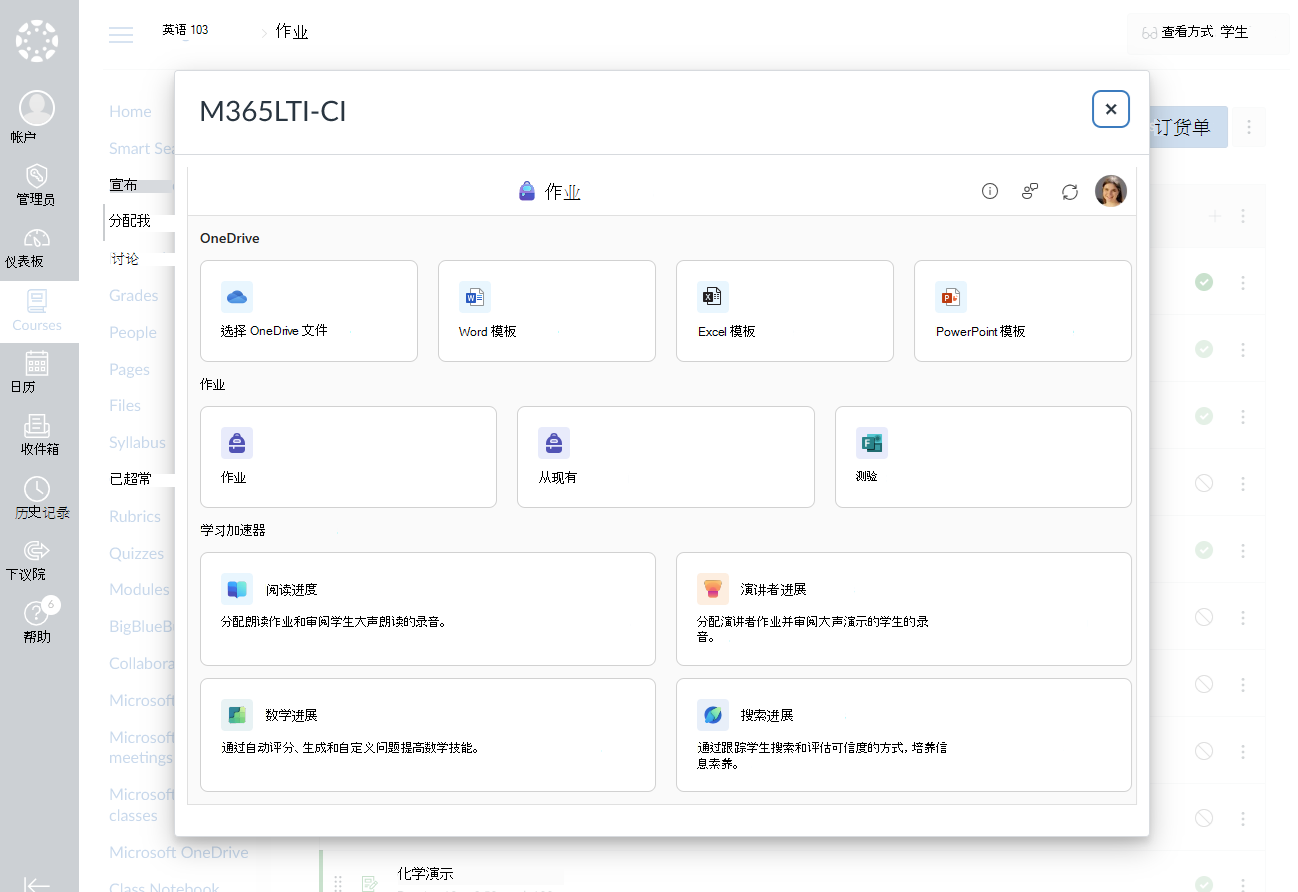
4. 从 Microsoft 教育版创建对话框中,选择要创建的文档或 Microsoft 作业类型。
5. 根据您选择的活动,填写已分配项目的标题、描述和截止日期字段。
从 OneDrive 分配模板化的 Microsoft 365 文档
单击“ 选择 OneDrive 文件 ”按钮,可以从 OneDrive 中选择现有文件,并将其作为可编辑模板共享,课堂中的每个学生都可以在其中获取自己的副本进行填写和提交。 输入可提交文件模板的标题、描述和截止日期。
分配新的空 Microsoft 365 文档
选择 Word、Excel 或 PowerPoint 共享空 Office 文档模板,供学生填写和提交。 输入可提交文件模板的标题、描述和截止日期。
分配 Microsoft 作业或学习加速器
填写作业的标题、截止日期和时间以及可能的最高分。
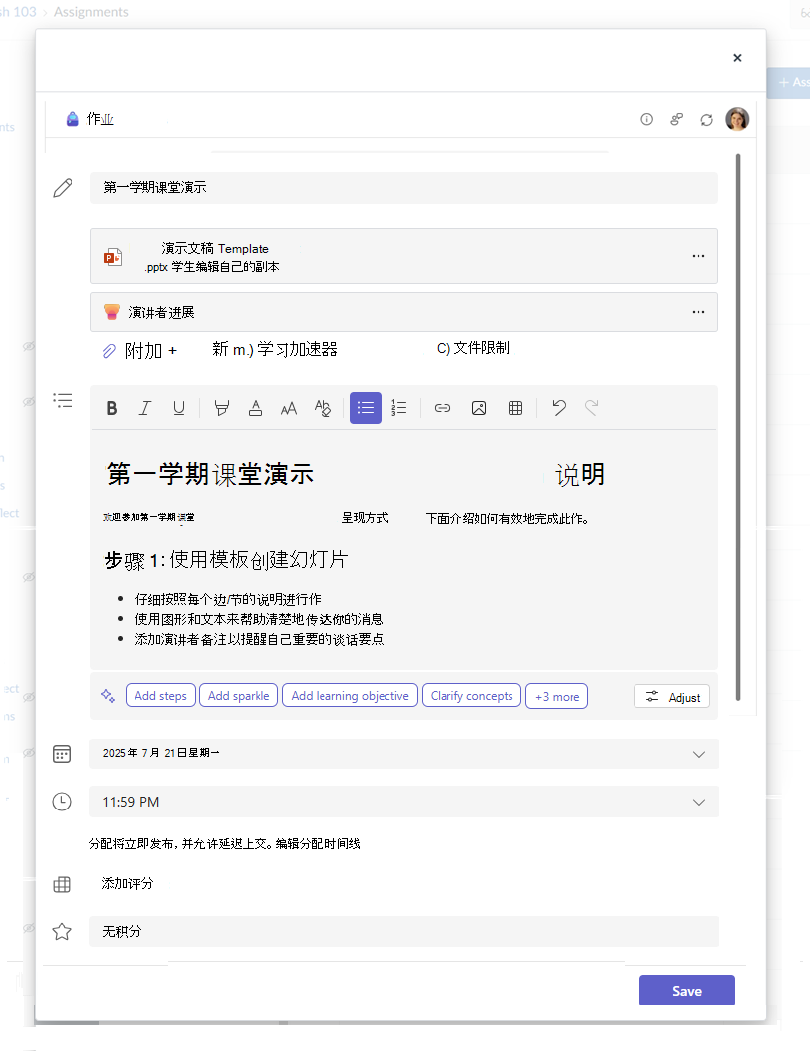
添加作业说明
Microsoft 作业现在包括 AI 说明和评分标准生成 了解有关使用 AI 创建作业说明的详细信息
使用“附加、新增和学习加速器”菜单附加 M365 文档供学生参考或填写和提交,并附加学习加速器以支持阅读、数学、写作/引文和演示。
还可以附加现有文件、链接或作业集成,并直接从此处创建和命名新文件,供学生上交
注意
最多可以添加五个文件供学生编辑。 可添加到作业的资源总数为 10,无论资源是可编辑的还是不可编辑的。 只读参考文件的大小上限为 500 MB。 供学生编辑的文件大小上限为 50 MB。
选择 附加 以将资源附加到作业。 从 OneDrive 中选择文件,从设备上传文件,或选择管理员设置的其他选项之一,例如 MakeCode。
选择 +新建 以创建空白 Word (.docx)、Excel (.xlsx)、PowerPoint (.pptx) 或 Whiteboard 文档,或创建要向学生分发的新视频录制。
若要允许学生编辑一个或多个附加文件的单独副本,请选择 更多选项> 学生编辑自己的副本。 这样,学生就可以编辑自己的文件副本,并将其提交以获取成绩。 仅 Word (.docx)、Excel (.xlsx)、PowerPoint (.pptx)、WhiteBoard、ClassNotebook Page 和 MakeCode 文件或阅读进度作业允许学生编辑自己的副本。
默认情况下, 学生无法编辑和提交 附加文档,这意味着文档为只读。 此文档很适合用作参考资料。
分数和评分标准
选择此作业所占的分值(如果有)。 你可以使用任何基于数字的计分制(包括百分制),并自己设置分母。
选择 添加评分标准 以 创建评分标准。
通过选择“ 保存 ”按钮完成创建作业。 创建作业后,它将显示在“画布”的“作业”列表或“模块”项列表中。
在画布中发布作业
成功链接作业后,可以选择在 Canvas 中发布。

教师现在可以在“画布”中查看其课堂的完成和返回状态摘要。
教师还可以选择在 Teams 中打开作业评分视图,以便为学生评分、提供反馈、将作业发回。
可以一次对多个作业进行评分,也可以逐个对作业进行评分。 若要了解如何对作业评分,请参阅
为作业输入的任何成绩或反馈都会在画布课程中自动更新 您可以覆盖画布成绩簿中的成绩,这是成绩和反馈的最终记录来源
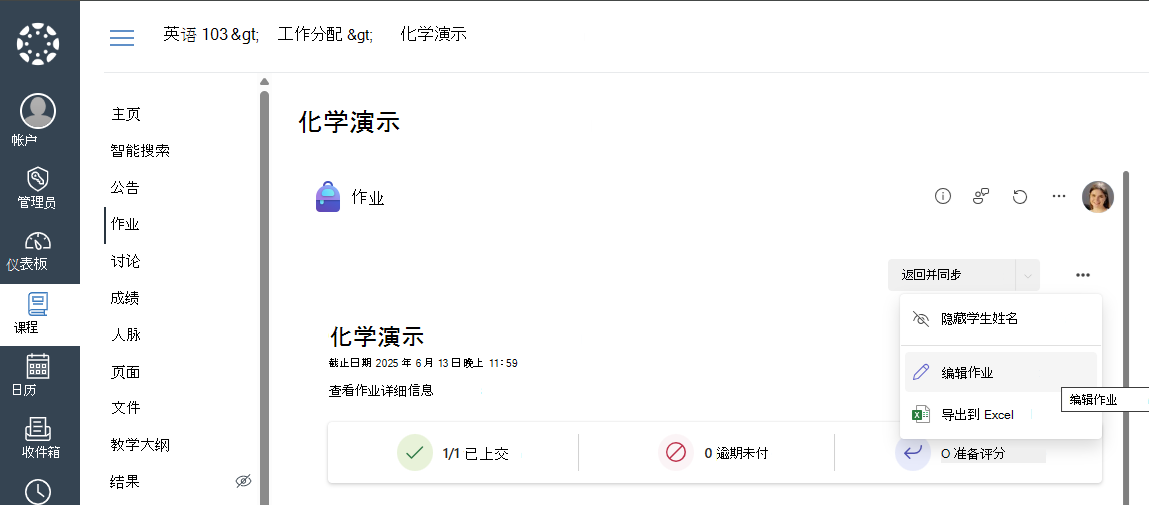
如何编辑现有作业
1. 从作业列表或模块项列表中选择现有作业
2. 选择 “更多 (...) ”菜单,然后单击“ 编辑作业”。
如何将内容从一门课程复制到另一门课程
- 教师可以使用向课程添加新的 Microsoft 教育活动时提供的 “从现有” 操作从其他团队或画布课程复制作业。 选择包含要复制作业的现有团队或课程,然后单击
- 教师可以使用“画布”菜单中的“ 移动到”、“发送到” 或“ 复制到 ”选项将作业复制到其他课程或模块,或将其导出为其他教师导入到他们的课程中。 当您在新位置访问作业时,它将被复制,并且系统可能会提示您确认作业截止日期、分数、类别并在新课程中发布作业。
新副本现在已准备就绪,可供各位学生启动。