
按班级查看即将完成的作业和已完成的作业,或在所有班级中查看它们。 选择作业后,可以查看作业的详细信息、上交作业或查看反馈和分数。 还可以按班级查看当前成绩。
在一个课堂内查看作业并排序。
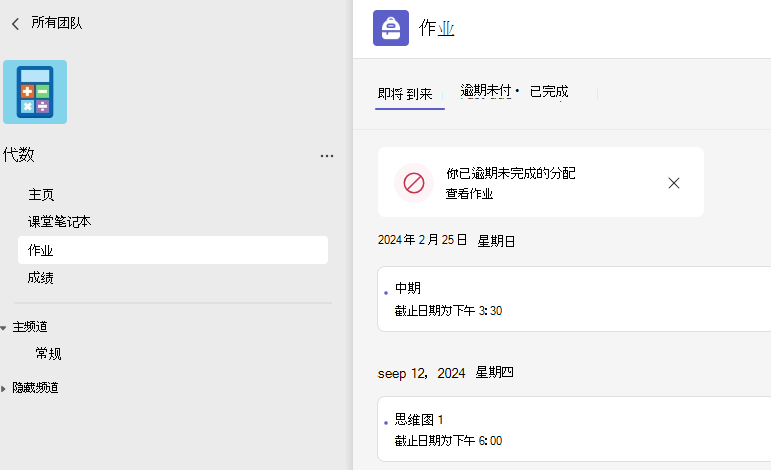
导航到课堂团队,然后选择“ 作业”。
提示
使用搜索栏按关键字搜索作业。
即将到来的作业
“ 即将到来 ”选项卡将显示您尚未完成的所有即将完成的作业,并按截止日期顺序排序。 “ 逾期” 选项卡将显示尚未完成的所有逾期作业。 按今天和更早时间排序
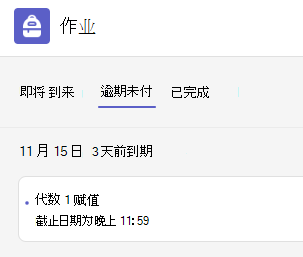
迟交作业将包括逾 期 警告。
选择作业以查看详细信息、附加资源并上交。
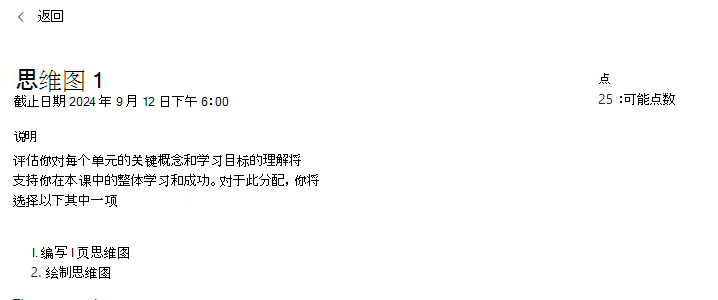
即将进行的作业状态
- 作业标题和截止日期 - 截止日期之前。 你尚未上交作业。
- 逾期 - 作业尚未上交,且已过截止日期。 仅当教师接受延迟上交时,才会显示此信息。
查看已上交和返回的作业
选择“ 已完成 ”选项卡以查看已上交的作业。 你已上交的作业将带有复选标记。 在教师返回反馈后,打开其中一个以查看反馈和分数。 您还可以选择附加的评分标准来查看有关分数的更多详细信息。
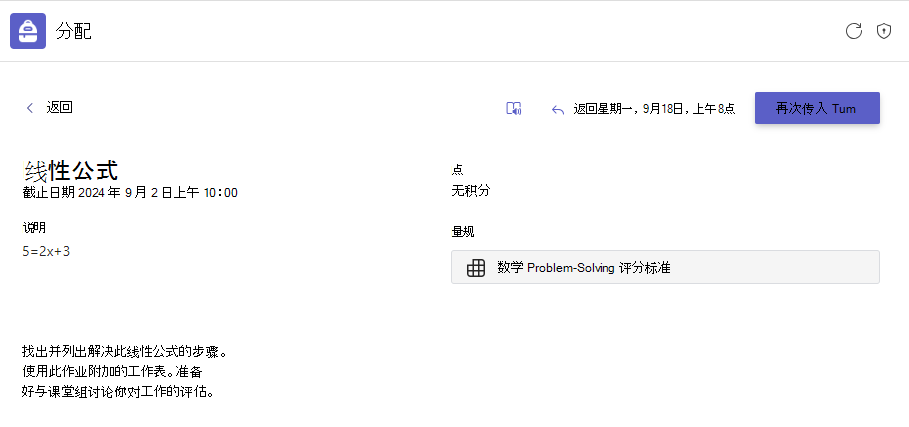
已完成作业状态
打开已完成的作业以查看有关其状态的更多详细信息。
| 未提交 | 此作业的截止日期已过,无法再上交。 |
|---|---|
| 已上交 | 此作业已提交。 你将看到最近上交的时间和日期戳。 |
| 已返回 或 返回进行修改 | 你将看到教师将作业返回给你的时间和日期戳。 如果作业已 返回进行修改,教师可能希望你进行编辑并重新提交作业。 |
| 再次提交 | 当教师已将作业返回给你,但仍在接受提交时,你将看到此选项。 这意味着您可以提交教师要求的任何修订。 |
| 撤消提交 | 教师尚未返回作业,且提交仍处于开放状态。 如果您忘记包含某些内容或想在再次上交之前更新您的作业,请使用此选项。 |
查看一个课堂的成绩
若要查看成绩,请导航到课堂团队 ,然后选择成绩。
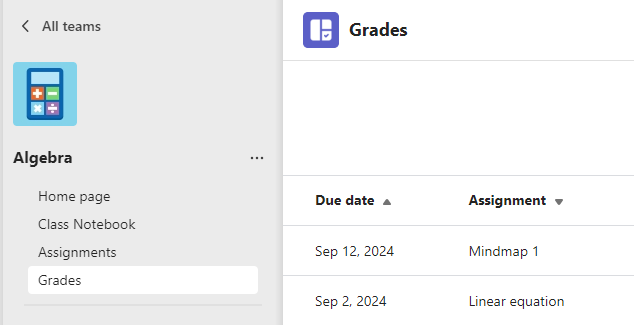
在这里,您将看到列出的所有作业,顶部列出了最近的截止日期。 查看每个作业的状态以及你在作业评分中获得的分数。 在教师审阅作业后,没有分数的作业将显示为 返回。
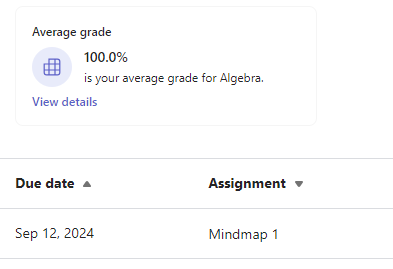
平均成绩
如果你的班级启用了该功能,你还可以查看该班级的平均成绩,并查看详细信息以查看作业的趋势。
跨课堂查看作业
若要查看所有课堂中的作业,请从应用栏中选择作业。 选择作业以将其打开或上交作业。
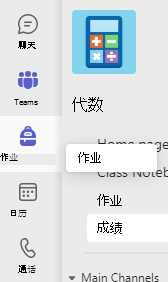
- 选择 “即将作业” ,查看所有班级中即将进行的任何作业。
- 选择 “逾期 ”以查看所有班级的任何逾期作业。
- 选择 “已完成” 可查看你在课堂中完成的作业。