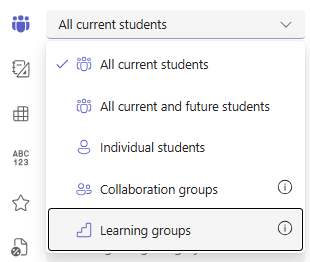
使用 Microsoft Teams 教育版中的组来组织学生并从一个作业中分配作业。 选择与学生工作方式相匹配的组类型:
- 协作组: 学生协作处理一个可一起评分的共享提交。
- 学习组: 学生可以根据他们的小组获得不同的资源,但他们根据自己的作业完成、提交和评分。 组名称和成员身份仅对教师可见。
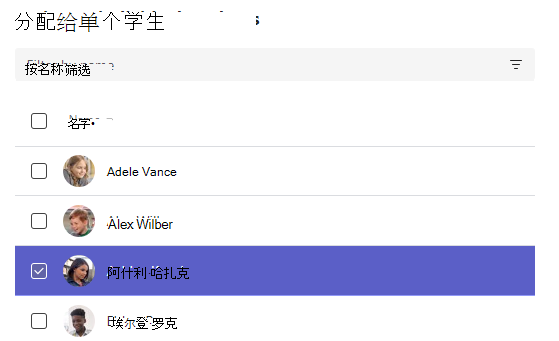
还可以将作业分配给单个学生。
创建新作业
- 导航到所需课堂团队,然后选择“作业”。
- 选择 “创建 > 作业”。
了解更多信息:
创建协作组
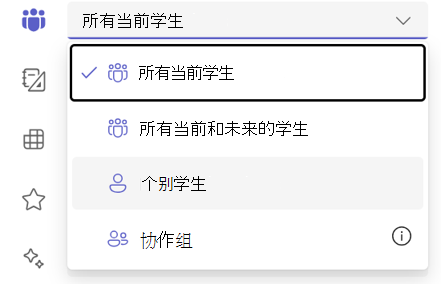
选择“分配给”下的学生下拉列表。 默认情况下,选中“ 所有学生” 。 选择 “协作组”。
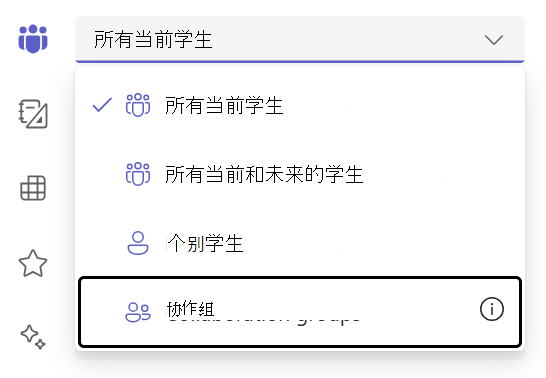
选择是 要手动创建组、 随机创建组还是 重复使用现有组。
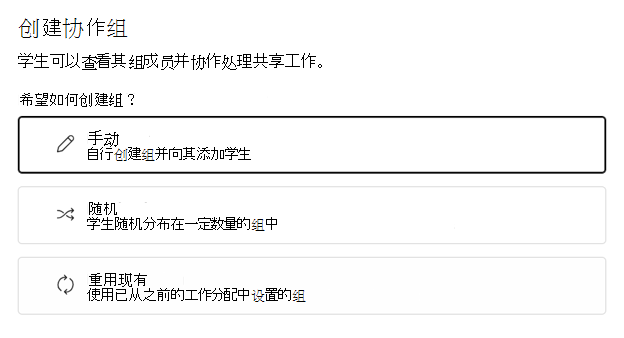
如果选择“随机”分组学生
输入组数,然后选择“ 创建组”。
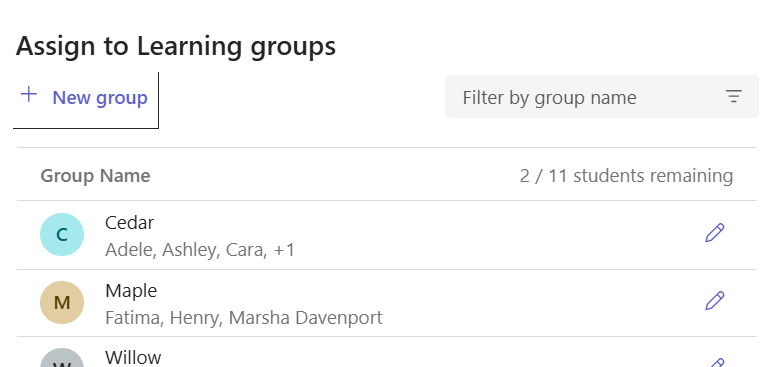
查看你创建的组。
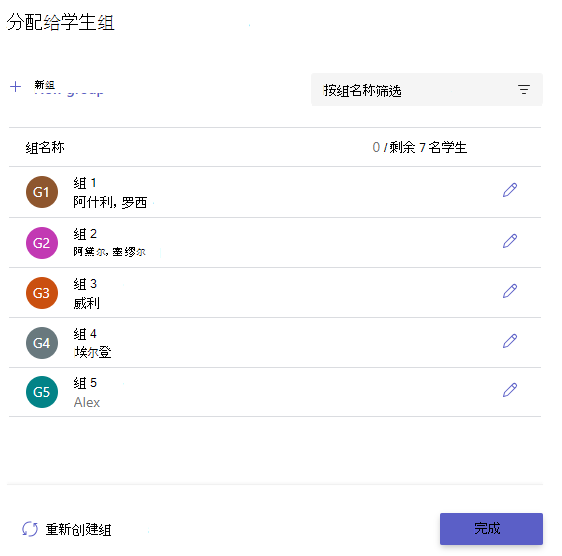
选择“编辑编辑
 以更改组名称或成员。 也可以删除该组。
选择 “重新创建组 ”以重新开始。
选择“+ 新建组”以添加另一个组。
注意
要添加包含学生的新组,请先从其当前组中移除这些学生。 每个学生只能在一个协作组中。
当一切正常时,选择“完成”。
如果需要进行更多编辑,请返回作业创建窗体,然后选择要修改的 协作组 。
完成向作业添加详细信息,然后选择 “分配”。
提示
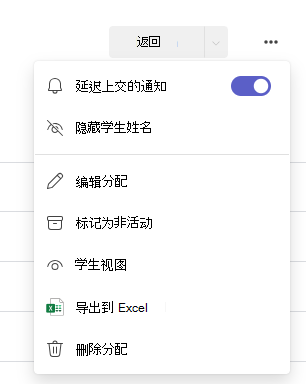
可以通过打开作业并选择“更多选项
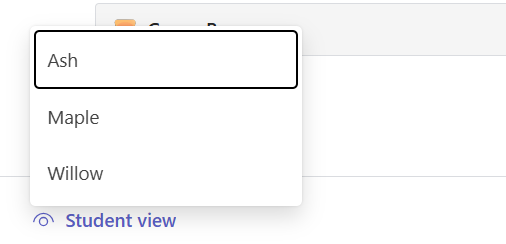
 >”和“学生视图”来预览作业对学生的外观。
如果你选择手动对学生进行分组
选择“创建组”。
根据需要编辑默认组名称。
通过以下任一方式查找学生:
- 使用搜索框按姓名查找特定学生。
- 滚动浏览完整的班级名单。
然后选择要添加到此组的学生旁边的复选框。
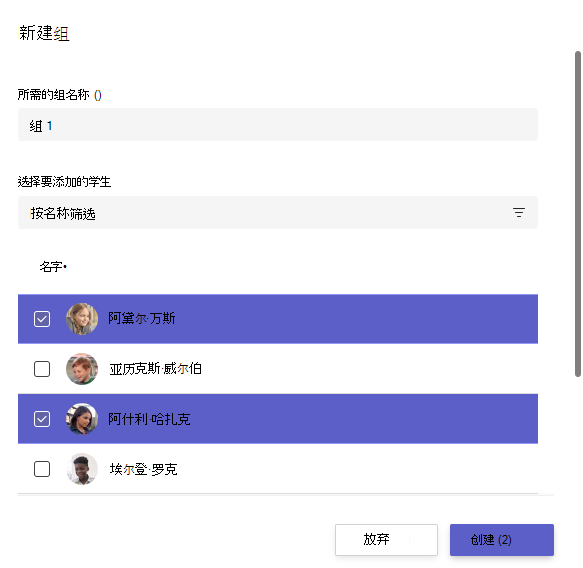
选择“创建”。
完成后,选择 + 新建组 ,然后重复步骤 2 和 3,直到所有学生都被分配到组中。
查看你创建的组。
要更改组名称或成员,请选择编辑
。 也可以在此处删除组。若要重新开始,请选择“ 重新创建组”。
当一切正常时,选择“完成”。
如果需要进行更多编辑,请返回作业创建窗体,然后选择要修改的协作组。
完成向作业添加详细信息,然后选择 “分配”。
如果选择重用现有
通过重复使用先前作业中的协作组(而不是每次都创建新组)来节省时间。
先决条件:仅当已创建带有协作组的先前作业时,请重复使用现有作业。 如果这是您的第一个组分配,请选择手动或随机。
重用的工作原理: 重复使用将复制上一个作业中的完整小组结构和学生成员资格。
- 选择“ 使用先前作业中的组”。
- 选择包含要重复使用的协作组的作业。
- 查看并确认组。
- 如果需要,请选择 “编辑” 以更新组名称或成员身份。
- 当一切正常时,选择“完成”。
- 完成向作业添加详细信息,然后选择“ 分配”。
在提交) 之前 (在组之间移动学生
重要
协作组中的任何学生提交作业后,该组的成员身份将被锁定。 只能在提交开始前在组之间移动学生。
- 打开作业。
- 选择 “管理协作组”。
- 选择要移动的学生。
- 从下拉列表中选择他们的新组。
- 选择“保存”。
学生将收到更改通知,并且他们的提交将与其新组相关联。