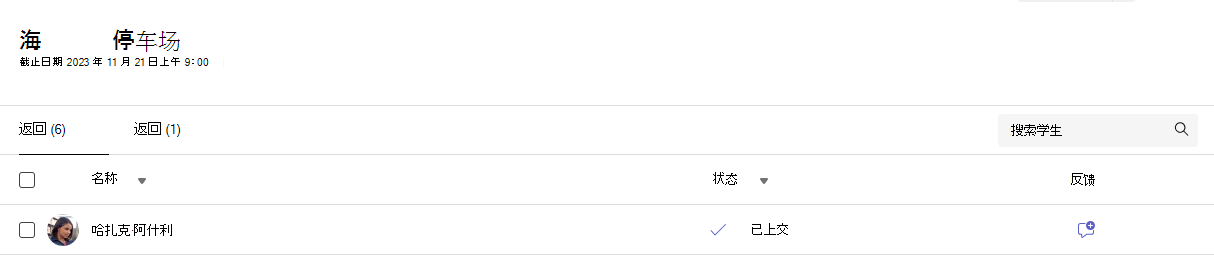
IT 管理员负责设置班级。 使用 Microsoft 365 学校帐户登录 Schoology 时,课程仪表板上将显示你的课程。
如何添加 Teams 分配
1. 登录 Schoology。
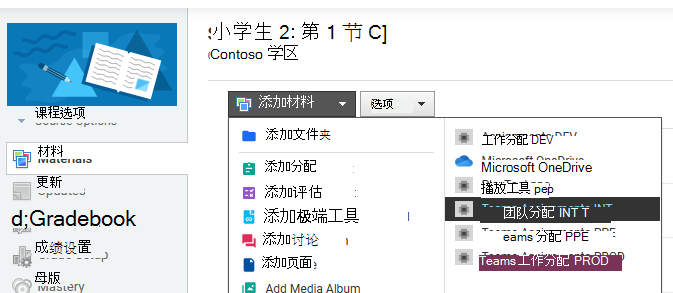
2. 从课程菜单中选择您的课程。
3. 在主菜单中选择 材质(Materials ) 后,选择 添加材质(Add Materials) 按钮,然后从下拉菜单中选择一个选项。 选择 “团队分配 ”选项。
注意
确保浏览器上启用了弹出窗口,以便可以登录到 Microsoft 365 学校帐户。
4. Microsoft Teams 教育版将在窗口中打开。 如果您的课程没有连接的团队,系统将要求您连接一个团队以链接作业和成绩。
你将转到 Web 版本的 Teams 以创建新作业。
在 Teams 中创建新作业
Teams 现在打开并且课堂团队同步到 Schoology 后,你现在可以继续执行在 Microsoft Teams 中创建作业的步骤。
详细了解如何在 Microsoft Teams 教育版中创建新作业
1. 导航到所需的课堂团队,然后选择 作业。
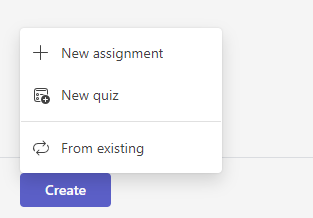
2. 选择 “新建 > 作业”。
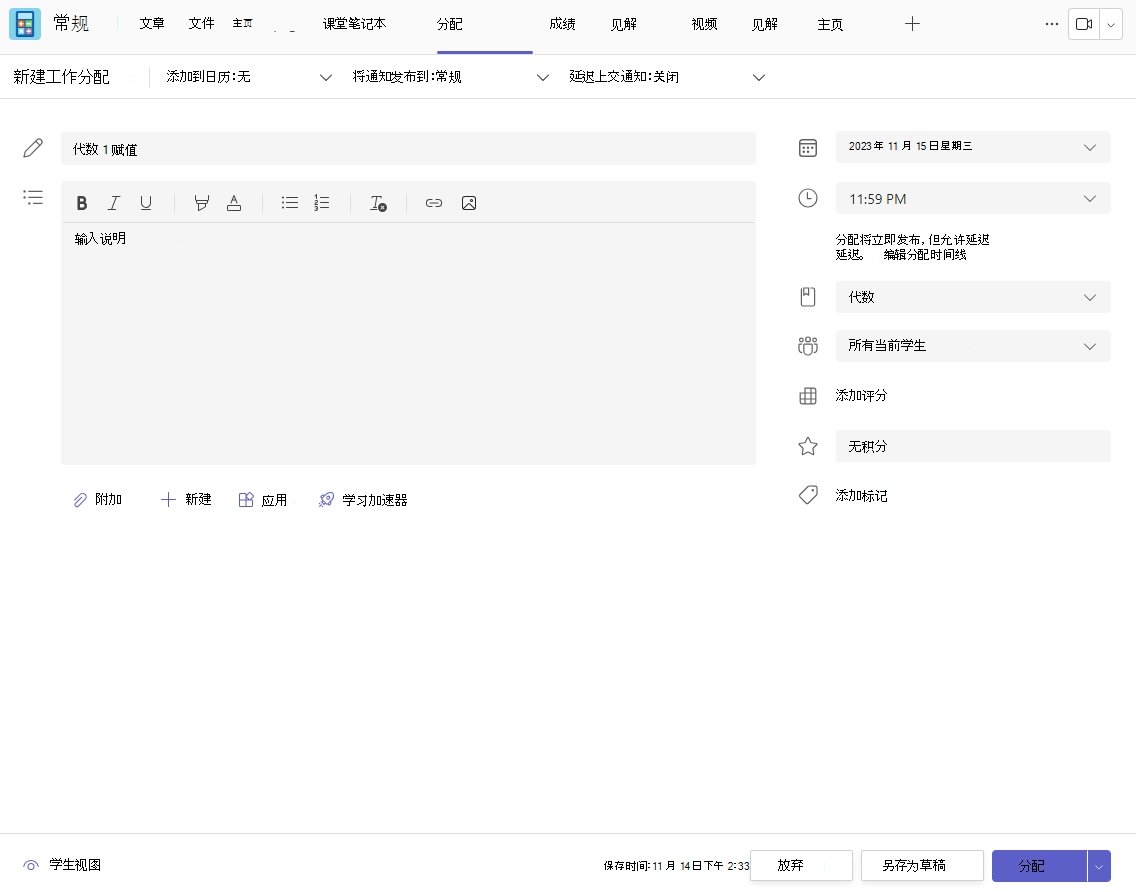
3. 至少必须为作业指定一个标题。 此名称是必需的。 您可以选择添加标记,这将使将来更易于搜索此作业。
添加作业说明
Microsoft Teams 教育版现在具有说明 AI,它使用人工智能为你形成作业说明。
详细了解如何使用 AI 在 Microsoft Teams 中创建作业说明。
你仍然可以在文本框中键入说明,并使用“ 添加图像 ”图标插入图像或 gif。
注意
- “作业”仅支持以下图像文件类型 .png、.jpeg 和 .gif。
- 在移动设备上,图像将根据屏幕调整大小。
- 在桌面上,可以使用图像上的大小控制柄来调整图像大小。
还可以附加现有文件、链接或作业集成,并直接从此处创建和命名新文件,供学生上交
注意
最多可以添加五个文件供学生编辑。 可添加到作业的资源总数为 10,无论资源是可编辑的还是不可编辑的。 只读参考文件的大小上限为 500 MB。 供学生编辑的文件大小上限为 50 MB。
- 选择 附加 以将资源附加到作业。 从 OneDrive 中选择文件,从设备上传文件,或选择管理员设置的其他选项之一,例如 MakeCode。
注意
如果要分配课堂笔记本页面,请检查学生使用的 OneNote 版本 以确保作业页面在作业截止日期过后锁定。
- 选择 +新建 以创建空白 Word (.docx)、Excel (.xlsx)、PowerPoint (.pptx) 或 Whiteboard 文档,或创建要向学生分发的新视频录制。
- 选择 应用 将应用中的内容附加到作业中。 管理员可以在 Microsoft Teams 管理中心管理 Teams 应用。
- 选择学习加速器,将阅读进度、搜索进展和其他学习加速器添加到作业中。
- 默认情况下, 学生无法编辑 附加文稿,这意味着文稿为只读文稿。 此文档很适合用作参考资料。
要允许学生编辑附加文件的单独副本,请选择 更多选项 > 学生编辑自己的副本。 这样,学生就可以编辑自己的文件副本,并将其提交以获取成绩。 仅 Word (.docx)、Excel (.xlsx)、PowerPoint (.pptx)、WhiteBoard、ClassNotebook Page 和 MakeCode 文件或阅读进度作业允许学生编辑自己的副本。
注意
如果有文件扩展名为 .doc、.xls 或 .ppt 的较早文档,学生将无法对其进行编辑。 可以将它们附加为只读参考资料,也可以在 Teams 中创建新文件、复制旧内容并保存。 在 Teams 或其他 Microsoft 365 应用中创建的所有新文件都将具有正确的扩展名。
分配给
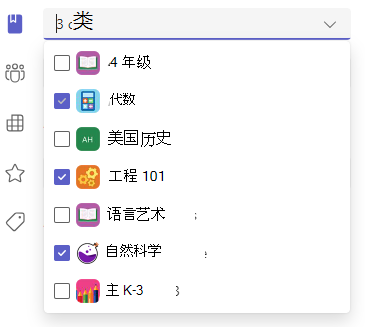
分配给字段是为此作业选择班级的位置。 默认情况下,将选择你所在的课堂团队。
多课堂发布允许教师为具有相同截止日期的多个课堂创建作业。
为此,请导航到“分配到”字段,然后检查作业将发布到的班级的框。
分数和评分标准
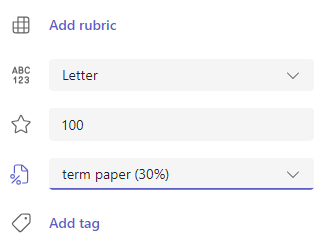
您可以选择作业值得的评分方案、 评分类别和点数。
如果已将类配置为使用评分类别,则需要选择一个评分类别以进行带积分的分配。
选择此作业所占的分值(如果有)。 你可以使用任何基于数字的计分制(包括百分制),并设置你自己的分母。
示例:88/100 或小数 3.7/4.0。
- 选择 添加评分标准 以 创建评分标准。
注意
现在可以使用 AI 创建评分标准。 详细了解如何在 Microsoft Teams 教育版中使用 AI 评分标准。
- 选择 管理评分类别 以创建或编辑班级的评分类别。
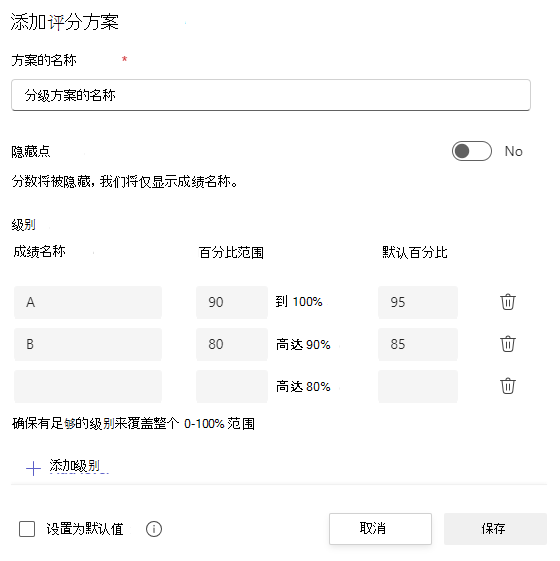
设置评分方案
必须在“成绩设置”部分将字母评分和评分类别设置为评分方案才能显示这些选项。
1. 在 “作业”下,选择 设置 图标。
2. 向下导航到 成绩设置。
3. 选择 “添加方案” 或 “管理方案”。
注意
如果除了“积分”之外没有设置其他评分方案,此链接将显示添加 方案。 完成添加新方案的步骤后,链接将更改为 “管理方案”。
4. 选择 “添加方案”。
5. 设置评分级别。 字母等级将是正常的 A、B、C、D、F 方案。 确保有足够的级别来覆盖整个 0-100% 范围。
6. 完成后选择“ 保存 ”按钮。
选择“ 完成” 按钮。

正在分配给学生或组
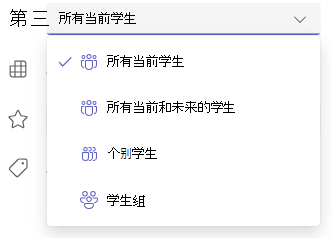
选择要分配给的多个班级、单个学生或 一个班级中的学生组。
默认情况下,只有在你课堂中的学生才会收到此作业。 通过从下拉菜单中选择一个选项来更改此设置。
注意
如果选择了截止日期,则所有加入的学生都将在截止日期前收到此作业。
截止日期和日程安排
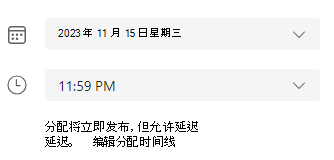
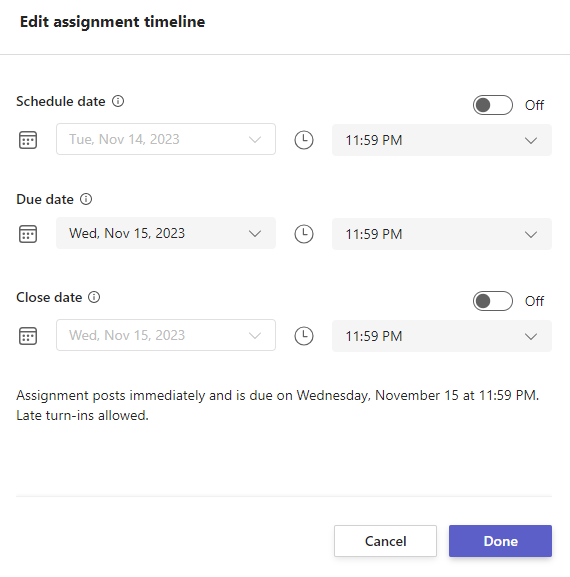
选择作业截止时间和日期。 若要安排作业,请在作业将立即发布并允许延迟上交旁边选择编辑作业时间线。
在这里,你可以自定义何时将作业发布给学生以及何时截止上交。默认情况下,不会选择关闭日期,这允许学生延迟上交作业。
注意
如果选择多个班级将作业发布到,则可以选择“设置每个班级的截止日期”,为每个班级设置单独的日程安排、截止日期和关闭日期
日历
可以选择是否将此作业添加到 Outlook 日历、学生日历以及课堂团队中其他教师或教职员工的日历上。 在“作业设置”中将此首选项设定为所有作业。
在 将作业添加到日历 旁边,选择下拉列表并选择以下选项之一:
- 仅学生 将作业添加到学生日历中。
- 学生和我 会将作业添加到学生日历和你的日历中。
- 学生和团队所有者 将作业添加到课堂团队日历中的学生和其他教师或教职员工日历中。
注意
若要检查完整的课堂团队名单,请导航到课堂团队,然后选择“更多选项>”管理团队“。
分配、保存或放弃
选择想要将此作业的通知发布到的频道。 这样,你就可以让学生按单元、主题或课题有序进行合作和讨论。 默认情况下,作业将发布在“常规”频道中,或在“作业设置”中发布。
1. 若要选择要发布到的频道,请在将 作业通知发布到旁边: 选择可用频道列表的向下箭头。
2. 选取你希望此作业通知发布到的频道,系统会立即应用你所做的选择。
注意
- 若要将作业通知发布到频道,请确保启用机器人发布。可以在此处检查,或向 IT 管理员寻求帮助。
- 作业将发布到对所有学生可见的频道。 在此步骤中,将不会显示专用频道。
- 如果已选择多个类,请选择“按类设置”以设置要使用的频道或仅使用“常规”频道。 限于个别学生的作业不会发布到频道。
准备就绪后,可以通过将新作业分配给学生来完成创建新作业的过程。
注意
如果您的学校使用 Turnitin,则可以将作业上交同步到 Turnitin。
- “分配” 将立即发布作业,并且你的学生将在你指定的日期收到新作业的通知,并且指向此作业的通知链接将在你选择的频道中发布。 如果选择该选项,则学生将在他们的 Teams 和 Outlook 日历上有一个条目。
- 保存 将保存作业草稿。 学生将不会收到任何通知,并且不会向任何日历添加任何内容。
- 放弃 将删除作业草稿。 学生将不会收到任何通知,并且不会向任何日历添加任何内容。
选择“ 分配 ”按钮,完成创建作业。
创建作业后,它将显示在 Schoology 窗口的作业列表中。 在 Schoology 中,导航到窗口底部,然后选择“链接”按钮。
您的新作业将添加到 Schoology 课程材料列表中。
如何编辑现有作业
1. 登录 Schoology。
2. 从课程菜单中选择您的课程。
3. 从材料列表中选择现有作业。
4. 选择“ 在 Teams 中打开 ”按钮。
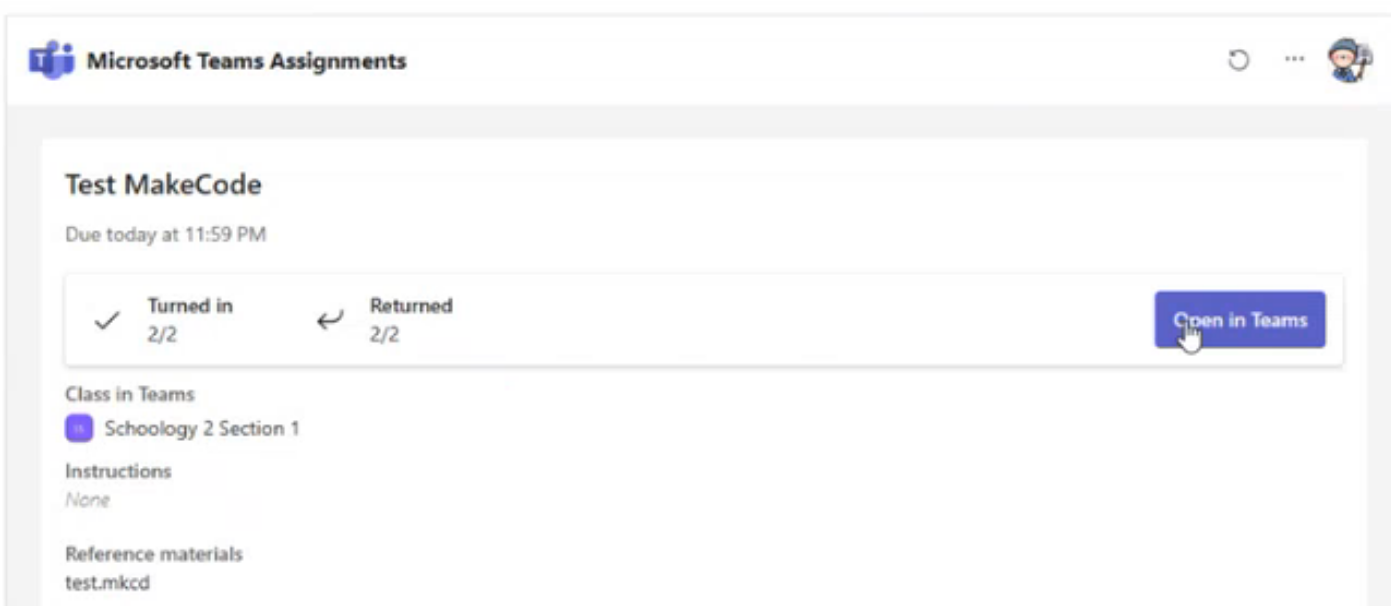
这将在团队中打开作业,你可以在其中进行必要的编辑。
如何将内容从一门课程复制到另一门课程
教师可以复制一门课程中的内容,并在 Microsoft Teams 中完全不同的课程中重复使用。 但是,这不是一个简单的复制和粘贴过程。 创建的每项作业都有特定的截止日期、分数和其他因素,这些因素会增加这项任务的复杂性。
通读下面的清单,确保复制以前使用的作业没有错误:
- 截止日期: 为作业设置不同的截止日期,并确保它不是过去的日期或不上课的日子。
- 标题: 根据经验,最好为作业指定一个新标题。 如果此作业来自另一门课程,则标题中可能有某些特定于课程的字词需要替换。
- 分配的学习者: 检查以确保复制作业的所有分配的学习者都添加到作业中。
- 附加课程资料: 确保所有附加的 PDF、工作表、一个驱动器文件夹位置等。 指向正确的路线。
如果复制内容是您选择使用的一致策略,请考虑创建一些常青的作业,并且在课程之间需要较少的编辑。 另一种选择是创建一个草稿,其中包含您希望包含在新作业中的大部分内容,但没有课程特定信息,并复制草稿而不是以前使用的作业。