
面向教师的 AI 说明旨在提供用于添加更多详细信息、增加包容性和吸引年轻读者的选项。 使用人工智能,教师可以快速向学生传达清晰、简洁且适合其年级的说明。
如何使用 AI 帮助创建指令
1. 首先导航到课堂团队并选择 “作业”。
2. 选择 “创建 > 作业”。
3. 输入作业的 标题 。
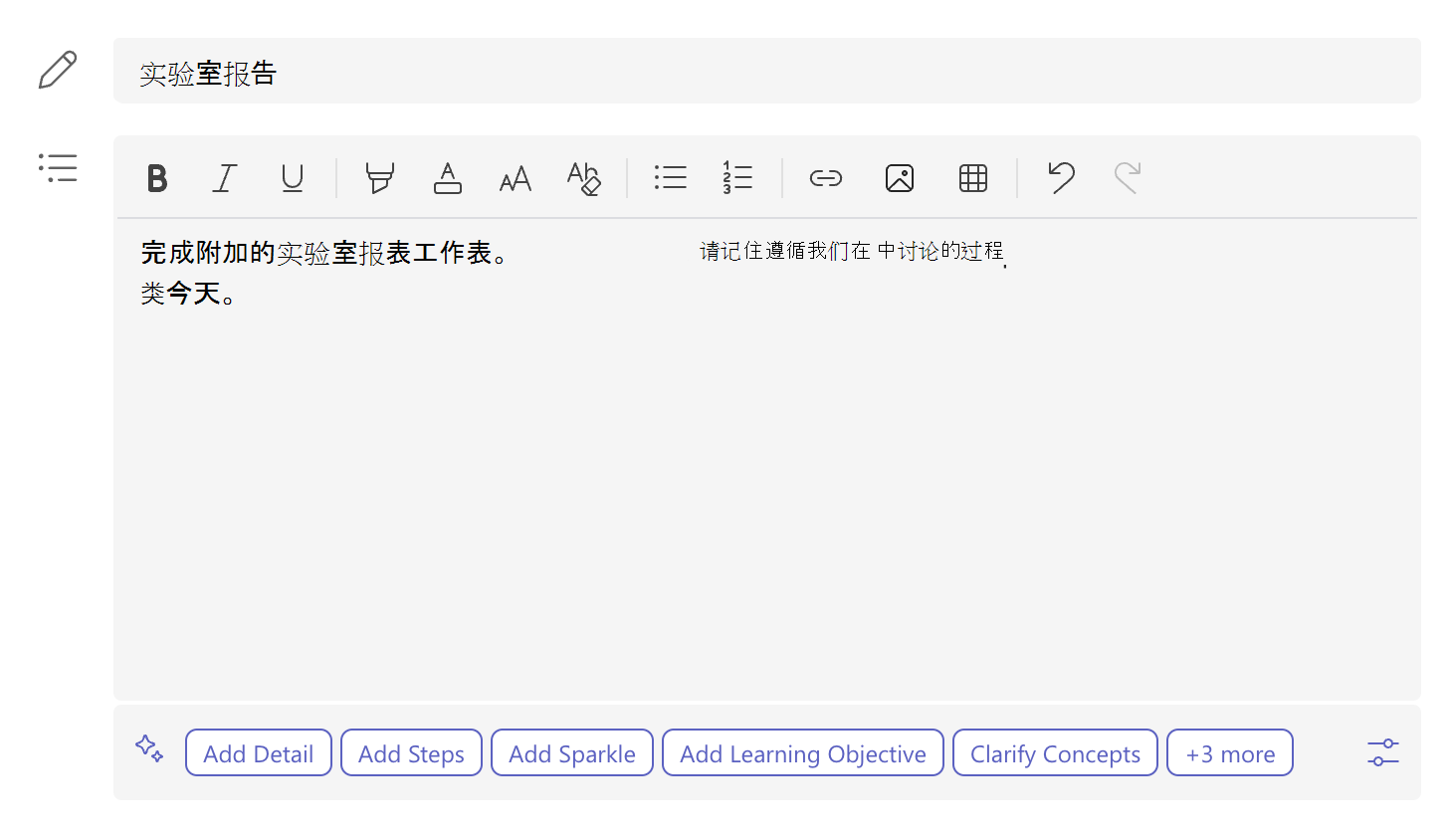
4. 开始键入作业说明。 键入 10 个字符后,AI 将根据作业标题、说明字段中的信息、课堂作业模块 (如果适用) 、班级名称和年级显示在文本框底部的工具栏中。
最初输入的内容越多,生成式 AI 内容结果就越好。
提示
生成作业的一个很好的技巧是具体并使用示例。 输入的最小字符数为 50 个,这有助于为 AI 提供更多上下文,以便更详细地了解你希望实现的作业和目标。
年级: 此处设置的年级是为了帮助指导 LLM (大型语言模型) ,为生成式 AI 提供支持。 设置的年级是作业的活动目标受众。 “8 年级”是默认年级,但可以更改。
选择 AI 工具栏右上角的
 图标以分配年级。 对于此班级的后续创建,最后使用的年级将处于活动状态。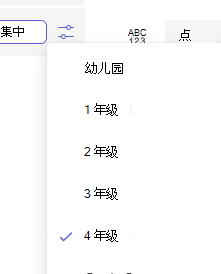
添加详细信息: 使用当前文本,但扩展说明中概述的概念。
添加步骤: 使用当前文本,但格式化为学生需要遵循的说明清晰的步骤。
添加火花: 使用当前文本,但为关键概念和步骤添加表情符号。
添加学习目标: 使用当前文本,但为作业添加建议的学习目标。
阐明概念: 使用当前文本并概述作业中需要了解的关键概念。
简化: 修改当前文本以便于阅读。
强调关键概念: 使用当前文本,但在文本中使用粗体的关键概念。
更多: “ 更多 ”选项显示了其他生成式 AI 操作,由于 AI 工具栏中的可用空间有限而无法显示这些操作。
注意
生成式 AI 指令的上限为 10 代。 添加的每个操作都计为一代。 AI 工具栏下的计数器将显示剩余的代数。
5. 选择以上任意一项 AI 建议,为作业生成详细说明。
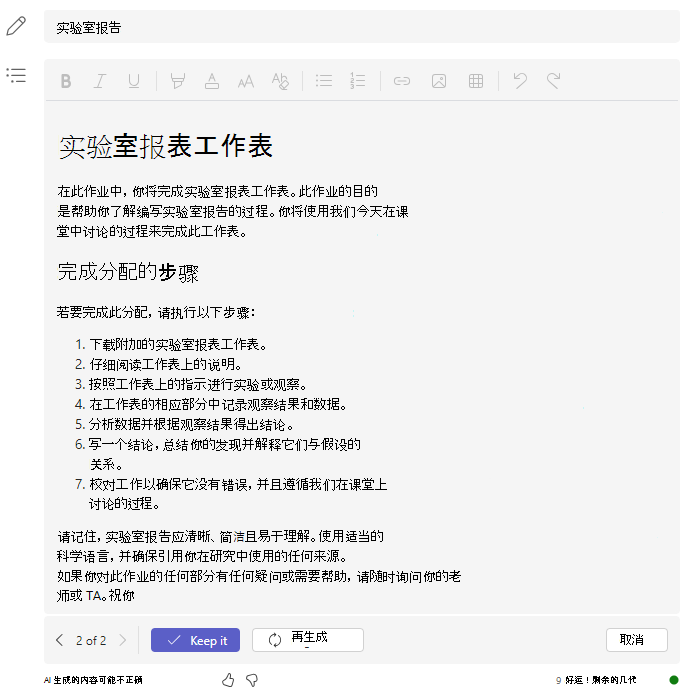
选择保留 按钮,如果您喜欢生成的内容。
选择 “重新生成 ”按钮以获取另一个可能更适合您的作业的结果。
您可以随时选择“ 取消 ”按钮以返回到原始说明。
注意
可以使用位于 AI 工具栏左角的版本导航将新一代与以前的版本进行比较。
6. 通过选择拇指向上或向下图标,为生成的 AI 结果提供反馈。 定期反馈有助于培训系统并改进 AI 为其他教师生成的说明。

7. 继续创建作业。 详细了解如何在 Microsoft Teams 中创建作业。
如何将作业说明翻译为不同语言
要从英语创建另一种语言的作业说明,您可以用英语编写内容并按照以下步骤进行修改。
1. 以你的母语输入作业说明。
2. 导航到  作业说明文本框右上角的图标。
3. 选择 “语言”选项。
4. 从列表中选择一种新语言。
生成式 AI 会将作业说明翻译为你选择的语言。