如何将视频录制内容添加到作业中
创建作业时,您可以创建视频录制并将其添加到作业中。 翻转视频录制是你可以在 Microsoft Teams 中联系学生并传达作业信息的另一种方式。
请按照以下步骤了解如何将“翻转”视频录制内容添加到 Microsoft Teams 教育版中的新作业。
1. 导航到课堂团队。
2. 选择 “创建 ”按钮,然后选择 “新建作业”。
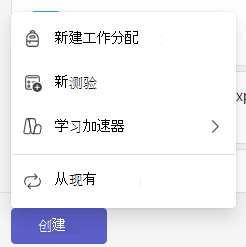
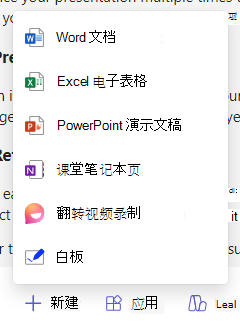
3. 找到位于说明文本框正下方的 +新建 选项。
4. 选择“ +新建 ”以显示菜单,然后选择“ 翻转视频录制”。
5. 此时将打开一个用于录制视频的窗口。
6. 选择屏幕底部的 录制图标 开始录制。
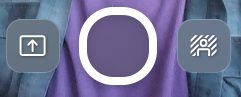
将显示一个简短的三秒倒计时,让你有时间做好准备。
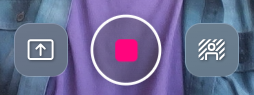
录制 时,录制图标 将显示如下图所示。
重要
作业的视频录制限制为最长 5 分钟。 录制开始后,录制窗口顶部的时钟将开始倒计时,让您知道还剩多少时间。
7. 完成录音后,再次选择 录制图标 以停止录制。
8. 选择 “查看” 按钮以观看您的录制内容。
9. 在查看屏幕中,您可以通过执行以下操作来编辑录制内容:
- 剪裁: 剪切不想包含的录制内容部分。
- 删除剪辑: 完全擦除剪辑,为你留出重新开始的空间。
- 添加音乐: 从各种放松、充满活力、有趣、高科技和鼓舞人心的曲目中进行选择,以增强你的视频演示效果。
10. 选择 “下一步 ”按钮。
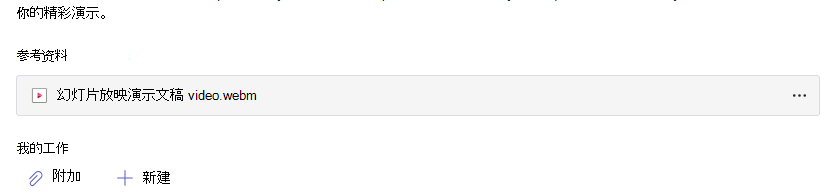
11. 为录制内容命名。 它将以 .webm 文件扩展名上传到作业中。
视频上传后,它将出现在说明文本框的底部。 现在,你将能够按照有关 如何在 Microsoft Teams 中创建作业的步骤继续创建作业。
与他们共享作业后,您的学生将能够查看视频演示。
如何重新开始
如果您在录制视频时犯了错误并希望重新开始,您可以执行以下选项之一:
- 选择“ 再次录制 ”按钮。 之前的尝试将被删除,你可以从头重新开始播放视频。
- 在审阅屏幕上,选择 删除剪辑。 这将永久擦除剪辑,你可以重新开始。