
可以自定义学生 AI 指南,以匹配学校或课堂 AI 策略。 编辑每个级别的标题和说明,为新作业设置默认指南和 AI 代理,或将指南重置为原始文本。
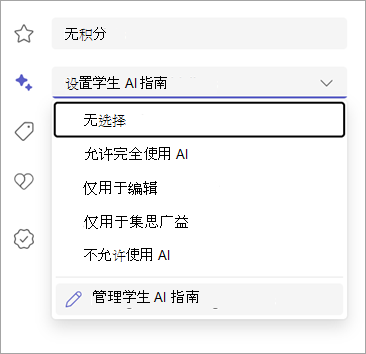
打开“管理 AI 准则”屏幕
- 在课堂团队中,选择 “作业”。
- 选择“ 新建作业 ” (或编辑现有作业) 。
- 在右侧,选择“ 设置 AI 指南 ”下拉列表。
- 在下拉列表底部,选择 “管理 AI 准则”。
将打开一个对话框,显示所有四个辅助线级别及其当前标题和描述。
编辑准则级别
- 在 “管理 AI 指南” 屏幕上,选择要更改的指南。
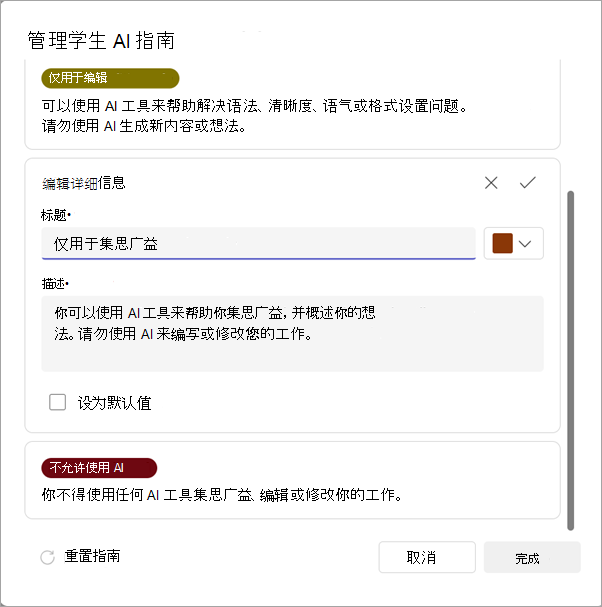
- 将显示 “编辑详细信息” 面板,其中包含以下字段:
- 标题 - 指南级别 (的名称,例如“允许完全使用 AI”) 。 还可以更改颜色指示器。
- 说明 — 当此指南应用于作业时,学生看到的文本。
- 更新标题或说明以匹配学校 AI 策略。
- 选择复选标记以确认编辑。
- 选择 “完成” 以保存所有更改。
提示
自定义说明以引用学校特定的 AI 使用策略。 例如,将“你可以使用 AI 工具”更改为“你可以使用学校手册中列出的批准的 AI 工具”。
设置默认指南
如果对大多数作业使用相同的指导线级别,请将其设置为默认值,以便在每次创建新作业时自动选择它。
- 打开 “管理 AI 准则”。
- 选择要编辑的辅助线级别。
- 在 编辑详细信息 窗格中,检查 设为默认值 框。
- 选择选中标记,然后选择“ 完成”。
新作业现在从预选的本指南开始。 你仍然可以为单个作业更改它。
设置默认代理
当教师为标准作业选择 AI 允许的指南时,他们必须选择学生可以打开的 AI 帮助。 您可以设置课堂默认值,这样教师就不必为每个新作业进行相同的选择。
- 打开 “管理 AI 准则”。
- 在 “AI 协助 ”部分中,选择默认代理:
- 学习和学习 - 使用作业标题、说明和支持的资源指导学生完成基架问题和学习活动。
- Copilot - 打开常规用途 Copilot 对话助手,并允许教师为作业提供可选的入门提示。
- 选择“完成”以保存更改。
学习和学习是默认设置,除非班级配置为使用 Copilot。 没有单独的“ 无 ”代理选项。 对于学生不应打开 AI 代理的作业,可以选择“不使用 AI”。 班级默认值适用于使用 AI 允许的指导线的新标准作业。 教师可以为单个作业选择不同的代理。
注意
教师在为作业选择 Copilot 时,可以添加入门提示。 学习和学习使用 Microsoft 提供的以学习为中心的提示,并且在此版本中不接受教师创建的入门提示。
将准则重置为原始文本
如果进行了编辑并想要返回到原始标题和说明:
- 打开 “管理 AI 准则”。
- 选择对话框左下角的“ 重置准则 ”。
- 选择“完成”。
此操作会将所有四个准则级别还原为其默认文本。 它将删除任何自定义标题或说明。
四个默认指南级别
| 级别 | 默认说明 |
|---|---|
| 允许完全使用 AI | 你可以使用 AI 工具,但仍需对提交的准确性和原创性负责。 |
| AI 仅用于编辑 | 你可以使用 AI 工具来帮助解决语法、清晰度、语气或格式问题。 不要使用 AI 生成新内容或想法。 |
| AI 仅用于集体讨论 | 可以使用 AI 工具来帮助你集思广益并概述想法。 不要使用 AI 编写或修改作业。 |
| 不允许使用 AI | 你必须完全自己完成此作业。 请勿在流程的任何阶段使用任何 AI 工具。 |
注意事项
- 自定义项适用于你的课堂。 每个课堂团队都有自己的一套指南标题和说明。
- 默认指南和代理更改适用于新作业。 您已发布的作业将保留您分配它们时的指南文本和代理选择。
- 课堂团队中的任何教师都可以管理准则。
- 导入或导出课堂设置时,将包含学生 AI 指南和默认智能体设置。
- AI 辅助适用于 允许完全使用 AI、 仅将 AI 用于编辑或 仅将 AI 用于学习和集思广益的标准作业。 它不适用于 未使用 AI、测验作业或学习加速器作业。