
学生 AI 指南允许你在每项作业中传达对 AI 使用的明确期望。 对于允许使用 AI 的作业,还可以选择符合条件的学生是从作业中打开 Study and Learn 智能体还是 Microsoft Copilot。
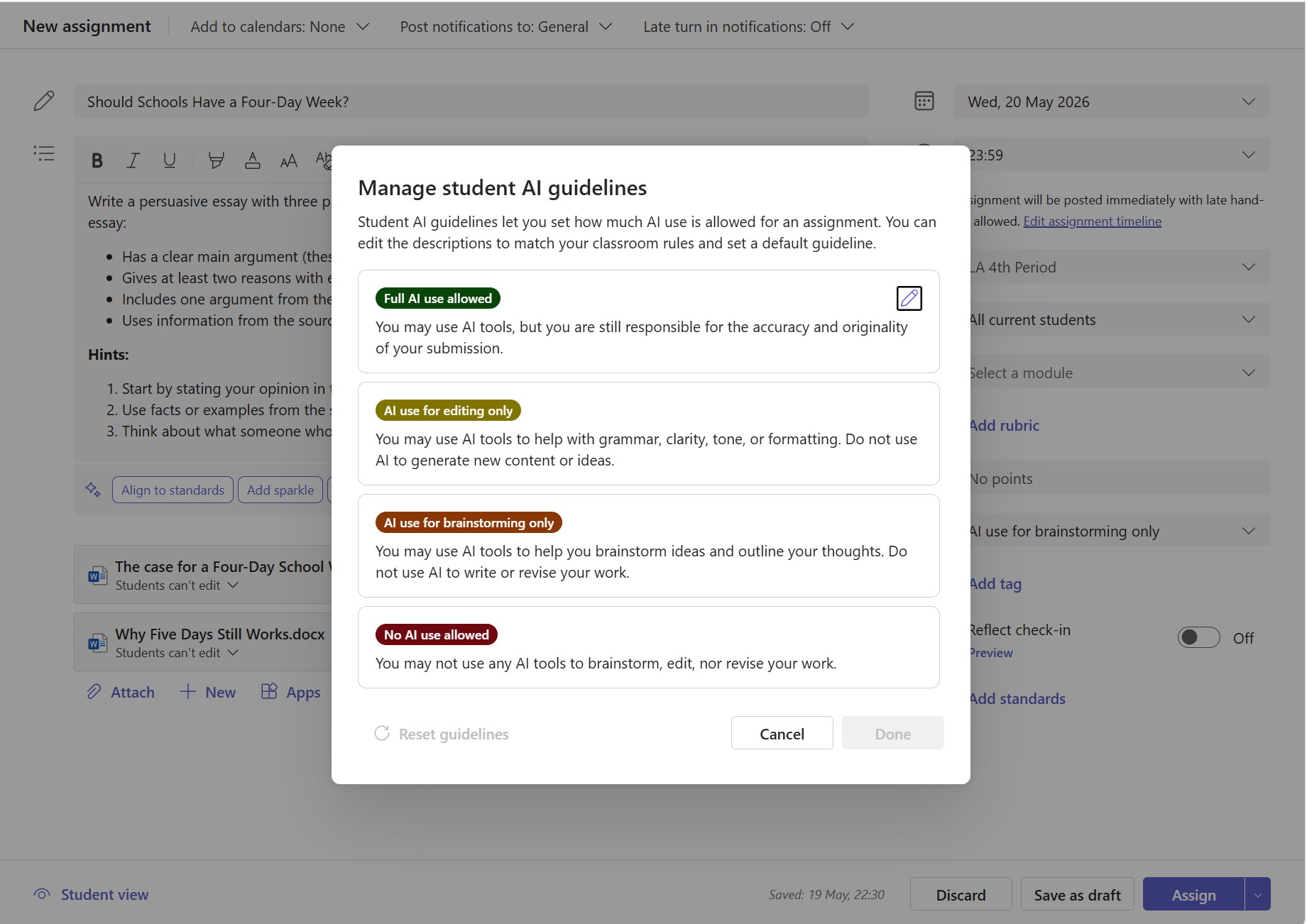
为新作业设置 AI 指南
在课堂团队中,选择 “作业”。
选择“ 新建作业 ”并填写作业详细信息。
在作业右侧,选择“ 设置 AI 准则 ”下拉列表。
选择指南级别:
- 允许完全使用 AI - 学生可以使用 AI 工具,但仍需对提交的准确性和原创性负责。
- 仅限 AI 用于编辑 - 学生可以使用 AI 工具帮助改进语法、清晰度、语气或格式。 他们不应使用 AI 生成新内容或想法。
- 仅将 AI 用于头脑风暴 — 学生可以使用 AI 工具集思广益并概述自己的想法。 他们不应该使用 AI 来编写或修改他们的工作。
- 不允许使用 AI - 学生必须在任何阶段完全独立完成作业,无需 AI 工具。
如果选择了 AI 允许的指南,请使用 AI 协助 部分选择代理:
- 学习和学习 指导学生完成问题、解释和练习活动。 它使用作业标题、说明和支持的作业资源作为上下文。 教师不会为学习添加入门提示。
- Copilot 为学生提供对常规用途 Copilot 对话助手的访问权限。 可以添加一个可选的入门提示,最多 1,000 个字符,当学生打开 Copilot 时,该提示会出现在学生的聊天中。
若要在发布前检查所选体验,请添加作业标题并选择“试用”。此预览版可供教师使用,不会更改学生作业。
选择 “分配” 以发布作业。
提示
学习智能体将自动选择,除非班级配置为默认使用 Copilot。 可以更改单个分配的代理。
如果未设置指导线,学生将在没有任何 AI 指导的情况下看到作业 - 体验与此功能之前相同。
更改或删除指南
- 打开作业,然后选择“ 编辑作业”。
- 选择“ 设置 AI 指南 ”下拉列表。
- 选择其他级别,或选择 “无选择” 以删除指南。
- 如果选择了 AI 允许的指南,请在“ AI 协助 ”部分确认代理。 如果选择 Copilot,则可以添加或更新可选的入门提示。
- 保存所做的更改。
学生看到的内容
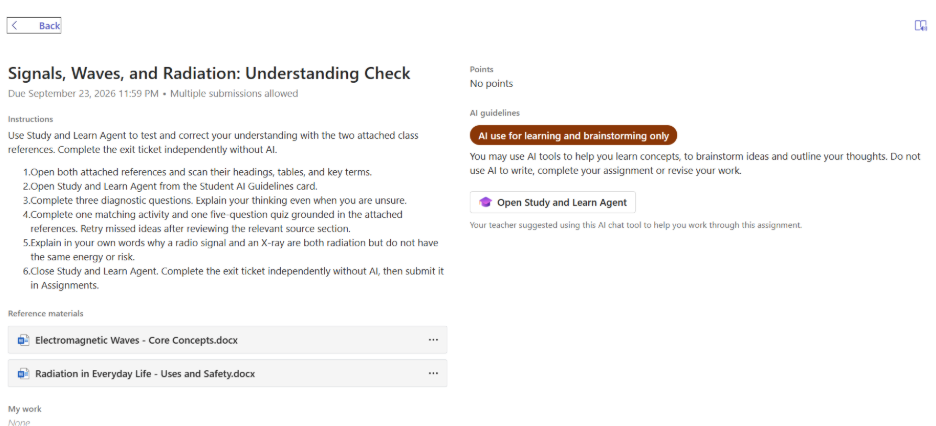
为作业设置指南时,学生会在作业视图的右侧看到 AI 指南 部分。 此部分显示:
- 例如,指南级别名称 (“允许完全使用 AI”) 颜色。
- 预期内容的说明。
- 对于执行 AI 允许作业的符合条件的学生,一个按钮可打开所选代理。
选择“学习”时
学生选择“打开学习”和“学习”,以在 Microsoft Copilot 中开始以学习为中心的对话。 代理使用作业标题、说明和支持的资源作为上下文。 它可以指导学生完成脚手架对话和活动,例如抽认卡、测验、配对和填空练习。
学习可在 Web 和 Windows 桌面版的 Microsoft Copilot 应用中使用。 在移动设备上,学生可以看到“学习”已分配,但他们需要使用 Web 或 Windows 桌面应用才能打开它。
选择 Copilot 时
学生选择“打开 Copilot”以开始 Copilot 对话助手对话。 如果你提供了入门提示,学生将在作业中看到它,并且 Copilot 将打开并预先填充提示。 如果未提供入门提示,则 Copilot 将在没有提示的情况下打开。
作业说明和资源不会自动添加到 Copilot 对话中。 在入门提示中包含学生所需的上下文。
预览学生体验
在分配之前,请使用 学生预览 查看指南级别、描述和代理启动选项。 还可以在“AI 协助”部分中选择“试用”,以使用当前作业上下文打开所选智能体。
要求和可用性
学生必须满足以下要求才能从作业中打开 Study and Learn 智能体或 Copilot:
- 年满 13 周岁
- 拥有 Microsoft 365 教育版 A1、A3 或 A5 许可证
- 让 IT 管理员启用 Copilot 对话助手
对于 13 至 17 岁的学习者,IT 管理员必须使用教育年龄限制控件启用 Copilot 对话助手。 不符合条件的学生仍会看到学生 AI 指南,但看不到 AI 帮助启动选项。
标准作业支持分配 Study and Learn 或 Copilot。 测验作业或学习加速器作业不支持它。
注意事项
- 学生 AI 指南仅供参考。 它们传达了你的期望,但从技术上不会阻止学生在作业之外使用 AI 工具。
- 可以自定义每个指南级别的标题和说明文本,以匹配学校 AI 策略。 有关详细信息,请参阅 在 Microsoft Teams 中管理学生 AI 指南 。
- 您的班级可以有默认指南和代理,但您可以为单个作业更改两者。
- 学习和学习可以使用支持的作业资源作为学习上下文。 代理可能无法使用非常大的、受保护的或不受支持的资源。
- 教师不会在此版本中收到学生的学习和学习对话或活动摘要。