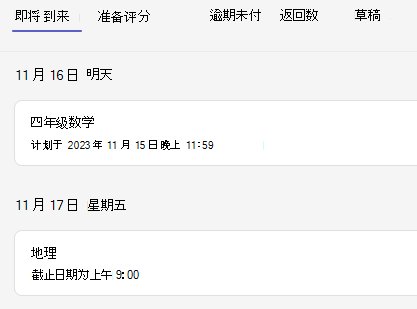
提前安排课堂作业! 立即在 Microsoft Teams 教育版中创建作业,设置日期以稍后自动将其发布到班级。
创建新作业
导航到所需的课堂,然后选择“ 作业”。
选择 “创建>作业”。
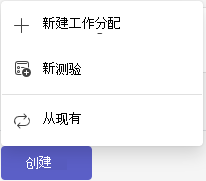
为作业提供标题 — 这是必需的。
使用下拉列表将作业分配给多个班级或单个学生。 你的作业将默认为当前班级中的所有 学生 。
注意
一次只能向一个班级里的单个学生布置作业。
在截止日期和截止日期字段下,选择编辑作业时间线。
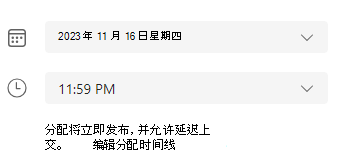
这将打开“编辑作业时间线”窗口。 选中将来 分配的计划 框,然后选择要将作业发布给学生的日期。 你还可以在此处调整作业的截止日期和结束日期。 修改完时间线后,选择“完成”。
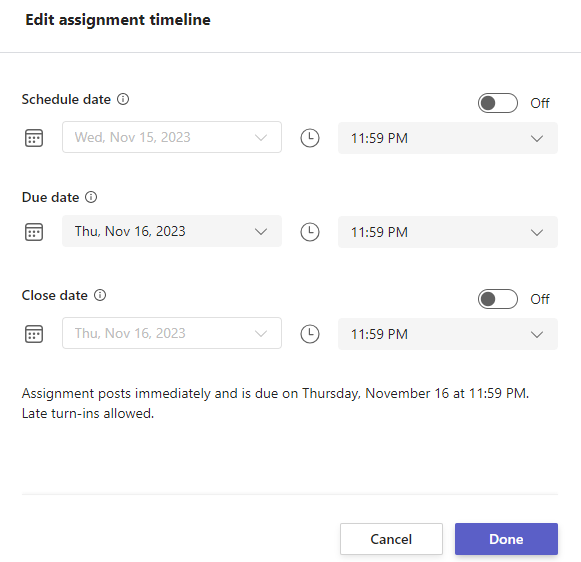
完成向作业添加详细信息:
- 作业标题(必填)
- 说明(可选)
- 使用你希望的任何分母设置可用分数。 例如:100 分或 4.0。 (可选)
- 通过 选择附加 或 +新建,将资源附加到作业中。 可以附加空白 Word、Excel 或 PowerPoint 文件,供学生在此步骤中上交, (可选) 。
- 添加类别 (可选) 。
- 选择“添加评分标准”以添加评分标准。
选择“计划”。 学生将在你选择的日期收到有关其新作业的通知。
计划的作业将显示在所分配作业的列表中。