
危机管理网站模板是一个 通信网站 ,旨在帮助组织在发生危机时保持联系并保持生产力。 分享最新的新闻和更新,将观众与领导团队联系起来,突出关键信息,并提供轻松访问资源的机会。
在本文中,你将了解如何使用 SharePoint 危机管理网站模板中的元素,以及如何自定义网站以满足组织的需求和目标。
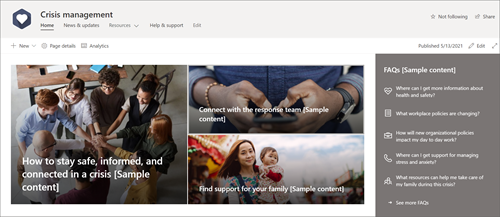
网站功能
- 可自定义的网站,其中包含预填充的图像、Web 部件和内容,可激发网站编辑器在进行自定义以满足组织需求时的灵感。
- 预填充页面,便于组织信息和资源。
- 现成的 Web 部件,可帮助观众随时了解最新信息、联系关键联系人并查找帮助他们度过危机的资源。
注意
- 正在逐渐将某些功能引入到已选择加入 定向发布计划的组织。 这意味着你可能不会看到此功能,或者此功能可能看起来不同于帮助文章中的描述。
- 将模板应用于现有网站时,您的内容不会自动与新模板合并。 相反,现有内容将存储为 网站内容中的重复页面。
步骤 1:添加危机管理网站模板
首先,按照有关如何将模板添加到新站点或现有站点的说明进行操作。
注意
必须具有网站所有者权限才能将此模板添加到网站。
第 2 步:查看预填充的网站内容
浏览预填充的网站内容、Web 部件和页面,并确定需要哪些网站自定义项来与组织的品牌、声音和整体业务目标保持一致。
预填充的页面:
- 主页- 为观众提供查看最新新闻、活动、常见问题和常见问题资源的登陆位置。
- 新闻 & 更新 - 此页面为您提供了分享与危机和您的组织相关的最新新闻和更新的空间。
- 资源 - 培训 & 资源部分预先填充了三个页面:适用于工作场所、For personal wellness 和 For your family。
- 帮助 & 支持 - 显示常见问题的解答和主要联系人。
文档 - 文档库提供对资源、策略更新和其他关键信息的轻松访问。
页面 - 存储网站页面和页面模板内容。
步骤 3:自定义网站
添加危机管理网站模板后,可以对其进行自定义并使其成为您自己的模板。
注意
若要编辑 SharePoint 网站,您必须是网站所有者或网站成员。
|
|
|---|
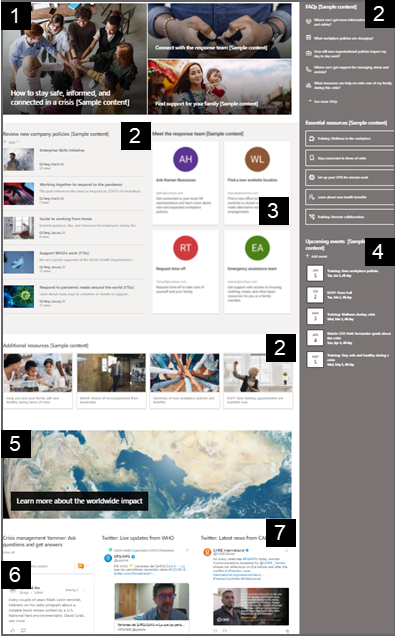
自定义网站的 外观、网站 导航、 Web 部件和内容,以满足查看者和组织的需求。 通过选择网站右上角的 编辑 ,在编辑模式下开始编辑网站。 工作时, 可保存为草稿,或 重新发布 更改,使查看者可以看到编辑内容。
1. 使用主图 Web 部件 Web 部件展示新闻和公告
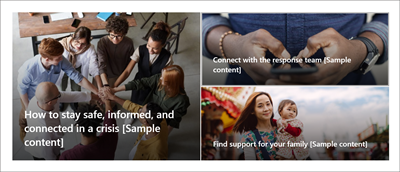
- 首先选择主图 Web 部件,然后选择“ 编辑
 。
- 然后,选择最适合组织需求的图层和切片选项。
了解有关编辑 主图 Web 部件的详细信息。
2. 使用快速链接 Web 部件提供对资源的快速访问

- 导航快速链接 Web 部件并选择链接 ,然后选择编辑 。
- 如果需要,请编辑链接、标题、图标和说明。
- 若要添加链接,请选择 + 添加链接。
查看 快速链接 Web 部件的不同类型的布局和编辑选项。
3. 使用 People Web 部件显示关键联系人
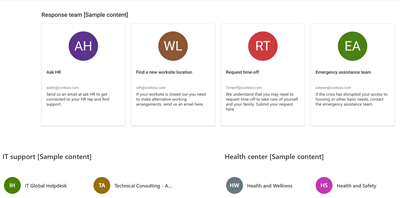
- 首先选择 People Web 部件,然后选择“编辑。
- 将布局更改为 紧凑 或 描述性。
- 然后通过在文本字段中输入文本来添加姓名或电子邮件地址
了解有关 People Web 部件的详细信息。
4. 使用事件 Web 部件显示即将发生的事件
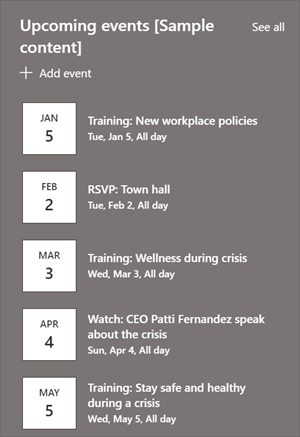
-
编辑 ,用于确定事件源和布局。
- 若要在事件 Web 部件中添加或编辑事件,请导航到事件 Web 部件,然后选择“ + 添加事件”。
了解有关使用和编辑 事件 Web 部件的详细信息。
5. 使用新闻 Web 部件显示新增邮件和公告
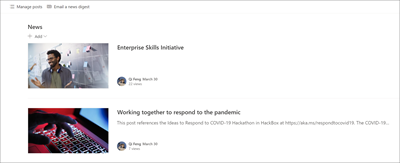
- 首先选择新闻 Web 部件,然后选择“ 编辑 。
- 然后,选择 “新闻源 ”并选择“ 此网站 ”,以确保与危机相关的内容显示在 Web 部件中。
- 选择最能显示组织团队成员的 布局、 查看选项和 筛选器 。
- 在 “组织” 部分中,确定新闻的显示顺序。
了解有关使用 新闻 Web 部件的详细信息。
6. 使用 Yammer 对话 Web 部件将人员相互连接
注意
- 仅当组织具有 Yammer 许可证时,才会显示 Yammer 对话 Web 部件。
- Yammer 对话 Web 部件使用原始域名 (例如,contoso.onmicrosoft.com) ,当 SharePoint 网站使用虚域名时无法使用。
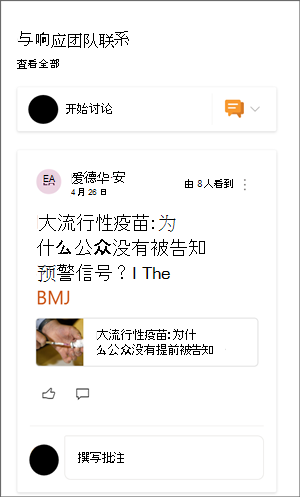
- 选择 Yammer 对话 Web 部件上的“ 编辑 。
- 选择 对话源 和 要显示的对话数。
详细了解 Yammer 对话 Web 部件。
7. 使用 Twitter Web 部件显示有关危机的实时更新
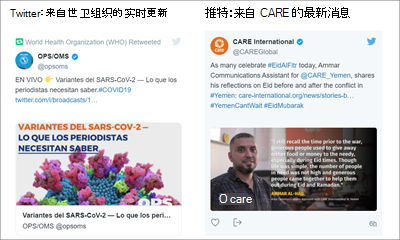
- 选择 Twitter Web 部件上的“ 编辑 。
- 选择以 @ 开头的 Twitter 用户名,或指向用户帐户、推文或集锦的 https:// 开头的链接。 然后选择要显示的最大推文数。
了解有关 Twitter Web 部件的详细信息。
自定义站点中的以下页面:
新闻 & 更新 - 通过编辑新闻 Web 部件自定义此页面。 为了最大限度地提高网站的有效性,请在此处选择一个不同于主页上新闻 Web 部件的新闻来源,该来源仍将显示有关管理危机的相关新闻。
资源 - 网站的此部分带有三个预填充的页面:适用于工作场所、用于个人健康和适用于您的家人。 通过编辑快速链接 Web 部件自定义这些页面。
帮助和支持 - 通过编辑文本 Web 部件来自定义此页面。
自定义外观和网站导航
在与他人共享网站之前,请确保用户能够找到网站、轻松浏览链接和页面以及快速访问网站上的内容,从而对您的网站进行最后的润色。
- 通过 更新文件夹名称 和 上传资源来编辑文档库。
- 编辑和 自定义网站导航。
- 通过自定义主题、徽标、标题布局和 网站外观来更改网站外观。
- 向此网站或网站导航添加或删除页面以容纳现有内容。
- 选择 将此站点与组织内的中心站点相关联 ,或根据需要 将此站点添加到现有的中心站点导航中 。
步骤 4:与其他人共享网站
自定义网站、审查准确性并发布最终草稿后,与他人共享您的网站。
- 从右上角选择 “共享网站” 。
- 添加网站所有者和有权编辑网站内容的成员,获取管理网站的帮助。
- 在“ 共享网站” 窗格中,输入要与之共享网站的人员的姓名。 如果希望组织中的每个人都有权访问网站,可以选择“ 除外部用户 (所有人) ”。 默认权限级别为 只读。
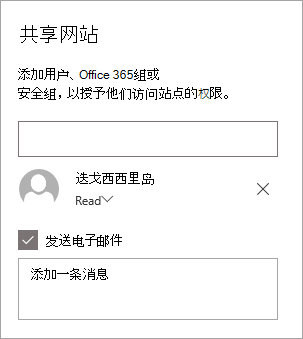
- 输入一封可选邮件,其中包含共享网站时将发送的电子邮件通知;如果不想发送电子邮件,请清除“发送电子邮件”复选框。
- 选择“共享”。
步骤 5:维护网站
创建并启动网站后,下一个重要阶段是维护网站内容。 确保制定计划使内容和 Web 部件保持最新状态。
站点维护最佳做法:
- 规划网站维护 - 制定计划,根据需要经常查看网站内容,以确保内容仍然准确且相关。
- 定期发布新闻 - 在整个组织中分发最新的公告、信息和状态。 了解如何在团队网站或通信网站上添加新闻文章,并向将发布公告的其他人展示如何使用 SharePoint 新闻。
- 检查链接和 Web 部件 - 保持链接和 Web 部件更新,以确保充分利用网站的全部价值。
- 使用分析提高参与度 - 使用内置 使用情况数据报告 查看网站使用情况,以获取有关热门内容、网站访问等信息。
- 定期查看网站设置 - 在 SharePoint 中创建网站后,可以更改网站的 设置、网站信息和权限 。
更多自定义资源
了解有关 规划、 构建和 维护 SharePoint 网站的详细信息。
查看更多 SharePoint 网站模板。