
您可以使用 Microsoft Teams 教育版中的作業功能,將 Forms 測驗傳送給學生。 學生無需離開 Teams 即可進行測驗,然後您可以批改評分。 深入了解如何在 Microsoft Forms 中建立測驗。
在 Teams 中指派測驗給學生
- 瀏覽至想要的班級團隊,然後選取 [作業]。
- 選取 [建立>新測驗]。
- 選取 [新增測驗 ] 以建立新測驗,或選取現有的測驗。 如果沒有立即看到所需要的測驗,可使用搜尋列來搜尋。
注意
如果您選取 [新增測驗],Microsoft Forms 的新視窗將會以未命名的表單形式在 Teams 中內嵌開啟。 在 Forms 中建立測驗,然後返回 Teams。 現在可以將新的測驗指派給學生。
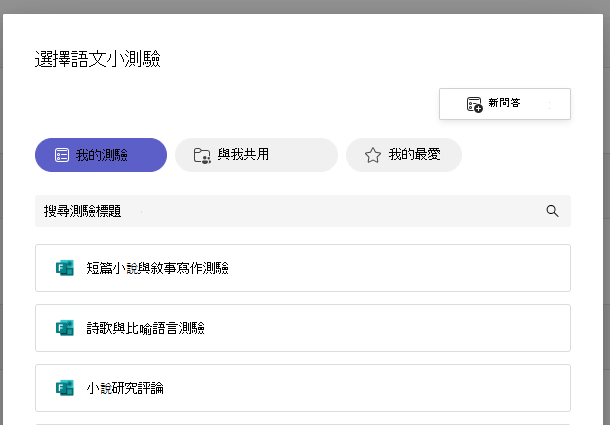
選取您想要的測驗後,它就會出現在 [指示] 下的作業中。 輸入所需的其餘作業設定,然後選取 [指派]。
學生將可以直接在 Teams 中提交測驗,然後您可以在那裡為測驗評分。
注意
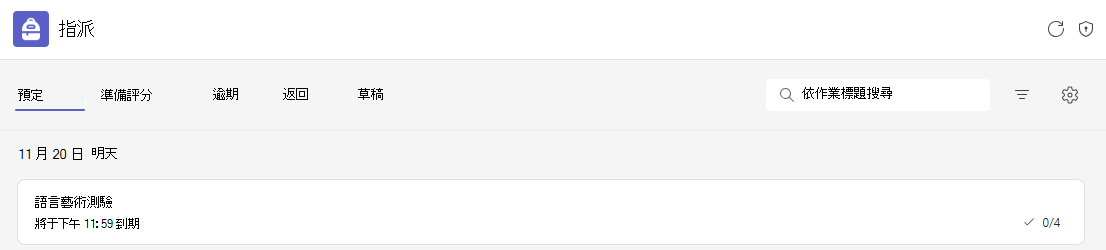
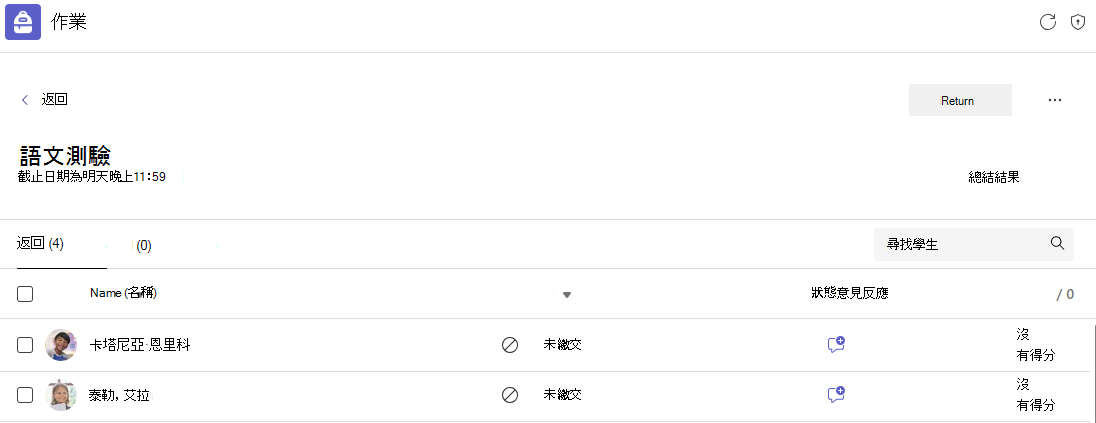
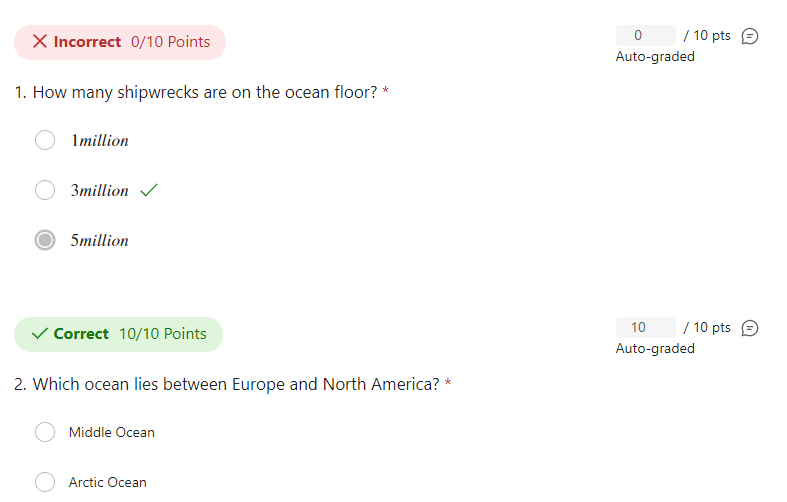
Forms 會自動計算多項選擇題獲得的分數。 如需檢閱和傳回測驗結果的詳細資訊,請參閱本文的「 在 Teams 中為測驗評分 」一節。
計時測驗
瀏覽至時鐘圖示,以設定測驗的時間限制。 
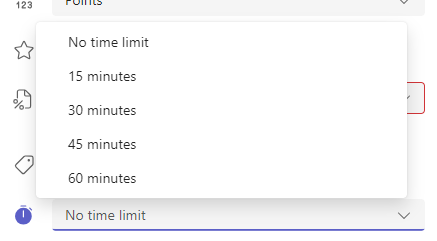
根據預設,測驗不會設時。 定時測驗可設定為 1 - 999 分鐘。
![[檢閱下一個] 按鈕的螢幕擷取畫面。](media/review-next.png)
 在單一回應上。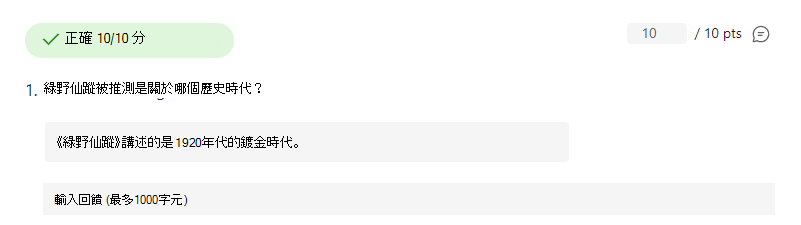
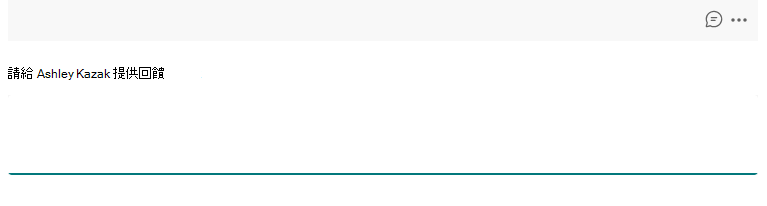
 >] 張貼分數。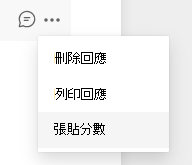
深入了解