
學生 AI 指導方針可讓您傳達每個作業中對 AI 使用的明確期望。 針對允許使用 AI 的作業,您也可以選擇合格的學生要從作業開啟 Study and Learn Agent 或 Microsoft Copilot。
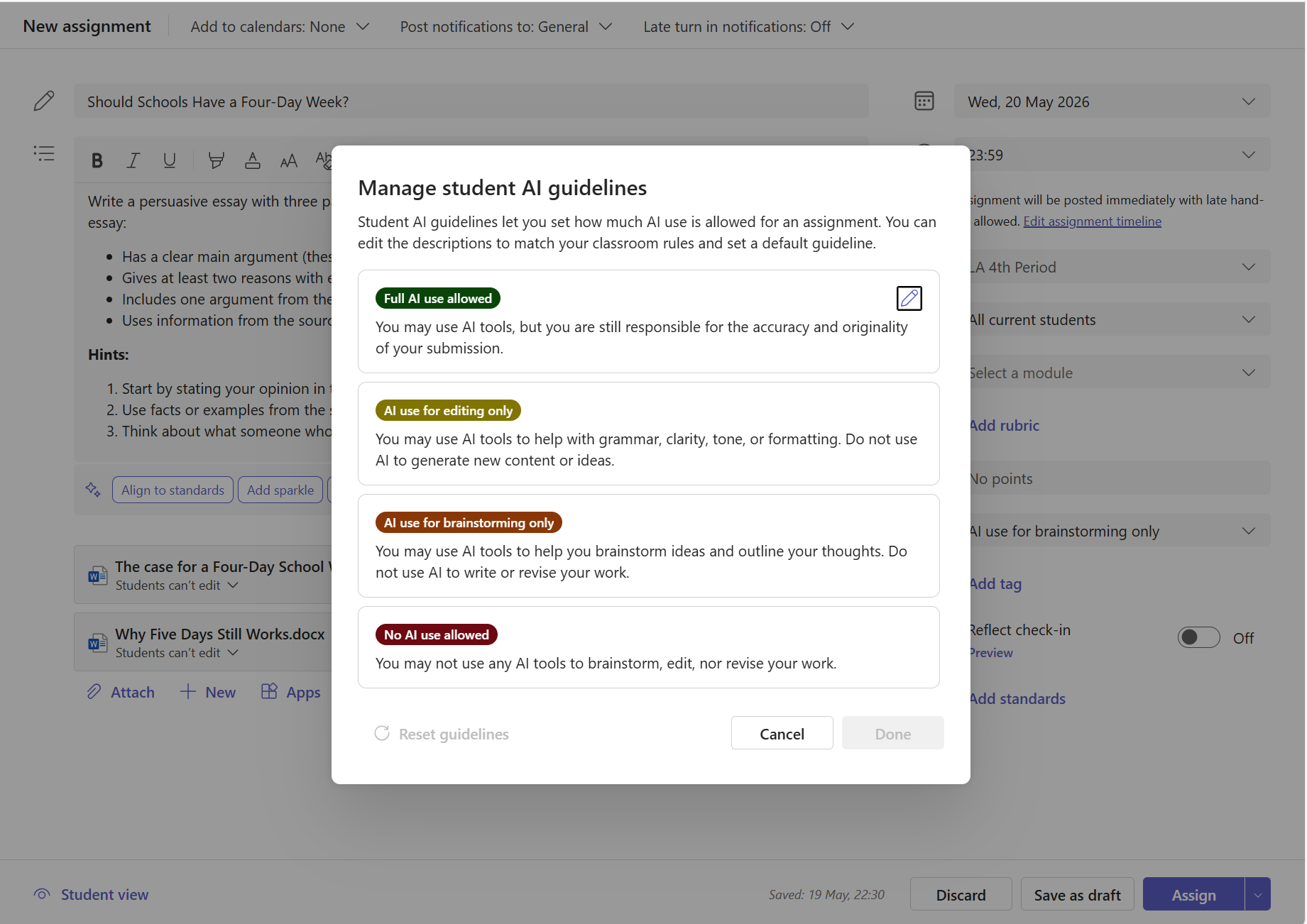
為新作業設定 AI 指導方針
在您的課程小組中,選取 [作業]。
選取 [新增作業 ] 並填寫作業詳細資料。
在作業右側,選取 設定 AI 指導方針 下拉式清單。
選擇指導方針等級:
- 允許全面使用 AI - 學生可能會使用 AI 工具,但仍需對提交內容的準確性和原創性負責。
- AI 僅用於編輯 — 學生可以使用 AI 工具來協助處理文法、明確性、語氣或格式設定。 他們不應該使用 AI 來產生新內容或想法。
- AI 僅用於腦力激盪 — 學生可以使用 AI 工具來集思廣益並概述他們的想法。 他們不應該使用 AI 來撰寫或修改其作品。
- 不允許使用 AI — 學生在任何階段都必須完全自行完成作業,而不需要 AI 工具。
如果您選取了 AI 允許的指導方針,請使用 [AI 協助 ] 區段來選擇代理程式:
- 學習和學習 引導學生完成問題、解釋和練習活動。 它會使用作業標題、指示和支援的作業資源做為內容。 授課者不會為 [學習] 新增入門提示。
- Copilot 可讓學生存取一般用途的 Copilot Chat。 您可以新增最多 1,000 個字元的選用入門提示,當學生開啟 Copilot 時,該提示會出現在學生的聊天中。
若要在發佈之前檢查選取的體驗,請新增作業標題,然後選取 [ 試試看]。此預覽版可供授課者使用,且不會變更學生作業。
選取 [指派] 以張貼作業。
秘訣
除非您的班級設定為使用 Copilot 做為預設值,否則系統會自動選取 [學習和學習代理程式]。 您可以變更個別指派的專員。
如果未設定指導方針,學生會在沒有任何 AI 指引的情況下看到作業,體驗與此功能之前相同。
變更或移除指導方針
- 開啟作業,然後選取 [ 編輯作業]。
- 選取 設定 AI 指導方針 下拉式清單。
- 選擇不同的層級,或選取 [無選取範圍] 以移除輔助線。
- 如果您選取了 AI 允許的指導方針,請在 [AI 協助 ] 區段確認代理程式。 如果您選擇 Copilot,您可以新增或更新選用的入門提示。
- 儲存變更。
學生看到的內容
當您為作業設定指導方針時,學生會在其作業檢視右側看到 AI 指導方針 章節。 本節會顯示:
- 例如,指導方針層級名稱 (「允許完整使用 AI」) 為彩色。
- 預期內容的描述。
- 對於執行 AI 允許作業的合格學生,有一個按鈕可開啟您所選取的代理程式。
![顯示 AI 指導方針和 [開啟學習與學習] 按鈕的學生作業螢幕擷取畫面。](media/set-ai-guidelines-assignment-microsoft-teams/signals-waves.png#lightbox)
當您選取學習和學習時
學生選取 [開啟學習] 和 [學習],以在 Microsoft Copilot 中開始以學習為重點的交談。 代理程式會使用作業標題、指示和支援的資源做為內容。 它可以指導學生完成腳手架對話和活動,例如抽認卡、測驗、配對和填空練習。
學習與學習可在網頁版 Microsoft Copilot 應用程式和 Windows 桌面版中使用。 在行動裝置上,學生可以看到已指派 [學習] 和 [學習],但必須使用網頁或 Windows 桌面應用程式才能開啟。
當您選取 Copilot 時
學生選取 [開啟 Copilot] 以開始 Copilot Chat 交談。 如果您提供了入門提示,學生會在作業中看到,而 Copilot 會隨即開啟並預先填入的提示。 如果您沒有提供入門提示,Copilot 會開啟時沒有提示。
作業指示和資源不會自動新增至 Copilot 交談。 在入門提示中包含學生需要的內容。
預覽學生體驗
在您指派之前,請使用 [學生預覽] 查看指導方針等級、描述和客服專員啟動選項。 您也可以在 [AI 協助] 區段中選取 [試試看],以使用目前的指派內容開啟選取的代理程式。
需求和可用性
學生必須符合下列需求,才能從作業開啟 Study 和 Learn Agent 或 Copilot:
- 年滿 13 歲
- 擁有 Microsoft 365 教育版 A1、A3 或 A5 授權
- 讓 IT 系統管理員啟用 Copilot Chat
對於年齡為 13 至 17 歲的學習者,IT 系統管理員必須使用教育年齡限制控制項來啟用 Copilot Chat。 不符合資格的學生仍會看到學生 AI 指導方針,但不會看到 AI 協助啟動選項。
標準作業支援指派學習和學習或 Copilot。 測驗作業或 Learning Accelerator 作業不支援此功能。
需要謹記的事項
- 學生 AI 指導方針僅供參考。 它們傳達了您的期望,但技術上不會阻止學生在作業之外使用 AI 工具。
- 您可以自訂每個指導方針層級的標題和描述文字,以符合您的學校 AI 原則。 如需詳細資訊,請參閱在 Microsoft Teams 中管理學生 AI 指導方針 。
- 您的班級可以有預設指導方針和代理程式,但您可以針對個別作業變更兩者。
- 學習和學習可以使用支援的作業資源做為學習內容。 代理程式可能無法使用非常大、受保護或不受支援的資源。
- 在此版本中,授課者不會收到學生的學習和學習交談或活動摘要。