在 Microsoft Teams 教育版中建立作業,然後從下拉清單功能表中選取您要指派到的班級。 這樣在管理多個課程內容相同的班級時,可節省時間。 作業發出後,可在班級中進行個別編輯或刪除。
注意
適用於手機和平板電腦的 Microsoft Teams 行動應用程式也提供 Microsoft Teams 中的作業。
建立新作業
瀏覽至課程小組,然後選取 [作業]。
選取 [建立>作業]。
若要選擇其他班級來分發作業,請選取 [指派給]。 依預設,系統會先選取您目前所處的班級。 選取班級以選擇班級。
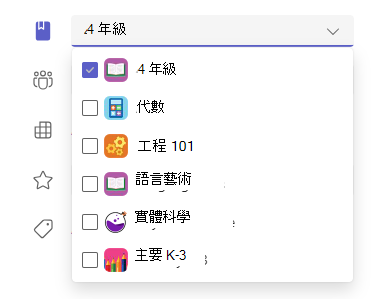
選擇班級後,請完成作業的詳細資訊。 深入了解作業設定:
- 作業標題 (必填)
- 說明 (選填)
- 到期日和時間
- 使用任意分數來設定作業分數。 例如:100 分或 4.0。 (選填)
- 允許遲交 (選填)
- 新增資源,例如要繳交或做為參考的文件。 (選用)
- 新增評分指標。 (選用)
- 編輯作業時間表。 (選用)
- 新增類別。 (選用)
5. 選取 [指派]。 您所選班級中的學生會收到新作業的通知。 可能需要一點時間才能將作業分發到所有班級。
多課程到期日
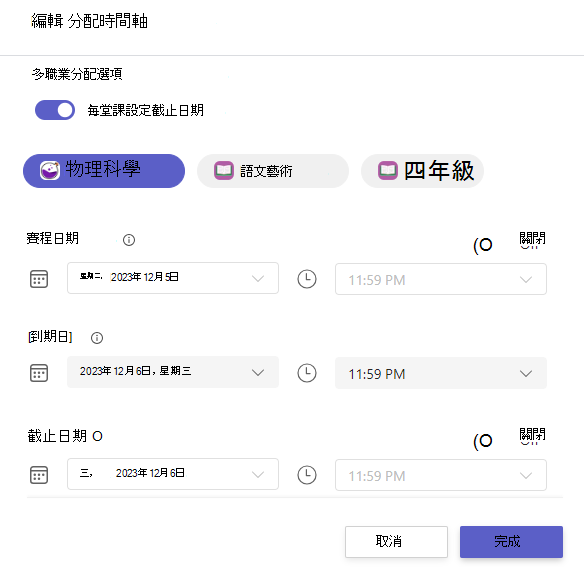
您可以選擇透過 作業時間表設定每個班級的到期日。
1. 選擇 [編輯作業時間表] 的連結。
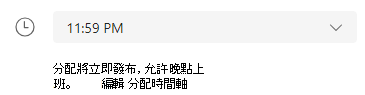
2. 開啟 [設定每個班級的到期日 ] 開關。
現在您可以在多個課程中設定同一份作業的到期日。
指派給個別學生
選取 [指派給] 底下的學生下拉式清單。根據預設,系統會選取 [所有學生 ]。 選取學生名稱或輸入以搜尋學生。 您一次只能將工作指派給一個班級中的個別學生。
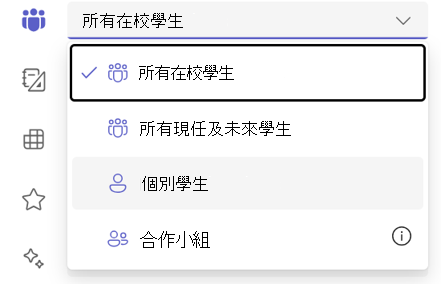
選取學生之後,完成新增詳細資料至您的作業。
選取 [指派]。 您選擇的學生會收到新作業的通知。
通道支援
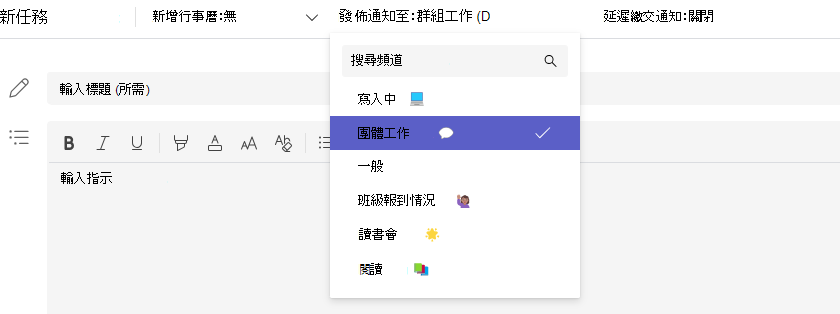
如果您已設定多個頻道,您也可以選擇向這些頻道張貼通知。
1. 向上瀏覽至 [ 將通知張貼至: ] 選項。
2. 從下拉式功能表選擇頻道。 您只能選取一個頻道。