
Microsoft Teams 教育版可讓您輕鬆為作業評分,以及追蹤學生一段時間的進度! 您可以為學生提供成績和回饋、設定評分類別和其他評分方案,以及查看學生的成績如何隨時間變化。 當您向學生提供意見回饋時,您也可以要求修改學生的作業。
在下方深入了解如何評分、退回、重新指派和免除學生的作業!
如何在 Microsoft Teams 中為作業評分
1. 開啟 課程團隊。
2. 瀏覽至 [作業]。
3. 選擇學生已繳交的作業。
4. 在 [狀態] 欄中選取學生的狀態以打開他們的作業。

5. 檢閱工作,並在文件本身上新增相關註解。 如果學生提交了一個以上的檔案,您可以選擇右側的其他檔案來查看。
注意
在 Teams 中看不到檔案嗎? 您可能必須自行開啟在其他應用程式中建立的檔案。 具有 .doc、.xls 和 .ppt 副檔名的舊版 Microsoft Office 檔案必須在這些應用程式的桌面版本中編輯。
6. 在 [ 意見反應 ] 文字方塊中輸入以新增意見反應。 選取 [ 附加檔案] 或 [+ 新增] 來附加檔案。
7. 如果您為此作業指定了分數,請在 [意見反應] 文字方塊下方的方塊中新增分數。
8. 如果您準備好要歸還作業給學生,請選取 [歸還],或選擇 [退回>] 進行修訂。
9. 使用右側學生姓名任一邊的箭頭在學生間瀏覽。
注意
若要減少干擾,您可以選擇成績窗格右下角的 [隱藏窗格 ]。 這會隱藏窗格,但您仍然可以使用箭頭移至其他學生的作業,並選取 [退回] 來退回作業。
10. 選取 [關閉] 以返回此作業的完整學生清單。
將學生標示為已免除作業
1. 重複上述指示,以將作業退回給多個學生或逐一退回。
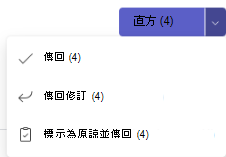
2. 選取 [返回] 旁的下拉箭號,然後選取 [退回修訂]。
3. 選擇 [標示為原諒並退回] 的選項。
4. 將出現一個對話框,詢問您是否要將此提交標記為已免除。 請注意,所有評分指標資料和點數都將被移除。 意見反應仍會分享給學生。
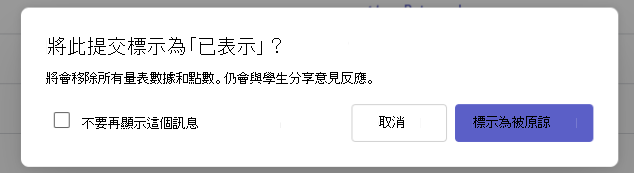
5. 選擇 [標示為excused ] 按鈕。
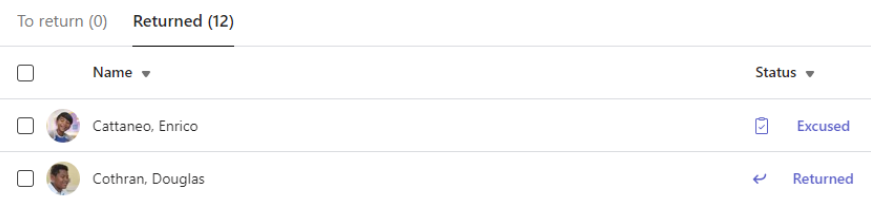
6. 其作業標示為已免職的學生,其狀態將變更為「已免職」。
一次評分多個作業
1. 在 [退回] 清單中瀏覽至學生名稱。
秘訣
選取箭頭可以依遞增或遞減的字母順序來排序學生。
2. 檢查 [狀態 ] 欄,查看學生是否已為此作業提交文件。 它還將向您顯示他們的工作是否過期、遺失或退回進行修改。
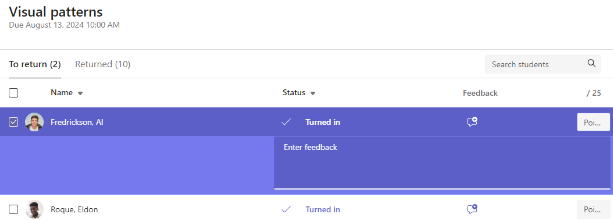
3. 選擇學生狀態旁邊的 [意見反應] 圖示,為該學生開啟 [意見反應 ] 方塊。 您可以在這裡撰寫快速註解。 即使您瀏覽至 Teams 中的其他頁面、關閉索引標籤或開始個別評分作業,您的註解也會保留。
注意
如果您想要附加檔案做為意見反應,您必須逐 一評分並退回作業。 您也可以 代表學生採取行動或繳交。
4. 如果您為此作業指定了分數,請在 [意見反應] 文字方塊右側的方塊中新增分數。 您也可以加入整地配置。 深入瞭解如何設定加權放坡類別和方案。
5. 若要將已評分的作業傳回給核取的學生,請選取上方的 [退回] 或 [退回 > ] 進行修訂 。 檢查學生的意見反應或成績會檢查其姓名。 如果您想保留他們的作業,請取消勾選他們。
注意
所選取的學生將收到其作業被退回的通知。 他們的名字現在會顯示在 [已傳回] 清單中。 其在 [成績 ] 索引標籤中的作業狀態也會更新。
評分群組作業
如果您 已建立群組作業,請給予群組成績或給予群組成員個別成績。
開啟作業之後,您會在 [退回] 索引標籤中注意到每個群組及其成員。
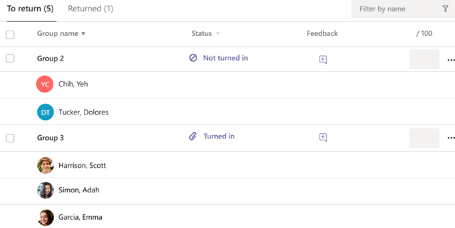
一次評分並退回多個群組作業
1. 瀏覽至 退貨 清單中的群組。
秘訣
選取箭號以依字母遞增或遞減順序排序群組。
2. 如果小組在文件中繳交了此作業,請檢查 [狀態] 欄。 您還將查看他們的作業是否遲交、未繳交或退回進行修改。
3. 選取 [意見反應] 圖示  以開啟該群組的 [意見反應] 方塊,然後新增註解。 即使您移至 Teams 中的其他頁面、關閉索引標籤或開始逐一評分作業,系統也會儲存您的註解。
4. 如果您為此作業指定了分數,請在 [意見反應] 文字方塊右側的方塊中新增分數。
注意
如果您想要改為提供個別的群組成員成績,請選取群組列中的 [其他選項],然後選取 [個別評分學生]。
5. 選擇 [退回]、[退回進行修訂] 或 [ 標示為原諒並退回 ] 在頁面頂端,將已評分的作業傳回給已核取的群組。
當您為群組的作業提供成績或意見反應時,系統會標示其名稱旁邊的核取方塊。 如果您想要儲存群組作業以供日後使用,可以取消選取這些核取方塊。
注意
您所選取群組中的學生會收到其作業被退回或已標示為免課的通知。 他們的名字現在會顯示在 [已傳回] 清單中。 其在 [成績 ] 索引標籤中的作業狀態也會更新。
留下作業的意見反應
文字意見反應
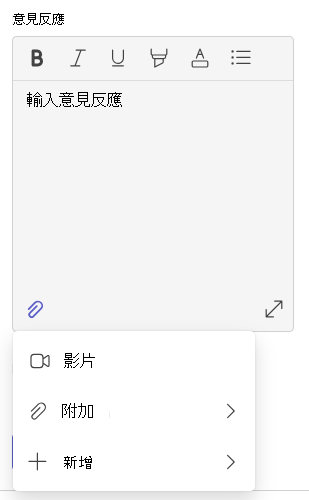
為學生的作業評分時,您現在可以使用以下方法強化字型:
- 粗體
- 以斜體顯示
- 底線
- 醒目提示
- 變更字型色彩
- 項目符號
- 表情圖示
您也可以從其他文件來源複製並貼上資訊。
螢幕錄製和影片意見反應
1. 選擇作業。
2. 從清單中選取學生。
3. 學生的作業將會開啟。 向下瀏覽至 [意見反應 ] 區段。
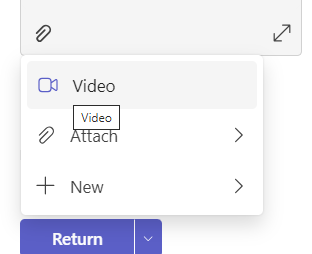
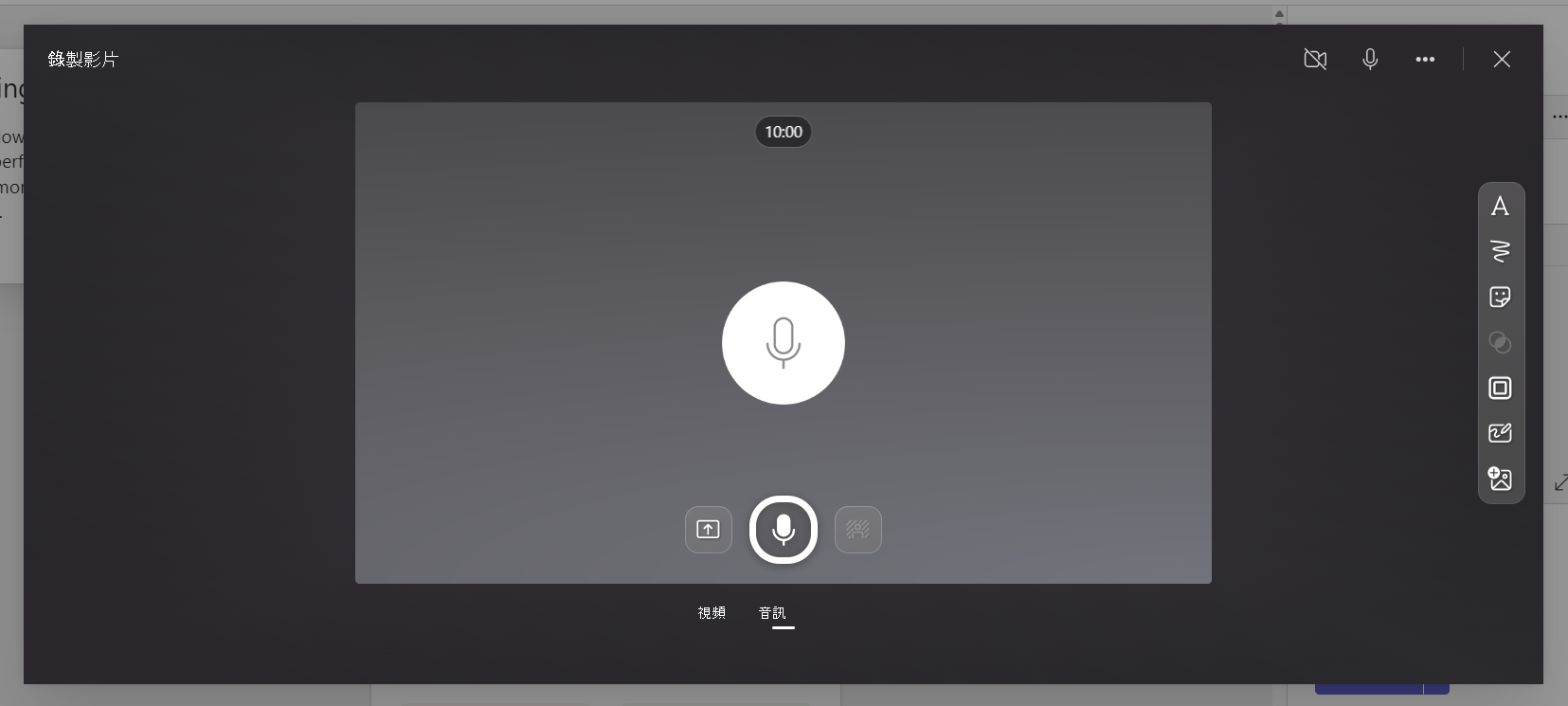
4. 選擇相機圖示以開啟視訊會議。
5. 在視訊視窗開啟的情況下,按中央按鈕進行 錄製 和 停止錄製。
6. 完成後,選擇 [檢閱 ] 按鈕以檢視錄製內容。 如果您核准,請選取 [下一步 ] 按鈕繼續進行。
7. 需要錄製內容的檔案名稱才能上傳。 檔案將會儲存為 .webm 副檔名。
8. 選擇 [ 上傳 ] 按鈕。
9. 上傳影片後,選取 [ 完成] 按鈕以完成影片意見反應。
退回作業進行修訂
1. 在 [狀態] 欄中選取學生的狀態以打開他們的作業。
2. 選取 Return 旁邊的下拉箭頭。
3. 選擇 退回進行修訂的選項。
學生的作業會顯示在 [已退回] 清單中,且他們會看到 [需要修改]。 學生會收到一則訊息,要求您編輯作業並再次提交。
秘訣
如果您想要變更接收繳交的截止日期,您可以隨時選取作業,然後選擇 [其他選項 > ]、[編輯] 來完成。 在到期日和時間下選擇 [編輯作業時間表 ],然後進行調整。
設定加權成績類別
1. 瀏覽至您想要的班級團隊,然後選取 [成績 ] 索引標籤。
2. 選取 [ 作業設定 ] 圖示。
3. 捲動至 「成績設定」 ,並將 [加權成績類別 ] 切換為 [開啟]。
4. [管理成績類別] 視窗將隨即出現。 選取 [新增評分類別]。
5. 命名您的評分類別,並輸入您想要指派為該類別權重的百分比。
6. 針對每個想要的評分類別重複上述步驟。
7. 當您完成新增類別時,請選取 [儲存]。
注意
百分比加起來必須達到 100% 才能繼續。
8. 在成績設定中,您的成績類別和百分比現在會顯示。 若要編輯,請選取 管理成績類別。
9. 現在您可以在每次建立作業時選取評分類別。
重要
在使用評分類別的班級中,任何有分數的作業都必須有評分類別。