

在 Microsoft Teams 教育版中檢閱和提交作業!
如何繳交作業
若要繳交作業:
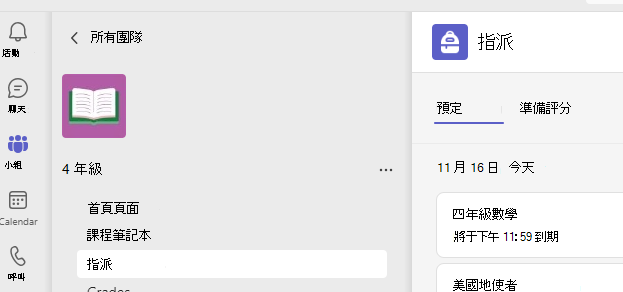
瀏覽至想要的班級團隊,然後選取 [作業]。 您也可以使用搜尋列,依關鍵字搜尋作業。
您的 指派 工作會以到期日的順序顯示。 選取任何作業卡片以開啟並檢視作業的詳細資料。
秘訣
選取 [展開] 圖示 (對角線雙向箭頭) 以在全螢幕模式下運作。
如果您的授課者指定了要您繳交的文件,或您有其他檔案要附加至此作業,請選取 [+新增作業 ] 並上傳您的檔案。 最多可以將 10 個資源附加至作業。 500MB 是資源的最大檔案大小。
秘訣
無需離開應用程式,就可以從這裡處理與此作業相關聯的 Office 檔案。 具有 .doc、.xls 和 .ppt 副檔名的舊檔案只能在這些應用程式的桌面版本中編輯。 您可以將內容複製到 Teams 中建立的新檔案中,以再次編輯它們。
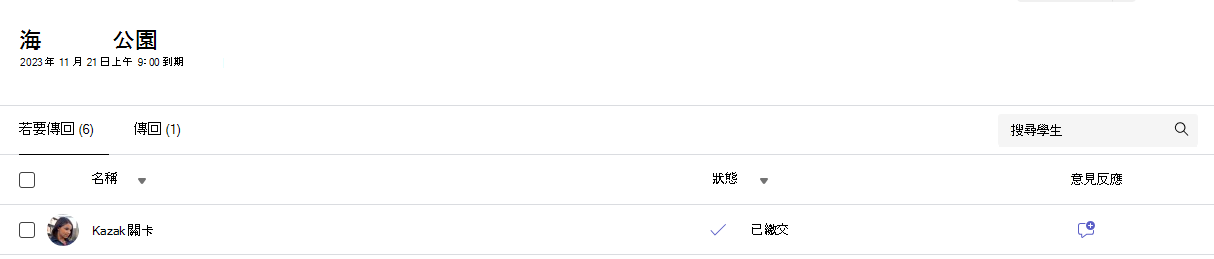
選取 [繳交] 以在截止日期前提交作業。 此按鈕會根據狀態而變更:
- 如果您正在處理團體作業,請繳交群組。 小組中只有一名成員需要繳交作業。
- 如果您正在編輯已繳交的作業,且需要再次提交作業,請再次繳交。
- 如果您在到期日之後交作業,但授課者允許延遲繳交或要求修改作業,請延遲繳交。
- 如果作業逾期且授課者不再接受繳交,則未繳交。您無法繳交作品。
- 如果您決定要在到期日前編輯作業,請復原繳交。 完成編輯之後,您將需要再次繳交。
提交作業之後, 請在 [成績] 索引標籤中追蹤您的進度 ,以檢閱獲得的分數和授課者的意見反應。