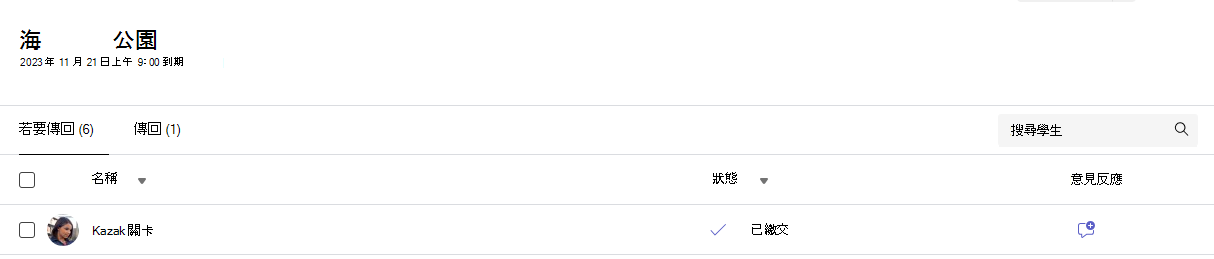
您的 IT 系統管理員負責設定您的班級。 使用您的 Microsoft 365 學校帳戶登入 Schoology 時,課程將可在課程儀表板上使用。
如何新增 Teams 作業
1. 登入 Schoology。
2. 從課程選單中選擇您的課程。
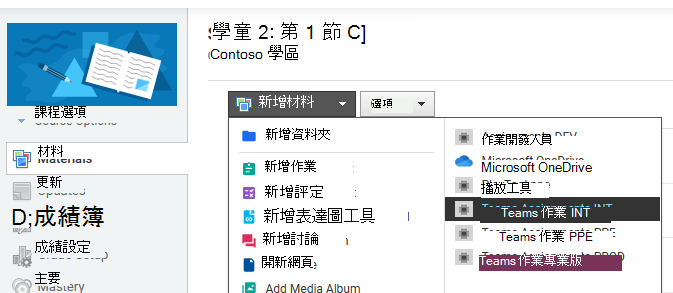
3. 在主要功能表中選取 [材質 ] 後,選擇 [新增材質 ] 按鈕,然後從下拉式功能表中選取一個選項。 選取 Teams 作業 選項。
注意
請確認您的瀏覽器已啟用快顯視窗,以便登入您的 Microsoft 365 學校帳戶。
4. Microsoft Teams 教育版將在視窗中開啟。 如果您的課程沒有連線的團隊,系統會要求您連接一個團隊來連結作業和成績。
您將被帶到 Teams 的網頁版以建立新作業。
在 Teams 中建立新作業
Teams 現已開啟,且您的班級團隊已同步至 Schoology,您現在可以繼續進行在 Microsoft Teams 中建立作業的步驟。
深入瞭解如何在 Microsoft Teams 教育版中建立新作業
1. 瀏覽至想要的班級團隊,然後選取 [作業]。
2. 選取 [建立 > 新作業]。
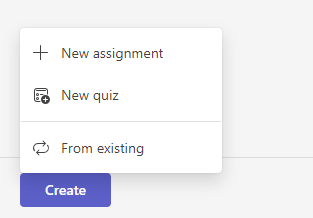
3. 您必須至少為作業加上標題。 這是必填欄位。 您可以選擇性地新增標籤,以便將來更容易搜尋此作業。
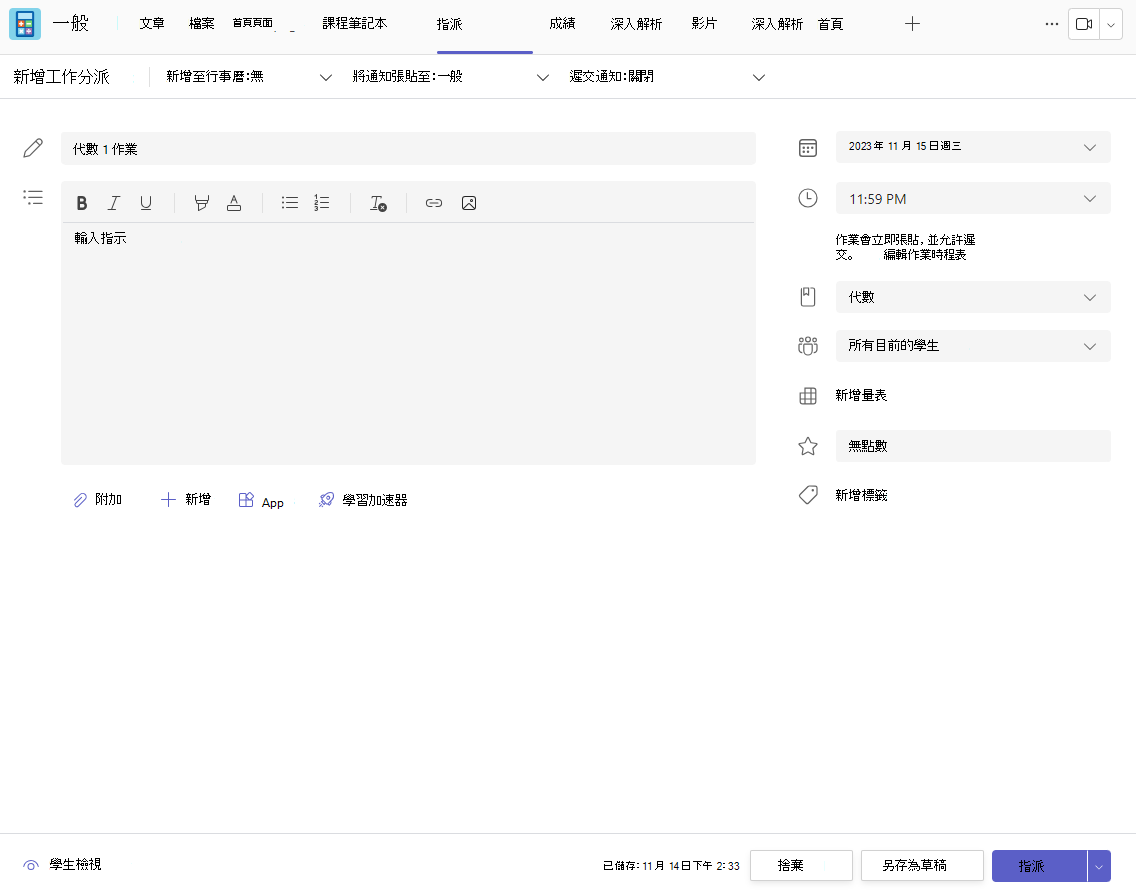
新增作業說明
Microsoft Teams 教育版現在有 Instructions AI,它採用人工智慧來為您形成作業說明。
深入瞭解如何使用 AI 在 Microsoft Teams 中建立作業說明。
您仍然可以在文字方塊中輸入指示,並使用 [ 新增影像 ] 圖示插入影像或 GIF。
注意
- [作業] 僅支援下列影像檔案類型 .png、.jpeg 和 .gif。
- 在行動裝置上,影像會隨螢幕調整大小。
- 在桌面上,您可以使用影像上的縮放控點來調整影像大小。
您也可以附上現有的檔案、連結或作業整合,並直接從這裡建立新檔案並命名新檔案,讓學生繳交
注意
您最多可以新增五個檔案供學生編輯。 無論是可編輯還是不可編輯的資源,您可新增至作業中的資源總數為 10。 唯讀參考檔案最大爲 500 MB。 供學生編輯的檔案最大為 50 MB。
- 選取 [附加]以將資源附加至作業中。 從 OneDrive 中選擇檔案、上傳來自您裝置的檔案或選擇系統管理員設定的其他選項之一,例如 MakeCode。
注意
如果您要指派 [課程筆記本] 頁面,請查看您的學生使用的 OneNote 版本,以確保其作業頁面會在作業到期日之後鎖定。
- 選取 [+新建]以建立空白 Word (.docx)、Excel (.xlsx)、PowerPoint (.pptx) 或 Whiteboard 文件或新影片錄製以分發給學生。
- 選取[應用程式]以將應用程式中的內容附加到作業。 系統管理員可以在 Microsoft Teams 系統管理中心管理 Teams 應用程式。
- 選取學習加速器,將閱讀進度、搜尋進展和其他學習加速器新增到作業中。
- 根據預設, 學生無法編輯 附加的文件,這表示該文件是唯讀的。 這是參考資料的絕佳選項。
若要讓學生編輯附加檔案的個別複本,請選取 [更多選項 > ] [學生編輯自己的複本]。 如此一來,學生就可以編輯自己的檔案複本,並將其繳交取得成績。 只有 Word (.docx)、Excel (.xlsx)、PowerPoint (.pptx)、WhiteBoard、課程筆記本頁面 和 MakeCode 檔案或朗讀進展作業可讓學生編輯自己的複本。
注意
如果您較舊的文件副檔名為 .doc、.xls 或 .ppt,學生將無法進行編輯。 您可以將它們附加為唯讀參考資料,或在 Teams 中建立新的檔案,在舊內容中複製並將之儲存。 您在 Teams 或其他 Microsoft 365 應用程式中建立的所有新檔案都將具備正確的副檔名。
指派給
[ 指派給 ] 欄位是您為此作業選擇班級的地方。 根據預設,系統會選取您所在的班級團隊。
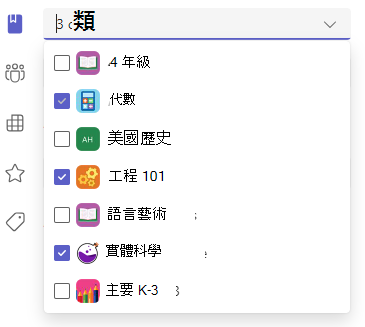
多課堂發佈可讓授課者為多個具有相同到期日的班級建立作業。
為此,請瀏覽至 [指派給] 欄位,然後勾選作業將發佈到的班級方塊。
點數和成績評分指標
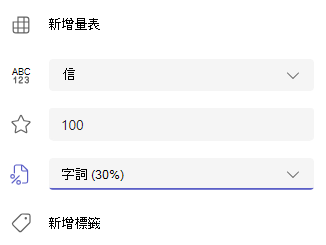
您可以選取作業應得的評分方案、 評分類別和分數。
如果您已將班級配置為使用評分類別,則需要為作業選取評分類別並加分。
選取作業應得的分數。 您可使用任何數字評分分數,包含 100 分整數,或設計自己的分數。
例如: 88/100 或小數點 3.7/4.0。
- 選取 [新增評分指標]以建立評分指標。
注意
您現在可以使用 AI 建立成績評分指標。 深入了解在 Microsoft Teams 教育版中使用 AI 成績評分指標。
- 選取 「管理成績類別 」以建立或編輯班級的成績類別。
設定評分方案
字母評分和評分類別必須在「成績設定」區段中設定為「評分方案」,才能顯示這些選項。
1. 在 [作業] 底下,選取 設定 圖示。
2. 向下瀏覽至 [成績設定]。
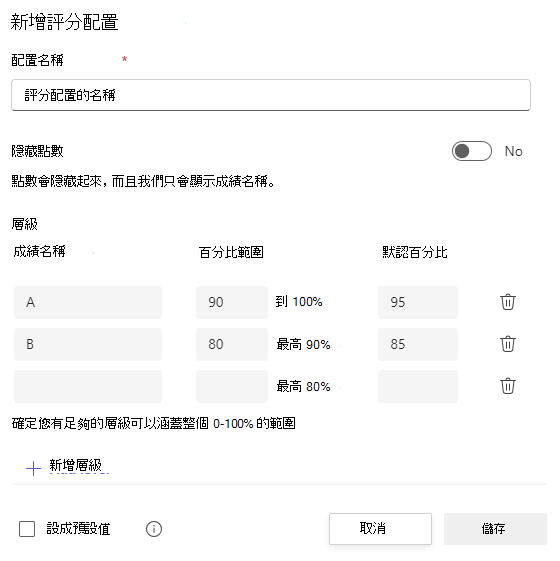
3. 選擇 [新增配置] 或 [管理配置]。
注意
如果除了「積分」之外沒有設定其他評分方案,此連結將顯示 「新增方案」。 完成新增配置的步驟後,連結將變更為 [ 管理配置]。
4. 選擇 [新增配置]。
5. 設定成績等級。 字母等級將是正常的 A、B、C、D、F、方案。 確定有足夠的層級可涵蓋整個 0-100% 範圍。
6. 完成後,選取 [ 儲存 ] 按鈕。
選擇 [ 完成 ] 按鈕完成。

指派給學生或群組
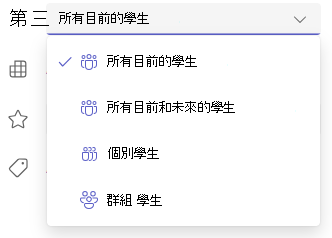
選擇多個班級、個別學生或 一個班級中的學生群組進行指派。
依預設,只有現在在您班級中的學生才會收到作業。 從下拉式功能表中選取選項來變更此設定。
注意
如果您選擇結束日期,任何加入的學生都會收到此作業,直到結束日期為止。
到期日與排程
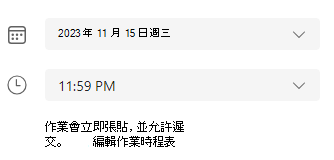
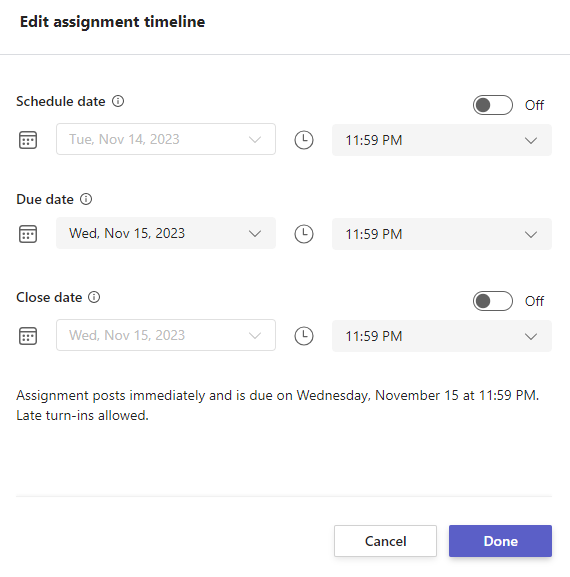
選取作業到期的時間和日期。 若要排程作業,請在 [ 作業將立即張貼並允許延遲繳交 ] 旁邊的 [ 編輯作業時間表]。
在這裡,您可以自訂何時向學生張貼作業,以及何時關閉繳交。根據預設,不會選取任何關閉日期,這允許學生延遲繳交作業。
注意
如果您選擇要發佈作業的多個班級,您可以選擇 [設定每個班級的到期日],以設定每個班級的個別排程、到期日和結束日期
行事曆
您可以選擇是否將此作業新增至您的 Outlook 行事曆、學生行事曆和班級團隊的其他授課者或教職員。 為 [作業設定] 中的所有作業設定此喜好設定。
在 [新增作業至行事曆]旁選取下拉式清單,並挑選下列其中一個選項:
- [僅學生]只將作業新增至學生行事曆。
- [學生與我 ] 會將作業新增至學生行事曆和您的行事曆。
- [學生與團隊擁有者]可將作業同時新增到學生和班級團隊其他授課者或教職員行事曆。
注意
若要查看您的完整班級團隊名冊,請瀏覽至您的班級團隊,然後選取 [更多選項 >] [管理團隊]。
指派、儲存或捨棄
選擇要張貼此作業通知的頻道。 這可讓您依單元、主題或主旨來整理學生的工作和討論。 根據預設,作業會在 [一般] 頻道中,或您在 [作業設定] 中選取的頻道中張貼。
1. 若要選擇要張貼的頻道,請在 [ 張貼作業通知至 ] 旁邊: 選取可用頻道清單的向下箭號。
2. 挑選要張貼此作業通知的頻道,您的選取範圍會立即套用。
注意
- 若要將作業通知張貼到頻道,請確定已啟用 Bot 張貼。您可以在這裡查看,或向您的 IT 管理員尋求協助。
- 作業會張貼到所有學生都能看到的頻道。 此步驟將不會顯示私人頻道。
- 如果您已選取多個班級,請選取 [每個班級設定] 以設定要使用的頻道,或只使用 [一般] 頻道。 個別學生的作業不會張貼至頻道。
當您準備就緒,即可指派作業給學生,完成建立新作業的流程。
注意
如果您的學校使用 Turnitin,您可以將作業繳交同步至 Turnitin。
- [指派 ] 會立即發佈作業,您的學生會在您指定的日期收到新作業的通知,而連結至此作業的通知將會張貼在您選取的頻道中。 若選取了這個選項,他們的 Teams 和 Outlook 行事曆上也會顯示項目。
- 儲存會儲存作業的草稿。 學生不會收到任何通知,也不會新增任何行事曆。
- 捨棄會刪除作業的草稿。 學生不會收到任何通知,也不會新增任何行事曆。
選擇 [ 指派 ] 按鈕來完成建立作業。
作業建立完成後,它將出現在 Schoology 視窗中的作業清單中。 在 Schoology 中,導航到窗口底部並選擇“鏈接”按鈕。
您的新作業將會新增至 Schoology 課程教材清單。
如何編輯現有作業
1. 登入 Schoology。
2. 從課程選單中選擇您的課程。
3. 從 [材料] 清單中選取現有作業。
4. 選擇 [ 在 Teams 中開啟 ] 按鈕。
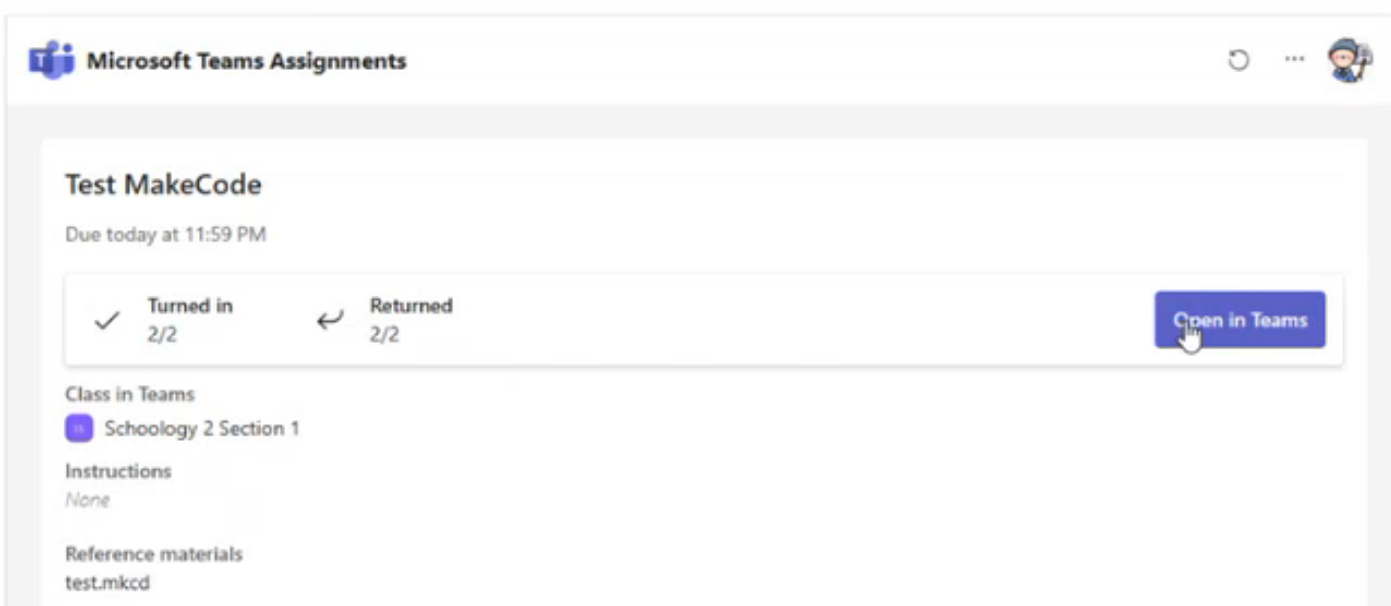
這會在 Teams 中開啟您的作業,您可以在其中進行必要的編輯。
如何將內容從課程複製到另一門課程
授課者可以從一個課程複製內容,並在 Microsoft Teams 中完全不同的課程中重複使用該內容。 然而,這並不是一個簡單的複製和貼上過程。 創建的每個作業都有特定的截止日期、分數和其他增加此任務複雜性的因素。
通讀以下清單,確保複製先前使用過的作業時沒有錯誤:
- 到期日: 為作業設定不同的截止日期,並確保它不是過去的日期,也不是上課的日期。
- 標題: 通常最好為作業加上新標題。 如果此作業來自其他課程,則標題中可能有您想要取代的某些課程特定字詞。
- 指派的學習者: 檢查以確定複製的作業的所有指派學習者都已新增至作業。
- 課程材料附有: 確保所有附加的 pdf、工作表、一個驅動器文件夾位置等。 指向正確的路線。
如果複製內容是您選擇使用的一致策略,請考慮創建一些常青的作業,並且在課程之間需要較少的編輯。 另一個選項是建立包含您想要包含在新作業中的大部分內容的草稿,但不含課程特定資訊,並複製草稿而不是先前使用的作業。