在 Microsoft Teams 中建立作業時,請使用評分指標工具來開發並發佈學生可以參考的可自訂、可重複使用的評分指標。 稍後再參考以評估學生作業。
如何使用 AI 建立成績評分指標
登入 microsoft365.com。
選取 Teams。
瀏覽至班級團隊,然後選取 [作業]。
選取 [建立] > >[作業]。
選取 新增評分指標 > + 新增評分指標。 此時會開啟量表建立工具。
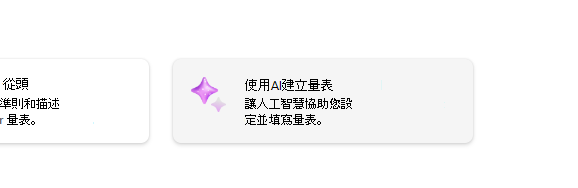
6. 選擇 [建立 AI 評分指標 ] 按鈕。
7. 輸入 標題 和 描述。 此處輸入的資料將用於提示 AI 提供內容,因此此處輸入的有關您作業的資訊越多,AI 系統就可能會傳回更符合您作業的結果。
8. 選取年級、評分指標量表,然後輸入評分指標的評估準則。 您在此輸入的資訊會作為 AI 功能的提示,為您的作業編譯適當的評分指標。
- 縮放選項包括:
- 極佳、良好、普通、差
- 超標、符合標、低於標
- 是,否
- 自訂
AI 可用來產生準則建議。 輸入的準則會顯示為清單,如下圖所示。
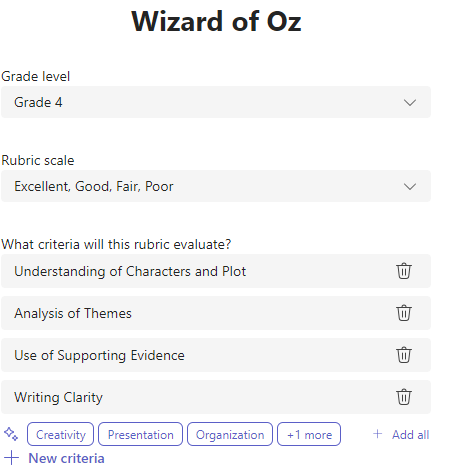
每次新增評分指標要評估的新準則時,請選擇 +新準則 選項。
9. 選擇右下角的 [ 使用 AI 建立評分指標 ] 按鈕。
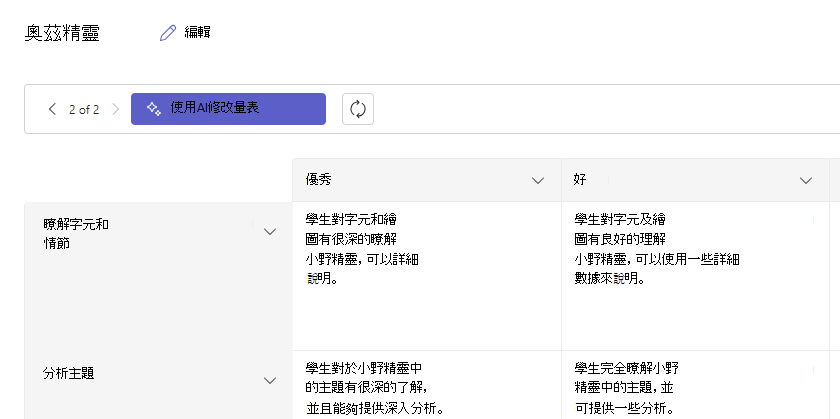
10. 將建立評分指標。 預設不會顯示任何點數。 此生成式 AI 功能會在評分指標的每個儲存格中填入簡明的期望,讓學生獲得及格成績。
秘訣
瀏覽到右上角以開啟 [點數] 開關。 這會為評分指標上的每一列啟用加權績點。 如果您選擇將分數加到評分指標,則可以在每一列中輸入不同的百分比,以比其他準則更重視某些準則。 確定所有百分比總和為 100。 若要重設百分比,請選取 [平均重新分配權數]。
11. 執行下列動作以自訂評分指標:
-
重新排序列: 將游標停留在列上,然後選擇
 ] 圖示以重新排序並移動整列。
 -
編輯標頭: 選擇向下箭號圖示 (
 ) 。 選取 「編輯」 選項以變更標題名稱和成績權重。 完成後,選擇 [完成 ] 按鈕。
 -
複製標頭: 您可以選擇向下箭號圖示 ( ) 來複製列和準則欄標題。 選取 [複製 ] 選項以複製列或欄。 成績粗細會顯示為 “und”,直到所有粗細都經過編輯為完全等於 100% 為止。
-
刪除標頭: 選取向下箭號圖示 ( ) 。 選取 [刪除 ] 選項以清除列或準則欄。
-
使用 AI 填入: 用於評分指標的第一代 AI 內容不一定是最好的。 選擇向下箭號圖示 ( ) 。 選取 [ 使用 AI 填入列/欄] 的選項。系統只會針對該列或該欄重新產生建議的內容。 或者,您可以選擇 [ 使用 AI 修改評分指標 ] 按鈕。
深入了解如何重新產生 AI 評分指標內容。
12. 當您完成自訂評分指標時,請選取 [附加]。
完成填寫作業的詳細資料,然後選取 [ 指派] 以傳送給您的學生。 當學生開啟此作業時,他們將可以參考評分指標。
注意
開啟學生的作業檢視,然後選取 [學生檢視],以預覽該作業。
Word 下載
請依照下列步驟,將填妥的評分指標下載為 .docx Word 文件:
- 瀏覽至具有評分指標的作業。
- 選擇您的評分指標。
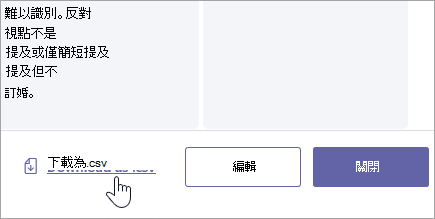
- 瀏覽為下載 為 docx 按鈕。
- 選取此選項會將評分指標下載為 docx 文件。
現在可以列印並分發評分指標。
語言
當您新增要由 AI 產生的內容時,它將會以 Microsoft Teams 設定的語言產生。 請遵循下列指示變更 Teams 中的語言:
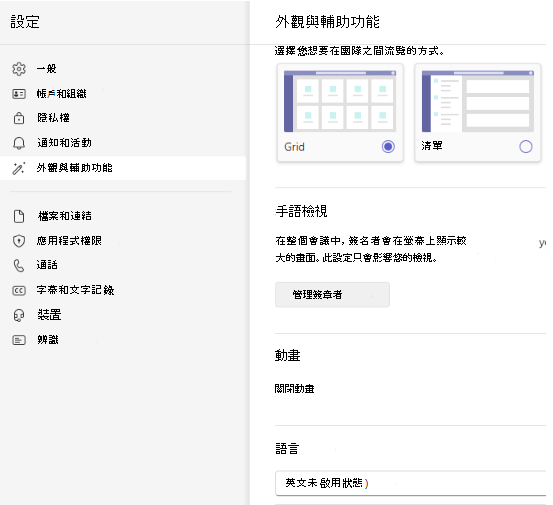
1. 移至 [Teams 設定 > ]、[外觀] 和 [協助工具]。
2. 選擇 語言。 即使在方塊中輸入另一種語言,內容仍會以選取的語言產生。
如何在沒有 AI 的情況下建立成績評分指標
登入 microsoft365.com。
選取 Teams。
瀏覽至班級團隊,然後選取 [作業]。
選取 [建立] > >[作業]。
選取 新增評分指標 > + 新增評分指標。 此時會開啟量表建立工具。
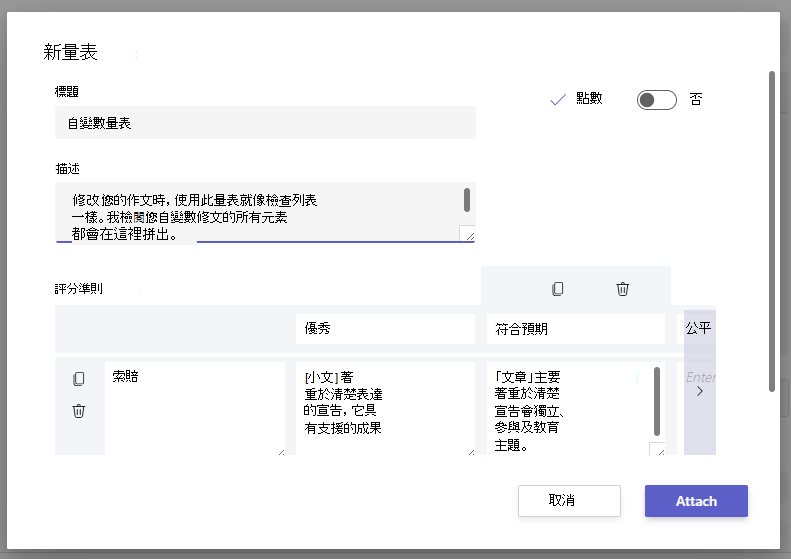
新增 標題 ( 必要) 、選擇性 描述,如果您想要將分數指派給評分標準,請開啟 [分數 ]。
自訂您的評分準則:
您可以編輯 [極佳]、[良好]、[普通] 和 [不佳] 預設值,以符合您自己的評分策略。 如果您決定新增點,請在此處自訂點。
- 選取 [複製列] 複製
 來複製列。
來複製列。 - 選取
 [新增列] 圖示以建立新列。
 - 選取 [刪除列] [
![刪除團隊垃圾桶] 按鈕](media/teams-delete-team-trash-can-icon.png) 來刪除列。
來刪除列。
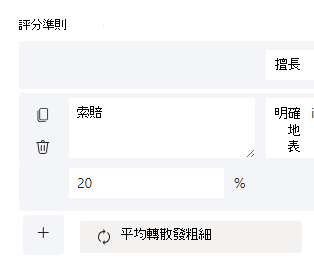
提示: 如果您選擇將分數加到評分指標,則可以在每一列中輸入不同的百分比,以比其他準則更重視某些準則。 確定所有百分比總和為 100。 若要重設百分比,請選取 [平均重新分配權數]。
當您完成自訂評分指標時,請選取 [附加]。
完成填寫作業的詳細資料,然後選取 [ 指派] 以傳送給您的學生。 當學生開啟此作業時,他們將可以參考評分指標。
秘訣
開啟學生檢視並選取 [學生檢視],以預覽學生的作業檢視。
重複使用製作好的量表
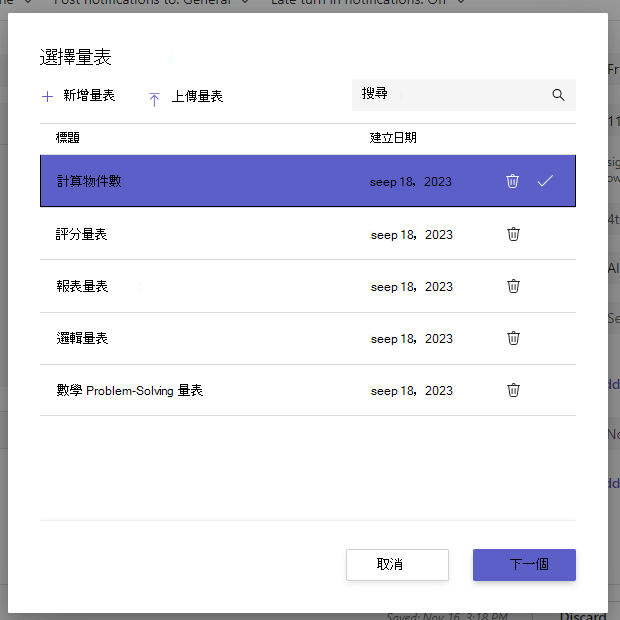
每次您建立評分指標並將其附加至作業時,它都會儲存到您的評分指標清單中。 重複使用量表:
瀏覽至班級團隊,然後選取 [作業]。
選取 [建立>作業]。
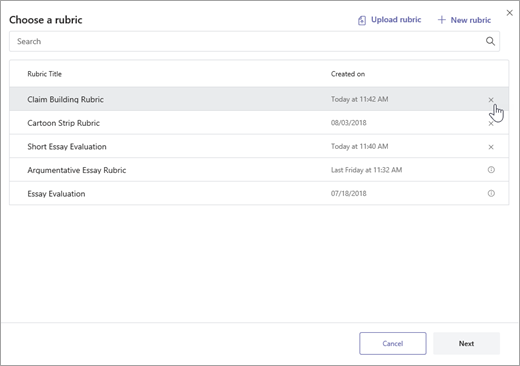
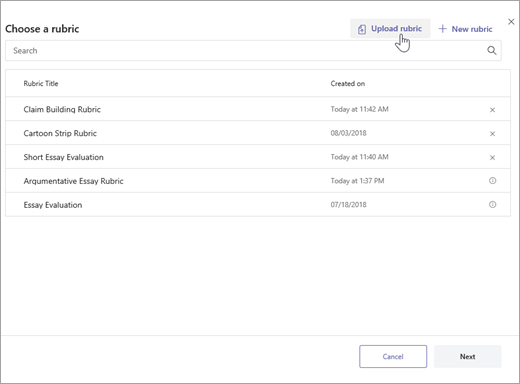
選取 [ 新增評分指標],從清單中選擇評分指標,然後選取 [下一步]。
視需要進行編輯。
選取 [附加]。