
適用於:Microsoft Teams 教育版、可與 Microsoft 365 搭配使用的 LMS 解決方案
當您將學習活動附加至作業時,您可以從作業檢閱流程查看哪些學生與該作業互動。 學習活動不會評分,但您可以追蹤參與度和完成度。 例如,您可以檢查哪些學生在測驗或測試之前練習過。
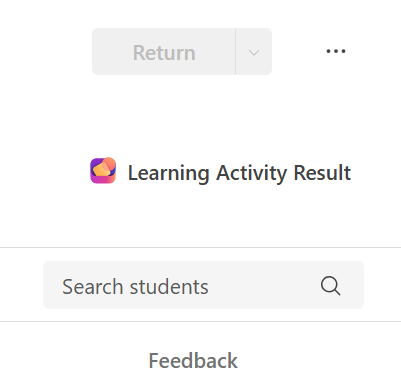
檢視摘要
- 在 Teams 中,瀏覽至您的班級團隊,然後選取 [作業]。 在 LMS 中,透過 Microsoft 365 開啟作業。
- 選取附加學習活動的作業。
- 在 [作業詳細資料] 檢視中,您會看到學習活動參與的摘要以及學生提交的內容。
- 選取學生的提交項目以查看其個別活動完成詳細資料。
您能看到的畫面
檢閱摘要顯示:
| 資訊 | 描述 |
|---|---|
| 完成狀態 | 學生是否開始或已完成學習活動 |
| 活動類型 | 活動類型 (抽認卡、配對、填空等等) |
| 學生進度 | 學生完成活動走了多遠 |
在學習活動中開啟
如需學生參與的詳細檢視:
- 從摘要檢視中,選取 [ 在學習活動中開啟]。
- 學習活動 Web 體驗隨即開啟,其中包含該活動的完整分析。
需要謹記的事項
- 學習活動不會評分。 完成資料僅供參考,不計入作業分數、評分指標或成績簿。
- 您無法覆寫或編輯 Teams 作業或 LMS 中的學習活動完成資料。
- 如果相同的活動已附加至多個班級中的作業,您會在一個檢視中看到來自所有班級的參與資料。 活動分析沒有每一類別範圍。
- 學生可以根據需要多次重做學習活動。 摘要反映他們最近的嘗試。