
如果您還沒準備好將作業指派給學生,您可以將作業先儲存為草稿。 稍後返回作業以編輯、指派或刪除作業。
瀏覽至所需的教室,然後選取 [作業]。
選取 [建立>作業]。
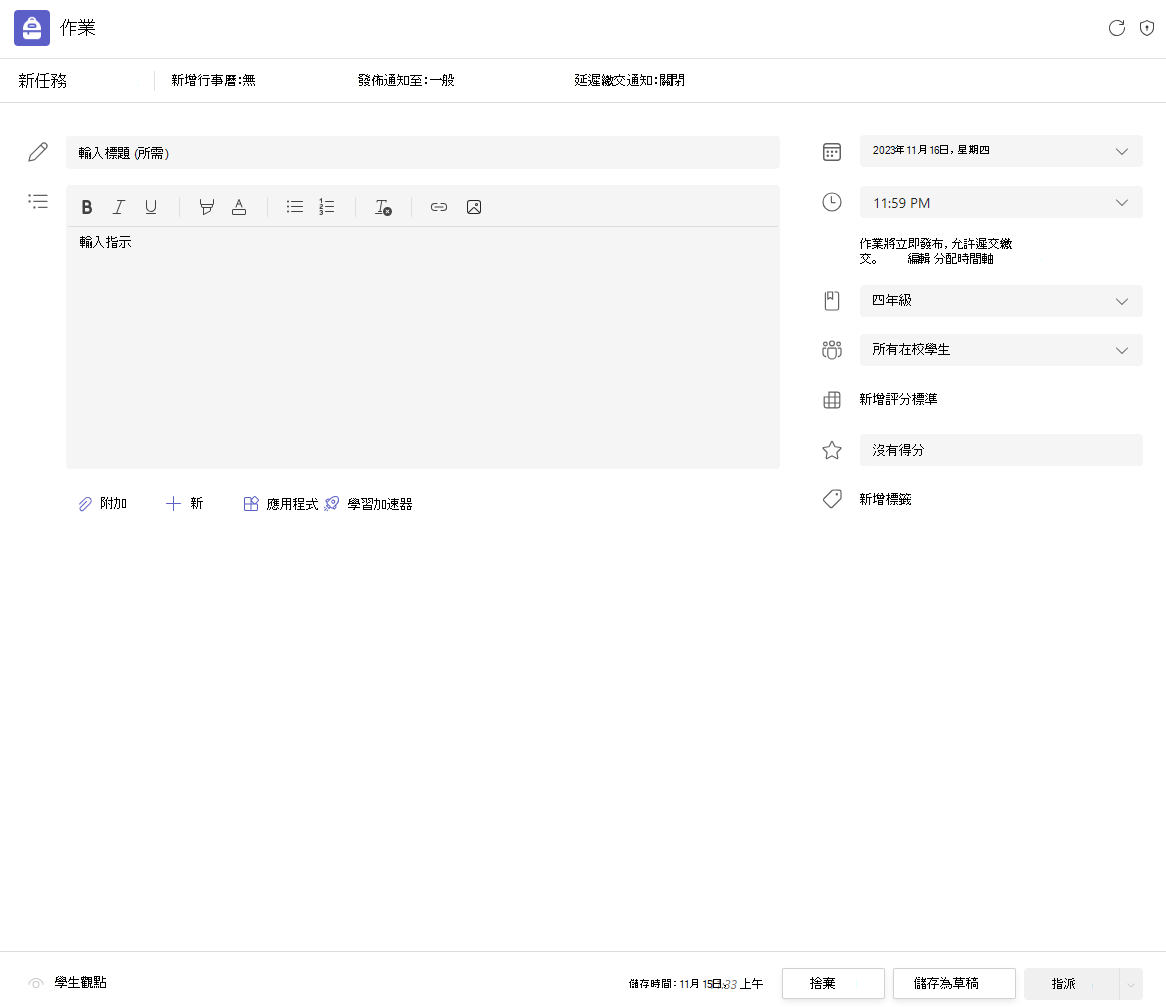
輸入作業詳細資料,然後選取 [另存為草稿]。
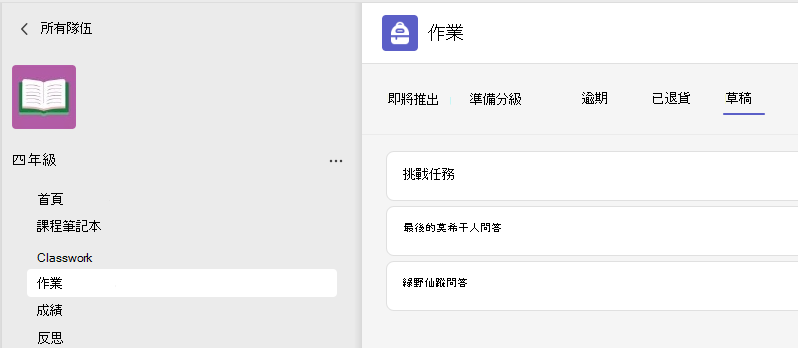
若要檢視已儲存的作業草稿清單,請選取 [草稿] 旁的箭號。
注意
- 所有作業都須有標題。 當您選取 [上一步] 按鈕時,作業會自動儲存。
- 開啟草稿作業以編輯、捨棄或指派給學生。