
Microsoft Teams 教育版可讓授課者和學生從他們的 iOS 或 Android 行動裝置張貼訊息、檢查通知、開啟檔案以及管理作業。 在行動裝置上,授課者可以建立及檢閱作業,而學生可以檢視及繳交指派的作業。
瀏覽至作業
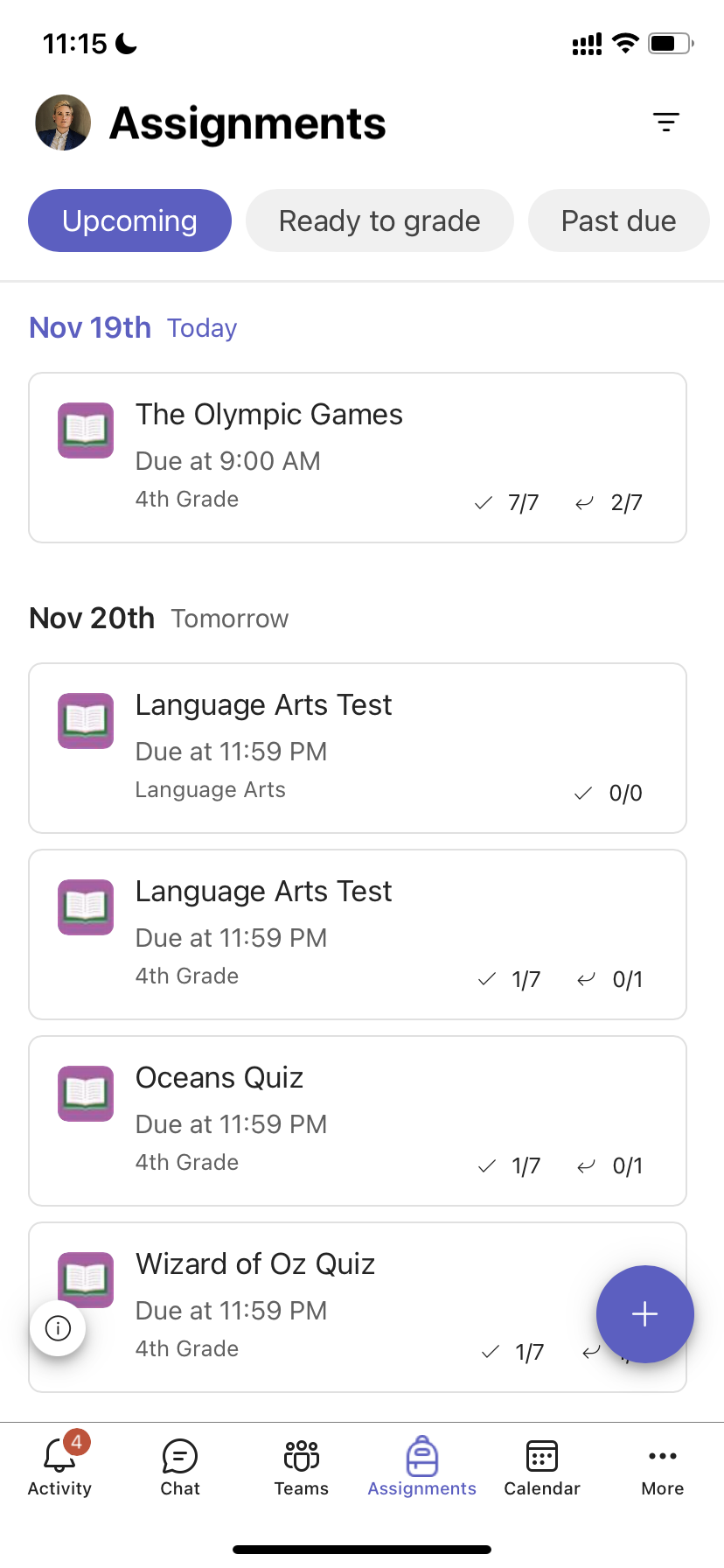
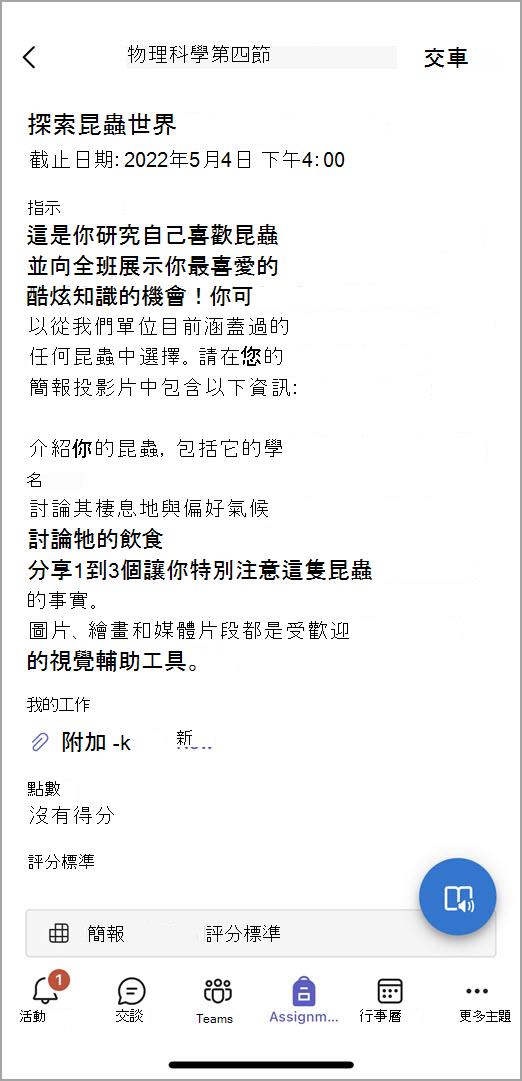
從應用程式列點選 [ 作業] 來檢視作業。
建立新作業時,文章會出現在 [一般] 頻道中,而學生會在其 [活動] 區段收到通知。 他們可以遵循這些通知來瀏覽至作業。
秘訣
- 如果您在應用程式列中看不到 [作業 ],請選取 [其他 ...>重新排序 以將它新增至您的應用程式列。
- 點選行動應用程式上的搜尋圖示,以依關鍵字搜尋作業。
排序作業
根據預設, [作業] 索引標籤的組織方式為:
- 即將推出或未評分的工作。
- 準備評分,或已繳交作業。
- 逾期未繳,或已逾期工時。
- 已退回,或已評分的作業。
- 草稿或未指派的工作。
- 點選應用程式列中的 Teams ,然後點選班級。
- 點一下「一般>作業」。
- 在即將 到、準備評分、逾期、已退回 和 草稿的作業之間點選。
若要根據 您建立的類別來排序班級作業:
- 點一下應用程式列中的 「作業」 ,然後點一下課程。
- 選擇 [篩選] 圖示
 選取您要檢視的作業類型。
檢視課程教材
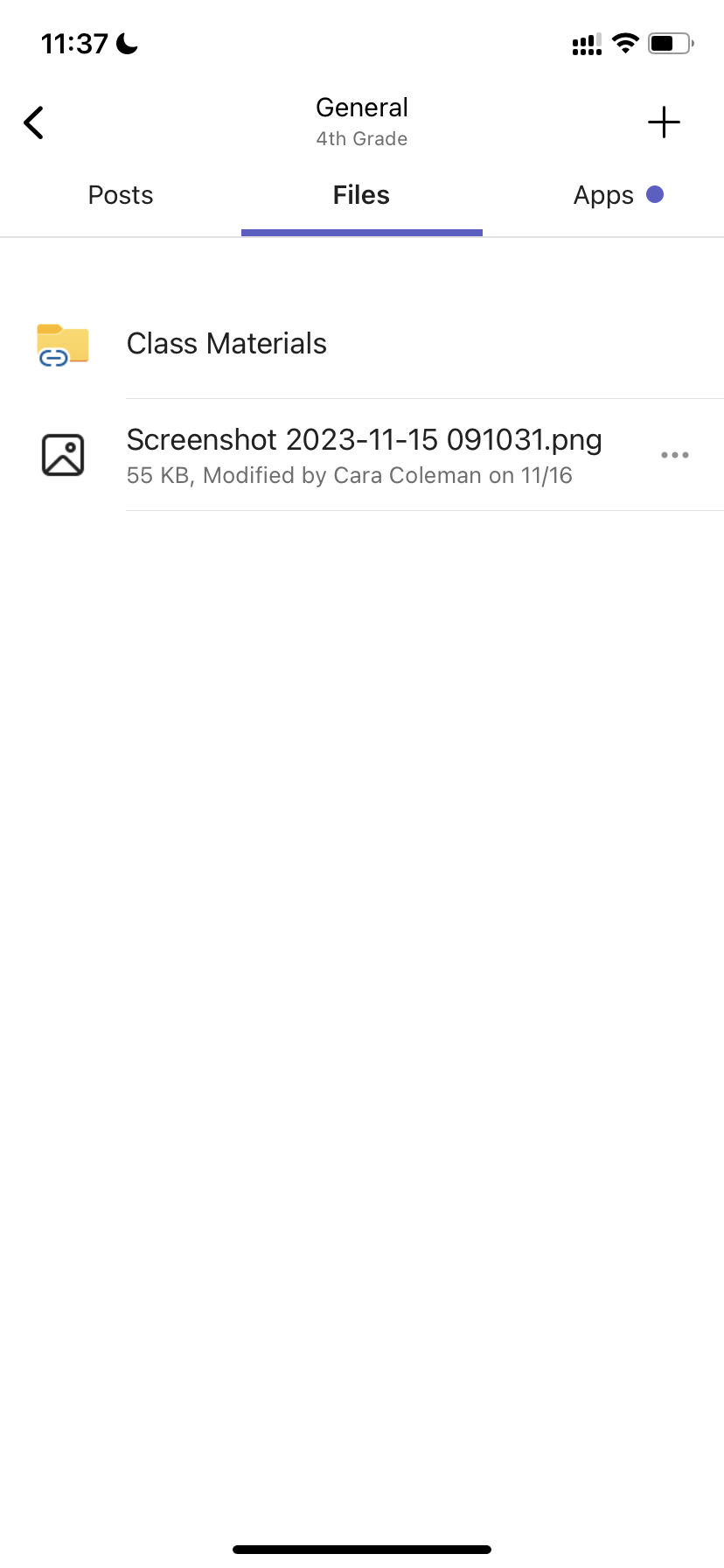
檢視您在 課程教材中新增的評分指標、資源和其他唯讀文件。
若要存取您的 [課程材料] 資料夾:
- 在應用程式列中點選 Teams 。
- 點選班級。
- 點一下「一般檔案」「類別>材料」Files>「類別材料」。
建立作業
若要建立新作業:
點選應用程式列中的「作業」。
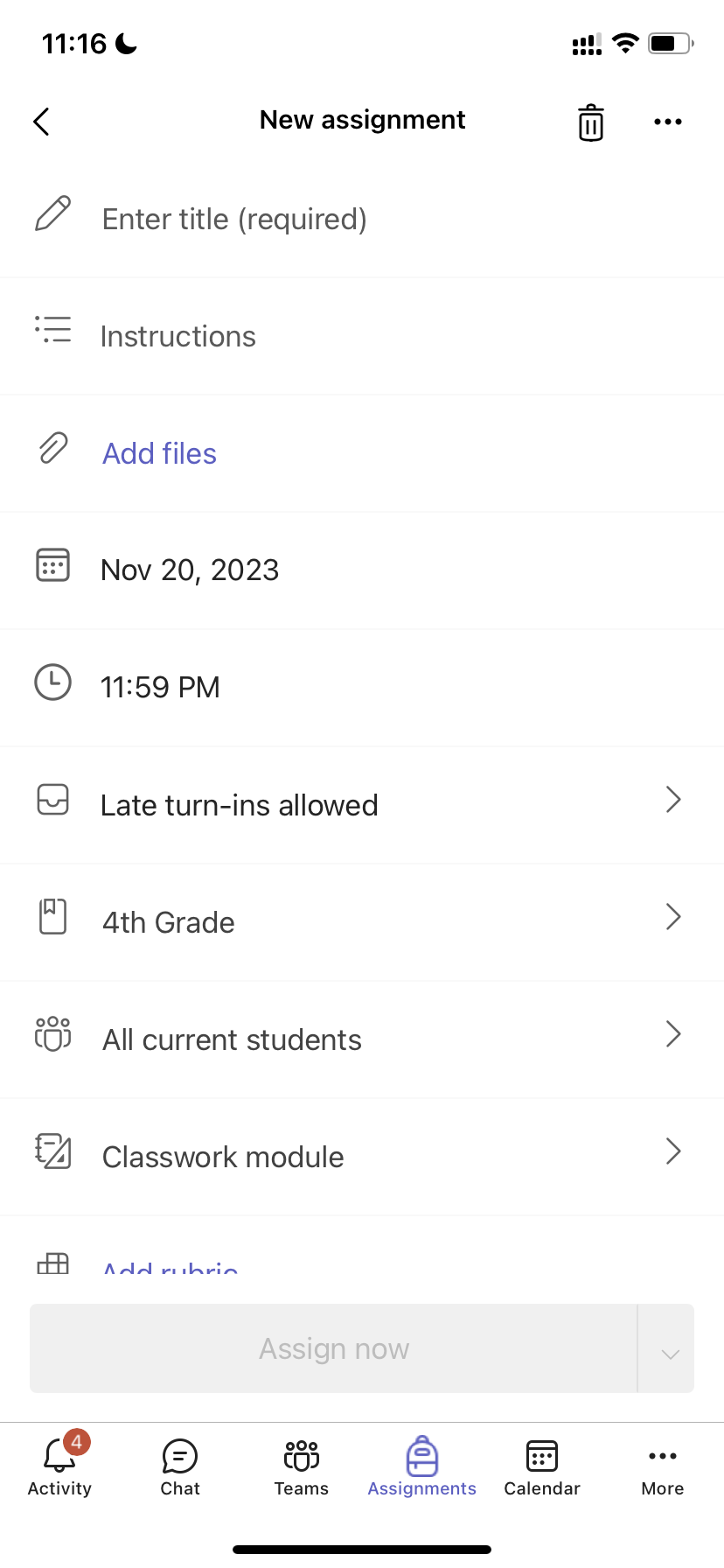
點選 [+ ] 圖示,然後點選 [+新增作業]。
點一下班級, 然後點一下 「下一步」。
輸入作業詳細資料。 需要標題。 其他所有欄位皆為選用。
根據預設,作業會自動指派給 [所有學生]。 若要指派給特定學生或群組:
點選 [ 指派給] 下方的學生下拉式清單。
選取 個別學生 或 學生群組。
點選 「附加」 以將參考資料包含在作業中。
點選 [指派 ] 以張貼作業。 您的學生會收到已新增作業的通知。
若要重複使用現有的作業,
- 點選應用程式列中的「作業」。
- 點選 [新增 +]。
- 按照提示選擇和編輯您要重複使用的作業。
- 點選 指派。
編輯作業
若要對現有作業進行變更:
- 在應用程式列中點選 [ 作業] ,然後開啟您要編輯的作業。
- 點選 [更多選項]
![[更多選項] 圖示](media/o365-edu-teams-more-options-icon-001.png) 。
。 - 點選 [ 編輯作業]。
- 輸入更新, 然後點一下 更新以在完成時儲存變更。
若要刪除作業,請點選 [垃圾桶] 圖示 >[是]。
秘訣
若要從學生的角度檢視作業,請點一下 「學生檢視畫面」。
評分並退回作業
若要檢視學生已繳交的作業:
- 在應用程式列中點選 [ 作業] ,然後選取作業。
- 選取 [ 準備評分] 以檢閱未評分的作業,並查看哪些學生已提交作業。
- 選擇 [退回] 以檢閱哪些學生的作業尚未評分。
- 點一下 「已返回」 以檢閱已評分的學生提交內容。
若要對已提交的作業評分並提供意見反應:
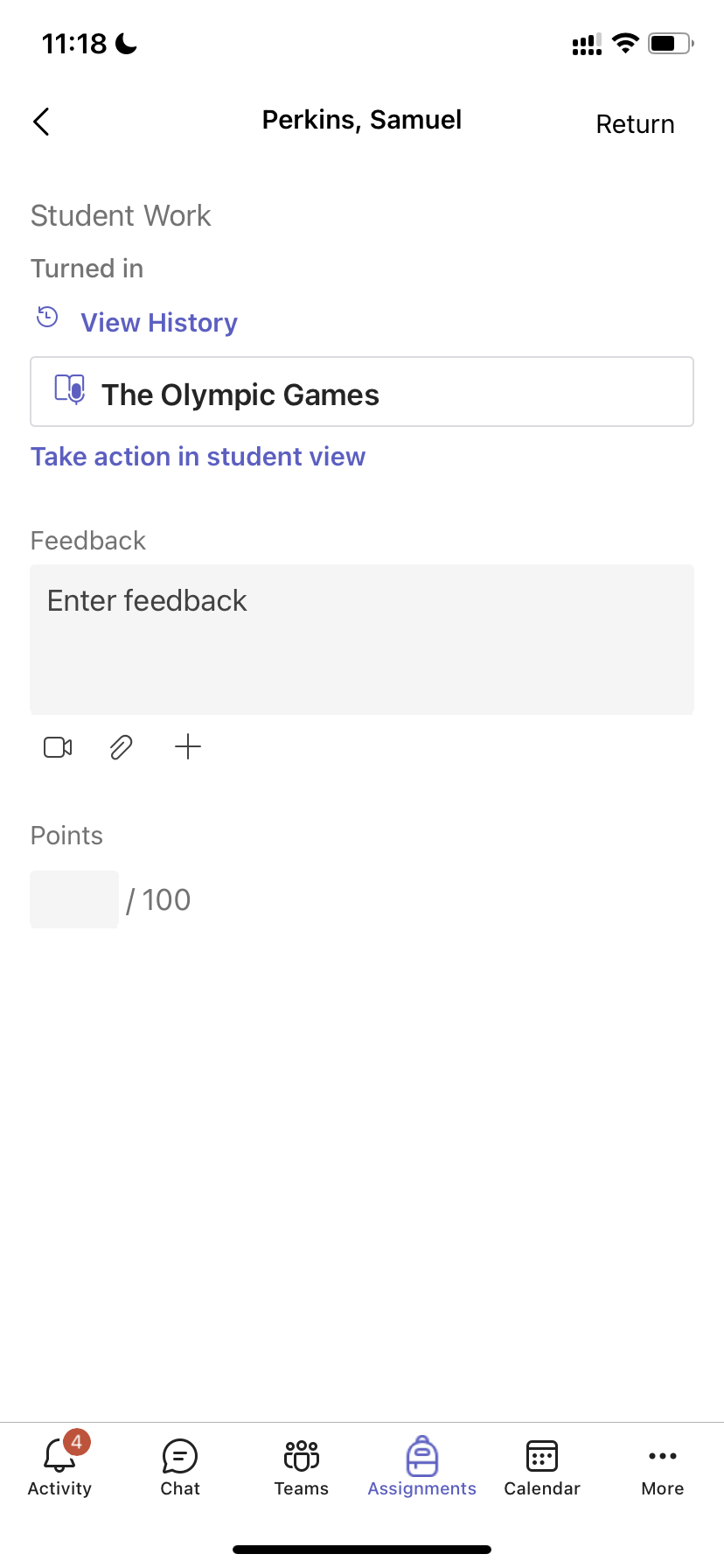
- 點一下 [退回 ],然後選取學生。
- 輸入該作業的意見反應或分數。
- 點一下 「退回」 以將分數和意見反應傳回給學生。
評分類別
設定加權指派類型以反映重要性。
1. 點選 成績。
2. 選擇 [更多選項 。
3. 選取 [作業設定]。
4. 捲動至 「成績設定」 ,並將 [加權成績類別 ] 切換為 [開啟]。
5. 命名您的評分類別,並輸入您想要指派為該類別權重的百分比。
6. 針對每個想要的評分類別重複上述步驟。
7. 完成新增類別後,請點一下「 儲存」。
注意: 百分比加起來必須達到 100% 才能繼續。
8. 在成績設定中,您的成績類別和百分比現在會顯示。 若要編輯,請選取 管理成績類別。
現在您可以在每次建立作業時選取評分類別。
重要事項:在使用評分類別的班級中,任何有分數的作業都必須有評分類別。
字母評分
字母評分必須在「成績設定」區段中設定為評分方案,才能顯示這些選項。
1. 點選 成績。
2. 選擇 [更多選項 。
3. 選取 [作業設定]。
4. 捲動至 [成績設定 ],然後選擇 [新增配置] 或 [管理配置]。
注意: 如果未設定其他評分配置或類別,此連結將顯示 「新增配置」。 完成新增配置的步驟後,連結將變更為 [ 管理配置]。
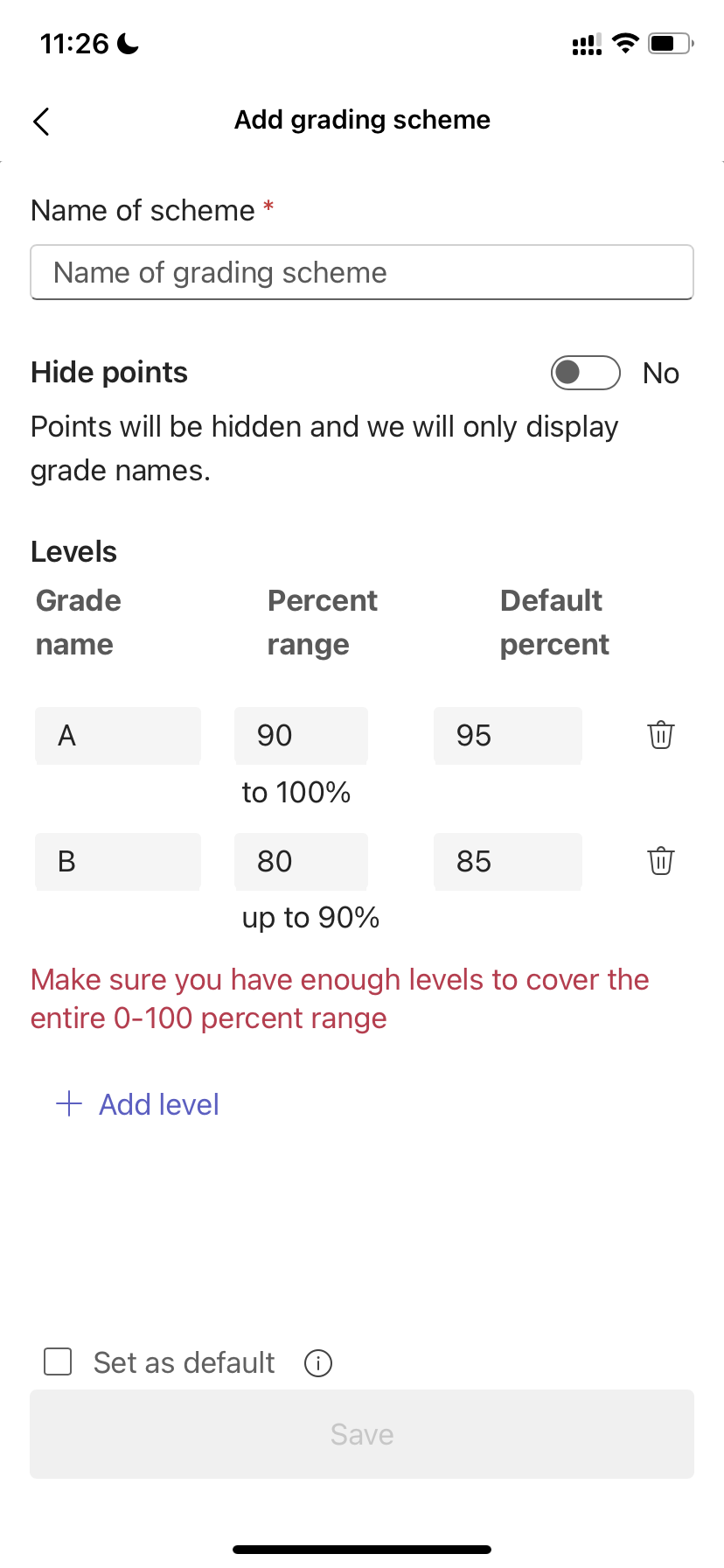
5. 選擇 [新增配置]。
6. 設定成績等級。 字母等級將是正常的 A、B、C、D、F、方案。 確定有足夠的層級可涵蓋整個 0-100% 範圍。
7. 完成後,選取 [ 儲存 ] 按鈕。
選擇 [ 完成 ] 按鈕完成。
Classwork
建立新模組
瀏覽至所需的班級團隊,然後選取 [Classwork]。
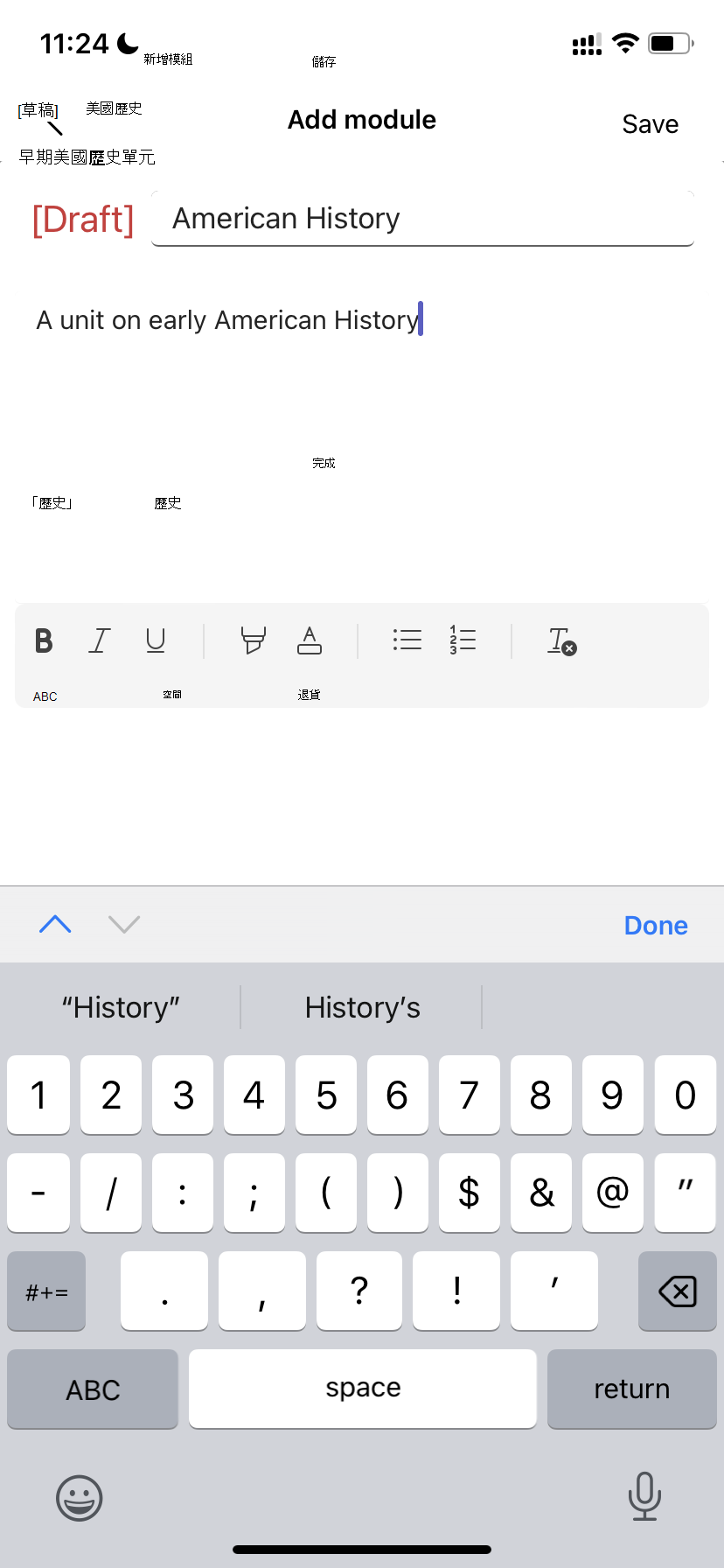
點選「 新增模組」。
輸入此單元的標題。
您可以選擇輸入描述。
選取 [儲存] 以將模組儲存為草稿。
注意: 在發佈之前,只有 Teams 擁有者 (教師) 才能看到草稿模組。 所有新模組都會以草稿狀態建立。
發佈模組 發佈模組會使該模組 (,且課程小組中的所有學生都能看到) 中的所有資源。
瀏覽至所需的班級團隊,然後選取 [Classwork]。
尋找所需的模組,然後點選「發佈」。
編輯模組 您可以隨時編輯模組標題和描述。
瀏覽至所需的班级團隊,點選 Classwork。
尋找所需的模組,然後點選 [更多] [編輯 > 模組]。
刪除模組
瀏覽至所需的班級團隊,然後選取 [Classwork]。
尋找所需的模組,然後點選 [更多] [刪除>]。
![[設定]](media/settings-5.png)
還沒有 Microsoft Teams 行動應用程式嗎? 您可以在這裡取得