
您可以自訂學生 AI 指導方針層級,以符合您的學校或教室 AI 原則。 編輯每個等級的標題和描述,為新作業設定預設指導方針,並隨時重設為原始文字。
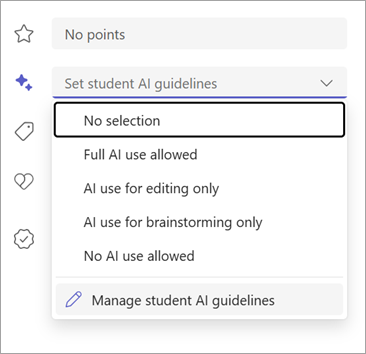
開啟 [管理 AI 指導方針] 畫面
- 在您的課程小組中,選取 [作業]。
- 選取 新增作業 (或編輯現有的作業) 。
- 在右側,選取 設定 AI 指導方針 下拉式清單。
- 在下拉式清單底部,選取 管理 AI 指導方針。
隨即開啟一個對話方塊,顯示所有四個指導方針層級及其目前的標題和描述。
編輯指導線層級
- 在 [管理 AI 指導方針] 畫面上,選取您要變更的指導方針。
- [ 編輯詳細資料] 面板隨即出現,其中包含以下欄位:
- 標題 — 指導方針等級的名稱 (例如「允許完整使用 AI」) 。 您也可以變更色彩指示器。
- 描述 — 將此指導方針套用至作業時,學生會看到的文字。
- 更新標題或描述,以符合您的學校 AI 原則。
- 選取核取記號以確認您的編輯。
- 選取 [完成] 以儲存所有變更。
秘訣
自訂描述以參考您學校特定的 AI 使用原則。 例如,將「您可以使用 AI 工具」變更為「您可以使用學校手冊中列出的核准 AI 工具」。
設定預設指導方針
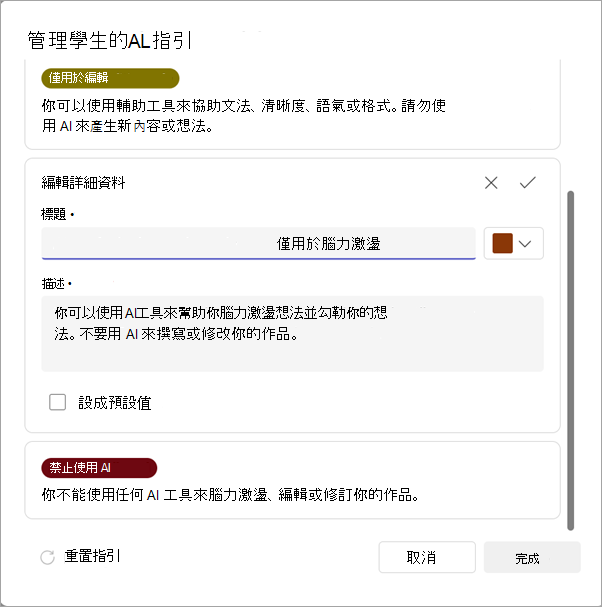
如果您對大部分作業使用相同的指導方針層級,請將其設定為預設值,以便在每次建立新作業時自動選取它。
- 開啟 [ 管理 AI 指導方針 ] 畫面。
- 選取要編輯的指導線層級。
- 在 Edit details (編輯詳細資料 ) 面板中,勾選 Set as default 方塊。
- 選取核取記號,然後選取 [ 完成]。
新作業現在將從預先選取的指導方針開始。 您仍然可以針對個別作業變更此設定。
將指導方針重設為原始文字
如果您已進行編輯並想要回復到原始標題和描述:
- 開啟 [ 管理 AI 指導方針 ] 畫面。
- 選取對話方塊左下角的 [重設指導方針 ]。
- 選取 [完成]。
這會將所有四個指導方針層級還原為預設文字。 任何自訂標題或描述都會移除。
四個預設指導方針層級
| 等級 | 預設描述 |
|---|---|
| 允許完整使用 AI | 您可以使用 AI 工具,但仍需對所提交內容的準確性和原創性負責。 |
| AI 僅用於編輯 | 您可以使用 AI 工具來協助處理文法、明確性、語氣或格式設定。 不要使用 AI 產生新內容或想法。 |
| AI 僅用於腦力激盪 | 您可以使用人工智慧工具來幫助您集思廣益並概述您的想法。 請勿使用 AI 撰寫或修改您的作品。 |
| 不允許使用 AI | 您必須完全自己完成此作業。 請勿在程序的任何階段使用任何 AI 工具。 |
需要謹記的事項
- 自訂項目會套用至您的班級。 每個班級團隊都有自己的一組指導方針標題和描述。
- 變更會在新作業上生效。 您已發佈的作業會保留您指派作業時的指導方針文字。
- 班級團隊中的任何授課者都可以管理指導方針。