
適用於:Microsoft Teams 教育版、可與 Microsoft 365 搭配使用的 LMS 解決方案
在作業中新增 [學習活動],讓學生可以在課堂作業之外練習抽認卡、配對、填空和其他互動活動。 學習活動不會評分,而是專為練習和自定進度學習而設計。 這適用於 Teams 作業和任何使用 Microsoft 365 的 LMS。
附加現有的學習活動
如果您已建立學習活動,可以將其附加至作業:
- 在 Teams 中,瀏覽至您的班級團隊,然後選取 [作業]。 在您的 LMS 中,透過 Microsoft 365 LTI 開啟作業建立流程。
- 選取 [建立>新作業]。
- 輸入作業標題、指示及其他詳細資料。
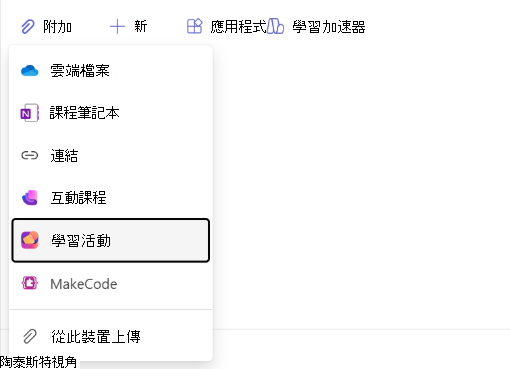
- 在資源區域中選取 + ,然後選取 學習活動。
- 在 [活動選擇器] 中,依標題瀏覽或搜尋您現有的學習活動。
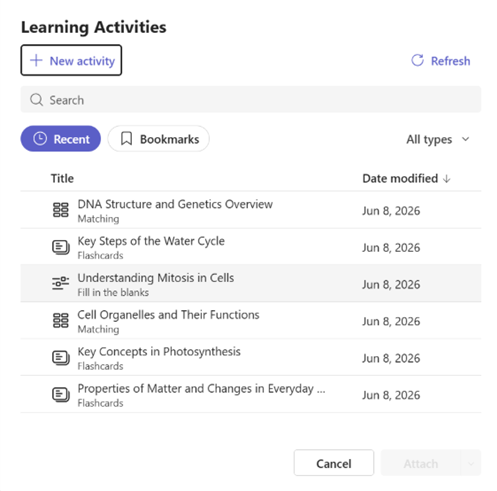
- 選取您想要的活動,然後選取 [附加]。
- 活動會在您的作業中顯示為卡片。 您仍然可以新增其他資源 (檔案、連結) 旁邊。
- 準備好後選取 [ 指派 ]。
附加多個學習活動
您可以將一個以上的學習活動新增至單一作業。 針對您要包含的每個活動重複附加步驟。
在作業建立期間建立新的學習活動
還沒有準備好活動嗎? 您可以建立一個而不離開作業流程:
- 在作業建立表單中,選取+並選取學習活動。
- 在活動選擇器中,選取 [建立新項目]。
- 選擇活動類型 (抽認卡、匹配、填空或其他可用類型) 。
- 建立您的活動並加以儲存。
- 新活動會自動附加至您的作業。
複製作業時會發生什麼情況
當您複製附加學習活動的作業時,系統會為目標班級建立新的活動複本。 該副本是獨立的 — 對其中一項變更不會影響另一項。
如果您一次發佈到多個班級,則會為每個班級建立單獨的複本。 班級名稱會新增至活動標題,以便您區分它們。
移除學習活動
若要在發佈之前從作業中移除學習活動:
- 在作業內文中尋找活動卡片。
- 選取卡片上的 X 或 [移除 ] 選項。
活動已從作業中移除,但仍存在於您的學習活動中。
需要謹記的事項
- 學習活動不會評分,也不會影響作業成績、評分指標或成績簿。
- 附加的活動在作業中為唯讀。 若要編輯活動內容,請從學習活動文件庫開啟它。
- Classwork 中的複製行為相同。 請參閱:將學習活動加入至 Classwork 模組。
- 如果附件因為類別關聯錯誤而失敗,請再試一次或連絡您的 IT 系統管理員。